Menu
Close

PDFをOCRでテキスト化する方法|無料とAI OCRの選び方

「AI OCR」の製品比較表

※税込と表記されている場合を除き、全て税抜価格を記載しています

  • 製品名
  • 注目ポイント
  • 料金プラン
  • プラン名金額
  • 無料トライアル
  • 最低利用期間
  • 基本的な機能
    • 撮影画像対応
    • 確認・修正・運用体制構築まで対応
    • Excel変換
    • ワークフロー
    • Word変換
    • スマホでスキャン可
    • データベース連携
    • タイムスタンプ
    • 名刺スキャン
    • ベリファイ機能
    • レイアウト維持
    • 英語以外の言語対応
    • PDF編集
    • 帳票種類分け(タグ付け)
    • 英語対応
    • 縦書き対応
    • 手書き文字対応
    • 画像読み取り
    • 取消線対応
    • API連携
    • RPA連携
    • 準定型帳票対応
    • 非定型帳票対応
    • 自動補正機能
  • サービス資料
  • 無料ダウンロード
  • ソフト種別
  • サポート
紙をデジタルデータに
初期費用 50,000円
備考
標準版導入時の費用です。
標準版 20,000円/月額
備考
基本料10,000円+1,000枚毎に10,000円です。
AI学習費用 要相談
備考
カスタマイズ版導入時の費用(AI学習にかかる費用)です。
カスタマイズ版 30,000円/月額
備考
専用のAIを開発します。読み取り枚数は1,000枚毎です。無料で帳簿仕分け機能が利用できます。
なし
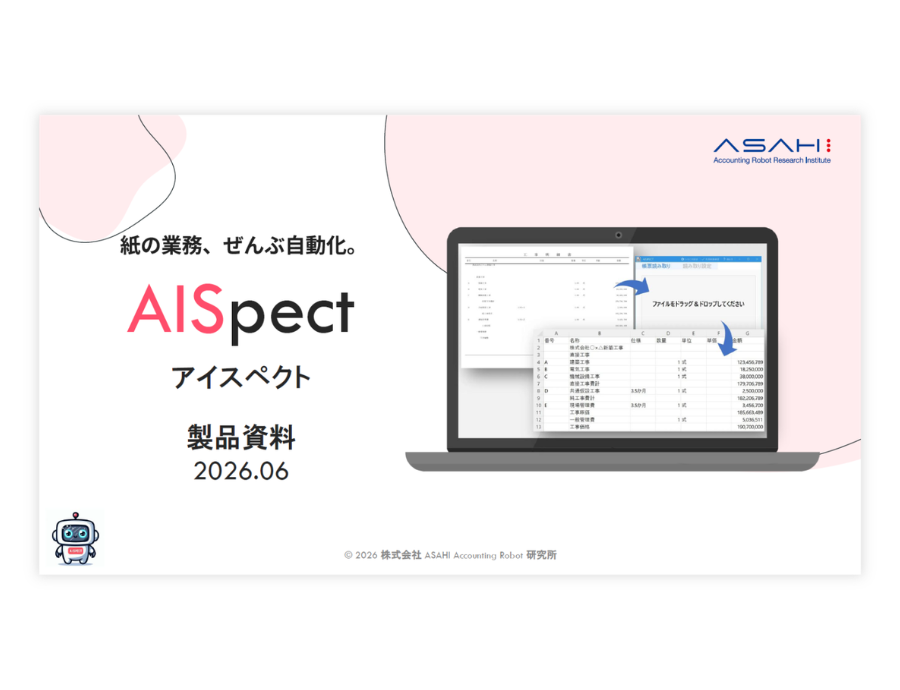
AISpectの資料サムネイル
クラウド型ソフト パッケージ型ソフト 
電話 / メール / チャット /
社内文書をAI電子化
初期費用 要相談
基本プラン 要相談
備考
全てのアップロードファイルにAI-OCRを適用でき、ユーザー・グループ作成上限数、同時利用制限数は無制限です。AI解析数は基本プランに1000件規模で無料付帯でき、ストレージ容量は300GBから1TBの大容量基本プランで提供しています。
制限なし
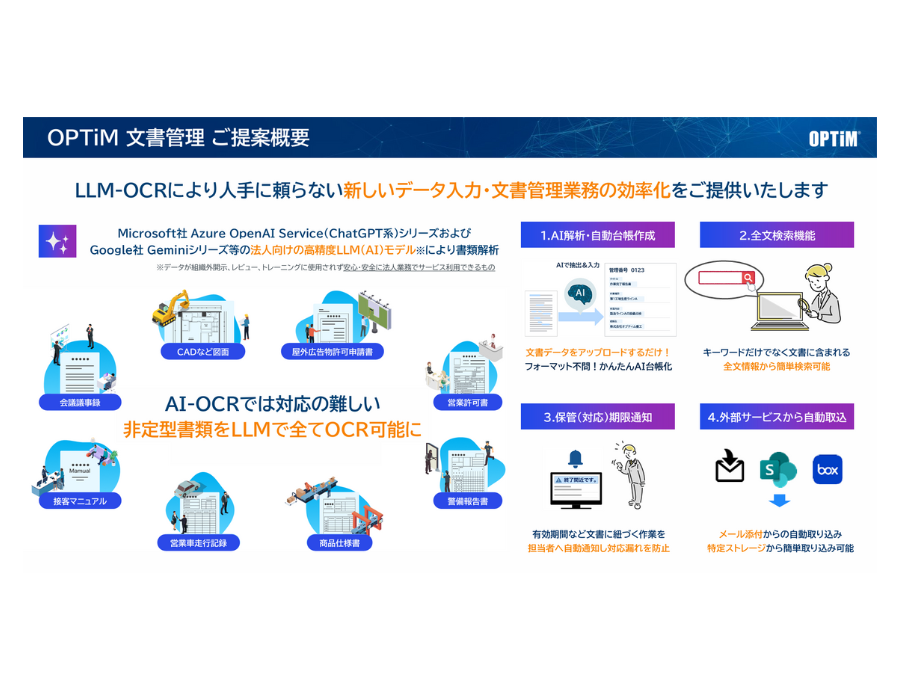
OPTiM 文書管理 with AI-OCRの資料サムネイル
クラウド型ソフト 
電話 / メール / チャット /
読取定義もAIが学習
初期費用 要相談
利用料金 要相談
3ヵ月
スマートOCRの資料サムネイル
クラウド型ソフト オンプレミス型ソフト 
電話 / メール / チャット /
無料トライアル可能
初期費用 0円
備考
初期費用は発生しません。
スモールプラン(クラウド版) 36万円/年(月額3万円相当)
備考
初期費用は不要!処理可能枚数1.8万枚前後
スタンダードプラン(クラウド版) 96万円/年(月額8万円相当)
備考
初期費用は不要!処理可能枚数6.4万枚前後
エンタープライズプラン(クラウド版) 240万円/年(月額20万円相当)
備考
初期費用は不要!処理可能枚数24万枚前後
オンプレミスプラン(オンプレミス版) お客様に最適な プランをご提案いたします
備考
初期費用は不要!
1年
SmartReadの資料サムネイル
クラウド型ソフト オンプレミス型ソフト 
電話 / メール / チャット /

人の校正付きで高精度
初期費用 0円
備考
シンプルプランの場合、初期費用は発生しません。
シンプルプラン 60,000円/月額
備考
オペレーター付きのデータ化サービスです。毎月50,000円分までの従量課金が無料で、従量課金は活字が1項目1.2円〜、手書きが1項目2.2円〜です。
RPAプラン 要相談
備考
データ化に加えて業務全体を自動化するプランです。
非定型帳票プラン 要相談
備考
図面など非定型帳票のデータ化サービスです。
1ヶ月
クラウド型ソフト 
電話 / メール / チャット /
初期費用 0円
備考
SAP BTPのPAYGOの場合
利用料金 要相談
要相談
クラウド型ソフト 
電話 / メール / チャット /
初期費用 要相談
利用料金 要相談
要相談
オンプレミス型ソフト パッケージ型ソフト 
電話 / メール / チャット /

初期費用 要相談(別途問い合わせ)
利用料金 要相談
備考
※基本利用料+読み取り枚数に応じた変動課金(枚数課金型)
要相談
クラウド型ソフト 
電話 / メール / チャット /
電帳法対応はAIで
初期費用 無料
無料トライアル 月額無料
備考
年間アップロード上限:120(月間上限:10)
ユーザー作成上限数:無制限
ファイル容量制限:無制限
ファイル保存期間:6ヶ月
スターターS1 月額 9,980円(税抜)
備考
年間アップロード上限:1,200(月間上限:100)
ユーザー作成上限数:無制限
ファイル容量制限:無制限
ファイル保存期間:無制限
スターターS2 月額 19,800円(税抜)
備考
年間アップロード上限:6,000(月間上限:500)
ユーザー作成上限数:無制限
ファイル容量制限:無制限
ファイル保存期間:無制限
スターターS3 月額 29,800円(税抜)
備考
年間アップロード上限:12,000(月間上限:1,000)
ユーザー作成上限数:無制限
ファイル容量制限:無制限
ファイル保存期間:無制限
ビジネスB1 月額 34,800円(税抜)
備考
年間アップロード上限:18,000(月間上限:1,500)
ユーザー作成上限数:無制限
ファイル容量制限:無制限
ファイル保存期間:無制限
IPアドレス制限
ビジネスB2 月額 39,800円(税抜)
備考
年間アップロード上限:24,000(月間上限:2,000)
ユーザー作成上限数:無制限
ファイル容量制限:無制限
ファイル保存期間:無制限
IPアドレス制限
ビジネスB3 月額 49,800円(税抜)
備考
年間アップロード上限:36,000(月間上限:3,000)
ユーザー作成上限数:無制限
ファイル容量制限:無制限
ファイル保存期間:無制限
IPアドレス制限
制限なし
クラウド型ソフト 
電話 / メール / チャット /

初期費用 0円
備考
初期費用は発生しません。
ライト 30,000円/月額
備考
年額契約。読み取り800回/月。月額契約の場合36,000円/月額
スタンダード 50,000円/月額
備考
年額契約。読み取り2,000回/月。月額契約の場合60,000円/月額
アドバンスト 100,000円/月額
備考
年額契約。読み取り5,000回/月。月額契約の場合120,000円/月額
1年
クラウド型ソフト 
電話 / メール / チャット /

導入実績3000契約以上
DX Suite Lite 40,000円/月額
備考
初期費用0円
無料枠18,000円分含む
無料枠を超過する読取は従量課金制
DX Suite 標準サポート
・メールサポート
・活用サポートコンテンツ

何人で使っても追加費用無し!複数部門での利用も可能です
DX Suite Standard 100,000円/月額
備考
初期費用200,000円
無料枠50,000円分含む
無料枠を超過する読取は従量課金制
DX Suite 標準サポート
・メールサポート
・活用サポートコンテンツ
オンボーディングサポート(2か月)
・専任担当者による導入・運用支援
・帳票定義設定サービス
・Web会議による個別サポート

何人で使っても追加費用無し!複数部門での利用も可能です
DX Suite Pro 200,000円/月額
備考
初期費用200,000円
無料枠200,000円分含む
無料枠を超過する読取は従量課金制
DX Suite 標準サポート
・メールサポート
・活用サポートコンテンツ
オンボーディングサポート(2か月)
・専任担当者による導入・運用支援
・帳票定義設定サービス
・Web会議による個別サポート

何人で使っても追加費用無し!複数部門での利用も可能です
オンプレミスプラン オープン価格
備考
高精度なAI-OCR をオンプレミス環境で利用可能なプラン
機密情報でも、高いセキュリティで大量処理ができます

何人で使っても追加費用無し!複数部門での利用も可能です
Trial for DX Suite 40,000円/月額
備考
無料枠18,000円分含む
無料枠を超過する読取は従量課金制
本番同様の環境で検証可能な1か月間のトライアルプラン

何人で使っても追加費用無し!複数部門での利用も可能です
Success Program for DX Suite 200,000円/月額
備考
無料枠200,000円分含む
無料枠を超過する読取は従量課金制
本番同様の環境で検証可能な1か月間のトライアルプラン
導入を成功に導くサポート付き

何人で使っても追加費用無し!複数部門での利用も可能です
1年
DX Suiteの資料サムネイル
クラウド型ソフト オンプレミス型ソフト 
電話 / メール / チャット /

読み取り・要約・翻訳・計算まで自動で
初期費用 要相談
料金プラン 要相談
1ヶ月
RECERQA Scanの資料サムネイル
クラウド型ソフト 
電話 / メール / チャット /

利用料金 要相談
無し
なし 
電話 / メール / チャット /
初期費用 要相談
利用料金 要相談
制限なし
クラウド型ソフト オンプレミス型ソフト 
電話 / メール / チャット /

初期費用 0円
おてがる! AI-OCR(通常版_プラン1(エントリプラン)) 30,000円/月額
おてがる! AI-OCR(通常版_プラン2(SMBプラン)) 100,000円/月額
おてがる! AI-OCR(通常版_プラン3(ラージプラン)) 200,000円/月額
12か月
クラウド型ソフト 
電話 / メール / チャット /
初期費用 要相談
利用料金 要相談
制限なし
クラウド型ソフト オンプレミス型ソフト 
電話 / メール / チャット /
初期費用 要相談
利用料金 要相談
制限なし
クラウド型ソフト 
電話 / メール / チャット /


クラウド版 300万円/年間
オンプレミス版 360万円/年間
1年
クラウド型ソフト オンプレミス型ソフト 
電話 / メール / チャット /
初期費用 要相談
利用料金 要相談
制限なし
なし 
電話 / メール / チャット /
初期費用 0円
invoiceAgent AI OCR Entry 3万円/月額
備考
OCR 年間96,000画像~
invoiceAgent AI OCR DEEPREAD Lite CPU 25万円/月額
備考
OCR 500画像/時~
1年
クラウド型ソフト オンプレミス型ソフト 
電話 / メール / チャット /
初期費用 200,000円
Small 30,000円/月額
Medium 100,000円/月額
Enterprise 150,000円/月額
制限なし
クラウド型ソフト 
電話 / メール / チャット /
初期費用 要相談
クラウド版 1,200,000円~
オンプレ版  2,000,000円~
12か月
クラウド型ソフト 
電話 / メール / チャット /
初期費用 0円
備考
初期費用は発生しません
トライアル 0円
備考
まずは試してみたい方向け
・AI OCR 30枚まで
・同時処理枚数3枚まで
・ワークフロー数1つまで
・ワークフロー(インポートのみ可)
・AI帳票仕分け 無制限
・AI類似変換 無制限
・表抽出 無制限
・RPA 無制限
・生成AI文字列変換 無制限
ベーシック 3万円/月
備考
AI OCRのみ利用する方向け
・AI OCR 1,500 枚 / 月 (最大50 枚 / 日)
・AI帳票仕分け 無制限
・AI類似変換 無制限
スタンダード 6万円/月
備考
一般的なプラン
・AI OCR 2,000 枚 / 月
・AI帳票仕分け 無制限
・AI類似変換 無制限
・表抽出 無制限
・RPA 無制限
スタンダードプラス 9万円/月
備考
生成AIも使いたい方向け
・AI OCR 無制限 ※キャンペーン中
・AI帳票仕分け 無制限
・AI類似変換 無制限
・表抽出 無制限
・RPA 無制限
・生成AI文字列変換 無制限
プロ 18万円/月
備考
処理枚数が多い方向け
・AI OCR 無制限 ※キャンペーン中
・AI帳票仕分け 無制限
・AI類似変換 無制限
・表抽出 無制限
・RPA 無制限
・生成AI文字列変換 無制限
・同時利用数 3台
制限なし
オンプレミス型ソフト 
電話 / メール / チャット /
初期費用 0円
備考
初期費用は発生しません。
利用料金 660,000円(税込)
年間保守サービス 99,000円(税込)/年間
制限なし
パッケージ型ソフト 
電話 / メール / チャット /
初期費用 要相談
利用料金 要相談
制限なし
クラウド型ソフト 
電話 / メール / チャット /
初期費用 0円
備考
初期費用は発生しません。
プラン1 33,000円/月額(税込)
備考
※6,000項目まで
※6,000項目以上は従量利用料金、1項目3.3円(税込)
プラン2 110,000円/月額(税込)
備考
※60,000項目まで
※60,000項目以上は従量利用料金、1項目1.1円(税込)
プラン3 220,000円/月額(税込)
備考
※200,000項目まで
※200,000項目以上は従量利用料金、1項目1.1円(税込)
制限なし
クラウド型ソフト 
電話 / メール / チャット /
初期費用 要相談
備考
導入料金はお問合せください。
制限なし
クラウド型ソフト 
電話 / メール / チャット /
初期費用 200,000円
備考
WisOCR Basicのみ初期費用は100,000円です。
WisOCR Standard 100,000円/月額
備考
AI手書き・AI活字対応。月額での処理可能量は5万フィールドまでです。
WisOCR Pro 200,000円/月額
備考
AI手書き・AI活字対応。月額での処理可能量は20万フィールドまでです。
WisOCR Basic 15,000円/月額
備考
AI活字対応。月額での処理可能量は10万フィールドまでです。
1年
クラウド型ソフト 
電話 / メール / チャット /
初期費用 0円
備考
初期費用は発生しません。
OmniPage 19.2 Ultimate 58,900円
備考
外国製ですので、為替相場で費用が変動することがあります。
利用期間の最低制限なし
パッケージ型ソフト 
電話 / メール / チャット /
初期費用 0円
備考
初期費用は発生しません。
5 ダウンロード版 3,480円
5 パッケージ版 3,980円
制限なし
パッケージ型ソフト 
電話 / メール / チャット /
読取革命Ver.17 12,980円(税込)
備考
PC1台用/ダウンロード版
読取革命Ver.17 10,513円(税込)
備考
PC10-49台用/ライセンス版
読取革命Ver.17 9,929円(税込)
備考
PC50-99台用/ライセンス版
読取革命Ver.17 9,345円(税込)
備考
PC100-499台用/ライセンス版
制限なし
読取革命の資料サムネイル
パッケージ型ソフト 
電話 / メール / チャット /
初期費用 要相談
トライアル導入 30,000円/月額
備考
本格的な導入の前にトライアルを利用できます。正式導入の費用は要問合せです。
制限なし
クラウド型ソフト 
電話 / メール / チャット /
初期費用 0円~500,000円
備考
・トライアル 初期費用なし
・ミニ 初期費用なし
・ライト/スタンダード 初期費用50万円
トライアル 50,000円/月額
備考
・月間300枚
超過費用150円/枚
ミニ 10,000円/月額
備考
・月間100枚
上限枚数に達した場合は利用停止
ライト 100,000円/月額
備考
・月間1000枚
超過費用75円/枚
スタンダード 30,0000円/月額
備考
・月間5000枚
超過費用60円/枚
1か月
クラウド型ソフト 
電話 / メール / チャット /
通常版 パッケージ版 21,780円(税込)
通常版 ダウンロード版 14,080円(税込)
アップグレード版 オンラインコード版 7,150円(税込)
アップグレード版 ダウンロード版 4,730円(税込)
制限なし
オンプレミス型ソフト 
電話 / メール / チャット /
初期費用 要相談
シングルライセンススタンダード 25,000円(税込)
備考
年間保守費用不要
PC1台(1ユーザー) に 1ライセンスが必要です。
バッチ処理機能は搭載されていません。
シングルライセンスコーポレート 35,000円(税込)
備考
年間保守費用不要
PC1台(1ユーザー) に 1ライセンスが必要です。
バッチ処理機能が搭載されています。
シートライセンススタンダード 35,000円(税込)
備考
表示は1ラインセンス
5ライセンス以上での購入です。
バッチ処理機能は搭載されていません。
ライセンス料には初年度の年間保守料が含まれています。
年間保守料は自動更新となり保守費用は別途毎年発生します。
シートライセンスコーポレート 37,800円(税込)
備考
表示は1ラインセンス
5ライセンス以上での購入です。
バッチ処理機能が搭載されています。
ライセンス料には初年度の年間保守料が含まれています。
年間保守料は自動更新となり保守費用は別途毎年発生します。
1年
オンプレミス型ソフト パッケージ型ソフト 
電話 / メール / チャット /
初期費用 要相談
利用料金 要相談
制限なし
クラウド型ソフト オンプレミス型ソフト パッケージ型ソフト 
電話 / メール / チャット /
初期費用 220,000円(税込)~
備考
プランにより初期費用が異なります。
クラウド(SaaS)版Sコース 11,000円/月額(税込)
備考
読取枚数 100 枚
クラウド(SaaS)版Mコース 33,000円/月額(税込)
備考
読取枚数 500 枚
クラウド(SaaS)版Lコース 55,000円/月額(税込)
備考
読取枚数 1,000 枚
オンプレミス スタンドアロン版 211,200円/年額(税込)
備考
読み取りの制限なし
オンプレミス サーバ版(サブスクリプション型)Trial 1,056,000 円/年額(税込)
備考
読取枚数 1,000 枚 / 月
制限なし
クラウド型ソフト オンプレミス型ソフト 
電話 / メール / チャット /
初期費用 要相談
SaaSコース 要相談
備考
従量課金制
BPaaSコース 要相談
備考
初期費用+月額固定費+オプション費用・個別見積
BPOコース 要相談
備考
完全カスタマイズ・個別見積
3か月
クラウド型ソフト 
電話 / メール / チャット /
初期費用 0円
備考
スキャナーとインターネット接続環境があれば初期費用は無料です。
プラン1(小型)通常版 33,000円/月額(税込)
備考
読取箇所が月6千までです。
プラン2(中型)通常版 110,000円/月額(税込)
備考
読取箇所が月6万までです。
プラン3(大型)通常版 220,000円/月額(税込)
備考
読取箇所が月20万までです。
30日
クラウド型ソフト 
電話 / メール / チャット /

価格や製品機能など、見やすい一覧表から、気になる製品をまとめてチェック!
目次

PDF(ピーディーエフ)として保存された資料やスキャンした紙の文書は、そのままでは文字を選択・検索・編集できず、内容を再利用するたびに手入力での転記が発生します。この手間を解消する技術がOCR(オーシーアール、光学文字認識)です。本記事では対策キーワードである「pdf ocr」をテーマに、Googleドライブ・Adobe Acrobat・Microsoft OneNoteといった無料で使える手段の具体的な手順から、無料OCRで対応しきれない場面、そして帳票や手書きを扱う業務で必要になるAI OCR製品の選び方までを順に整理します。どこまで無料で済み、どの段階で有料のAI OCRへ切り替えるべきかを、各サービスの公式情報にもとづいて判断できるようになることを目指します。

1. PDFをOCRでテキスト化する仕組みと得られること

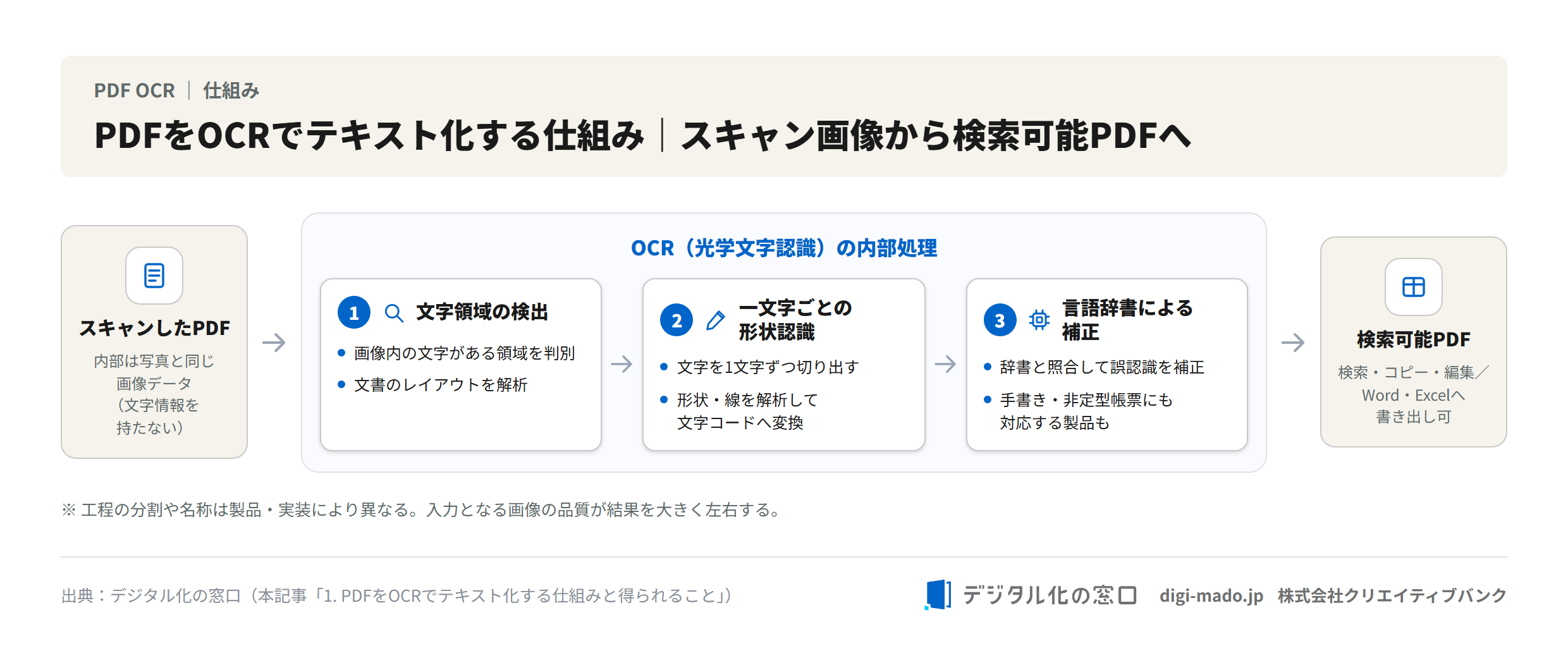
PDFをOCRでテキスト化する仕組み|スキャンしたPDFの画像データから文字領域の検出・一文字ごとの形状認識・言語辞書による補正を経て検索可能PDFへ変換する内部処理の図解

PDFのOCRは、画像として記録された文字を解析し、検索・コピー・編集が可能なテキストデータへ変換する処理です。仕組みを理解しておくと、無料ツールで十分なのか、有料のAI OCRが要るのかを切り分けやすくなります。この章ではOCRの基本と、テキスト化によって業務にもたらされる効果を整理します。

1-1. OCRとは?

OCR(Optical Character Recognition、光学文字認識)は、画像やスキャンした紙面に写った文字の形を解析し、コンピューターが扱える文字コードへ変換する技術です。スキャンしたPDFは画面上では文書に見えますが、内部的には写真と同じ画像データであり、文字としての情報を持っていません。OCRを通すことで、画像の中に閉じ込められていた文字がはじめて検索やコピー、編集の対象になります。従来は印刷された活字の認識が中心でしたが、機械学習を取り入れた近年のエンジンでは、手書き文字や項目の位置が一定でない非定型の帳票にも対応する製品が増えています。仕組みのうえでは、文字領域の検出、一文字ごとの形状認識、言語辞書による補正という段階を経て精度を高めており、入力となる画像の品質が結果を大きく左右します。つまり、同じ技術を使っても、元のスキャンが鮮明かどうかで仕上がりは変わってきます。

1-2. スキャンPDFと検索可能PDFの違い

同じPDFでも、スキャンしただけの状態とOCRを適用した状態では性質が異なります。前者は紙面を撮影した画像をPDFという容器に収めただけで、文字列としての検索やコピーはできません。後者は画像の上に認識結果のテキスト層が重なっており、見た目を保ったまま検索・コピーが可能になります。この検索可能PDFへ変換することが、PDFのOCRにおける実務上のゴールになります。変換後はキーワード検索で必要な箇所をすぐに見つけられ、本文をそのまま引用したり、WordやExcelへ書き出して再編集したりできるようになります。

項目 スキャンしたPDF(画像) OCR後の検索可能PDF
文字の検索 できない できる
文字のコピー できない できる
内容の編集 できない テキスト部分を編集できる
データの再利用 手入力で転記 Word・Excelなどへ書き出し可能

1-3. OCRでテキスト化して得られること

テキスト化の効果は、単に文字を取り出せることにとどまりません。紙やPDFのままでは難しかった全文検索が可能になり、過去資料からの情報探索にかかる時間を短縮できます。請求書や申込書などの帳票をデータ化すれば、会計システムや顧客管理システムへの再入力を減らし、転記ミスの抑制にもつながります。紙とデジタルが混在した状態を解消し、情報を検索・集計できる形に整えることが、PDFをOCRする最大の狙いです。たとえば、契約書や見積書をテキスト化しておけば、後から条件や金額を横断的に検索でき、過去案件との比較や再利用が容易になります。社内に蓄積された紙資料をデータベース化する第一歩としても、OCRによるテキスト化は基礎的な工程といえます。一方で、扱う文書の量や種類によって最適な手段は変わるため、まずは無料の方法を理解したうえで、自社の用途に合うかを見極めることが重要になります。

2. 無料でPDFをOCRする3つの定番手段

PDFのOCRは、専用ソフトを購入しなくても無料で試せる手段がいくつもあります。代表的なのがGoogleドライブ、Adobe(アドビ)の無料オンラインサービス、そしてMicrosoft OneNote(ワンノート)です。それぞれ対応形式や制限が異なるため、用途に合わせて使い分けるのが現実的です。

2-1. Googleドライブ(Googleドキュメント)

Googleドライブは、アップロードしたPDFや画像をGoogleドキュメントで開くだけでOCRが実行され、文字を抽出できます。Googleアカウントがあれば無料で利用でき、PDF(複数ページ)に加えて.jpegや.png、.gifといった画像形式に対応します。クラウド上で処理が完結し、特別なソフトのインストールが不要な点が大きな利点です。ただし後述するファイルサイズや画像品質の制限があるため、少量の文書を手早くテキスト化したい場面に向きます。無料で始められるため、まずはGoogleドライブで自社の文書がどの程度の精度で読み取れるかを試し、必要な要件を把握する出発点として活用するのも一つの方法です。具体的な手順は本記事のGoogleドライブの章でも解説します。

2-2. Adobe Acrobat・Adobeの無料オンラインOCR

Adobeは、ブラウザ上でPDFをテキスト化できる無料のオンラインOCRを提供しています。PDFをアップロードするとテキスト化され、コピーや検索が可能なPDFとしてダウンロードできます(無料アカウントでのログインが必要)。対応言語には日本語や英語、ドイツ語、スペイン語、フランス語、ポルトガル語などが含まれます。より高度な変換や本格的な編集が必要な場合は、デスクトップ版のAcrobat Proが選択肢になります。出典:PDFをOCRでテキスト化(Adobe Acrobatオンライン)

2-3. Microsoft OneNote

Microsoft OneNoteでは、貼り付けた画像を右クリックして「画像からテキストをコピー」を選ぶと、画像内の文字を抽出できます。印刷イメージから全ページまたは単一ページのテキストをコピーする機能もあり、Officeを使い慣れた環境でそのまま利用できます。画像からの抽出結果が反映されるまで最大24〜48時間かかる場合があり、認識の精度は元画像の品質に左右されます。急ぎでなく、手元のOneNoteで完結させたい場合に適した方法です。抽出できる対象は貼り付けた画像や印刷イメージが中心となるため、扱う文書の形式に応じて他の手段と併用する判断も必要になります。出典:OneNoteでOCRを使用して画像やファイルからテキストをコピーする(Microsoft)

無料の手段だけでは精度や対応範囲が物足りないと感じた場合は、有料のOCRソフトやスマートフォン向けアプリも候補になります。導入候補を比較したい場合はOCRソフトのおすすめOCRアプリ9選もあわせて参考になります。

手段 主な対応形式 必要なもの 向いている場面
Googleドライブ PDF(複数ページ)・.jpeg・.png・.gif Googleアカウント(無料) 少量の文書を手早く変換
Adobeの無料オンラインOCR PDF 無料アカウントでログイン 検索・コピー可能なPDFを取得
Microsoft OneNote 貼り付けた画像・印刷イメージ OneNote環境 Office環境で完結させたい

3. Googleドライブで写真・PDFを無料テキスト化する手順

Googleドライブは、写真やPDFを無料でテキスト化できる代表的な手段です。ここでは事前に押さえておきたい対応形式と制限、実際の変換手順、そしてうまくいかないときの確認点を整理します。手順自体は単純ですが、制限を理解しておくと失敗を減らせます。

3-1. 事前準備と対応形式・制限

GoogleドライブのOCRは、PDF(複数ページ)と写真(.jpeg・.png・.gif)に対応します。利用にはGoogleアカウントが必要で、費用はかかりません。良好な結果を得るには、ファイルサイズが2MB以下であること、テキストの高さが10ピクセル以上あること、画像が正しい向きであることが目安になります。フォントは一般的な書体が推奨され、言語は自動で検出されます。これらの条件を満たさないと、認識結果が不安定になったり、テキストがうまく抽出できなかったりすることがあります。出典:PDFファイルや写真ファイルのテキストを変換する(Googleドライブヘルプ)

3-2. テキスト化の手順

手順はシンプルです。まずGoogleドライブに対象のPDFまたは画像をアップロードし、そのファイルを右クリックして「アプリで開く」からGoogleドキュメントを選びます。すると、元画像の下にOCRで抽出されたテキストが配置されたドキュメントが生成されます。生成されたGoogleドキュメントには元画像と抽出テキストの両方が含まれるため、テキスト部分をコピーしてそのまま編集や再利用に回せます。抽出結果はWordや書式付きテキストなどの形式で書き出すこともできます。複数ページのPDFでも各ページが順に処理されるため、まとまった資料を一括でテキスト化したい場合にも利用できます。操作手順をさらに詳しく確認したい場合は、GoogleドライブのOCR機能の使い方も参考になります。

3-3. うまくいかないときの確認点

思うようにテキスト化できない場合は、制限のいずれかに引っかかっていないかを確認します。ファイルサイズが2MBを超えていないか、文字が小さすぎないか、スキャンの向きが傾いていないかが主なチェックポイントです。画像が不鮮明だったり、装飾的なフォントを使っていたりすると認識精度が下がるため、解像度を上げて取り込み直すと改善することがあります。それでも精度が不足する場合は、後述する有料のAI OCRの利用を検討する段階といえます。

確認項目 目安・条件
対応形式 PDF(複数ページ)・.jpeg・.png・.gif
ファイルサイズ 2MB以下
テキストの高さ 10ピクセル以上
画像の向き 正しい向き(傾き・上下逆を避ける)
フォント・言語 一般的なフォント推奨/言語は自動検出
必要なもの Googleアカウント(無料)

4. Adobe Acrobatで高品質にOCR・編集する方法

Adobe Acrobatのデスクトップ版は、スキャンしたPDFを高い品質でテキスト化し、そのまま編集まで行えるのが特長です。ここでは編集可能にする手順、日本語などの言語設定の重要性、無料オンラインOCRとの使い分けを整理します。用途に応じて無料と有償を切り替える視点が役立ちます。

4-1. スキャンPDFを編集可能にする手順

Acrobatでは、スキャンしたPDFを開いて「編集」を選ぶと、自動的にOCRが適用され、編集可能なPDFに変換されます。テキストを認識し直したい場合は「スキャンとOCR」から「テキスト認識」を実行します。スキャン画像を開いて編集モードに入るだけでOCRが走るため、専門的な操作を覚えなくても検索・編集できる状態に変換できます。出典:スキャンしたPDFの編集(Adobeヘルプセンター)

4-2. 言語設定の重要性(日本語など)

Adobeでは、日本語のような非ラテン言語を扱う際、OCRを実行する前に正しい言語を選択しておく必要があります。これを行わないと正しく変換できないため、日本語の文書では特に注意が必要です。Web版のExport PDF(書き出し)の対応言語には日本語や中国語(繁体)が含まれますが、韓国語は対応言語の一覧に明記がなく、利用前の確認が必要です。言語設定の確認を習慣づけるだけで、変換できないという失敗を避けられます。出典:OCRがサポートしている言語(Adobeヘルプセンター)

4-3. 無料オンラインOCRとの使い分け

手早くテキスト化したいだけならAdobeの無料オンラインOCRで足りますが、レイアウトを保ったままの編集や、複数ファイルのまとめての処理、より高度な変換が必要な場合はデスクトップのAcrobat Proが適しています。無料オンラインで試し、要件が高度になったら有償版へ移るという段階的な使い分けが、コストと品質のバランスを取りやすい進め方です。無料の手段、有償版、そして専用のAI OCRを、処理量と求める品質に応じて段階的に選ぶ視点を持っておくと、過不足のない投資につながります。扱う文書が大量で、帳票や手書きが中心になる場合は、Acrobatの範囲を超えて専用のAI OCRを検討することになります。

手段 主な用途 ポイント
Acrobat(デスクトップ) OCRと本格的な編集 「編集」選択で自動OCR/再認識はスキャンとOCR
Adobeの無料オンラインOCR テキスト化・コピー 無料アカウントでログイン/日本語ほか対応
Export PDF(Web) 他形式への書き出し 日本語・中国語(繁体)対応/韓国語は要確認

5. 無料OCRの限界と有料AI OCRが必要になる場面

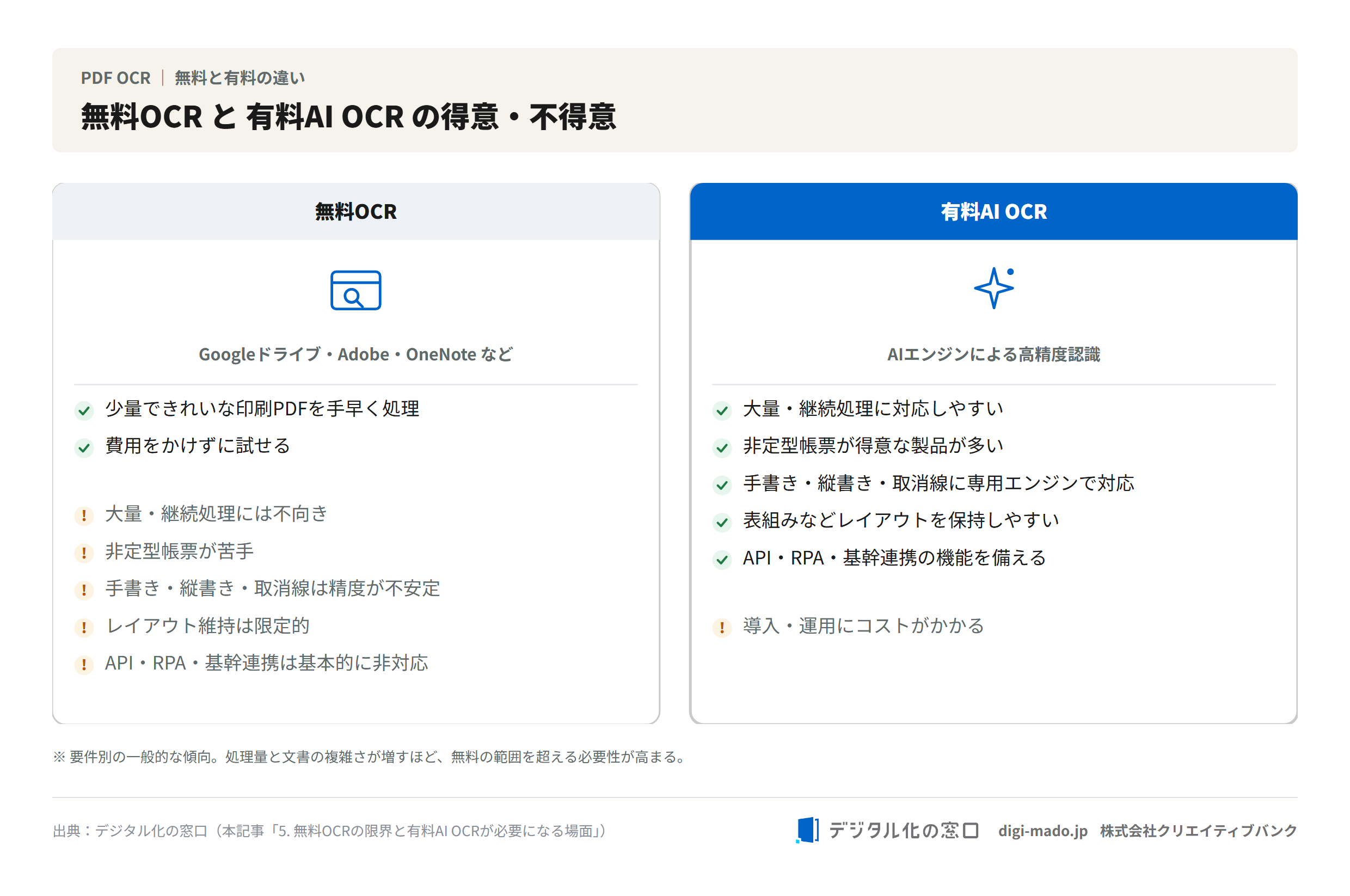
無料OCRと有料AI OCRの得意・不得意の比較図解。無料OCRは少量の印刷PDFに向くが大量処理・非定型帳票・手書き・レイアウト維持・システム連携が苦手。有料AI OCRはこれらに対応するがコストがかかる

無料のOCRは手軽な一方で、扱える範囲には明確な限界があります。ファイルサイズや画像品質、言語の事前選択といった制約に加え、帳票や手書きのような複雑な文書では精度が伸びにくくなります。ここでは限界を整理し、有料のAI OCRが必要になる場面を見極めます。

5-1. 無料OCRの3つの限界

無料OCRの限界は、大きく三つに整理できます。第一にファイルサイズの上限(Googleドライブでは2MB以下が目安)など、処理できるデータ量の制約です。第二に、認識精度が元の画像品質に強く依存し、不鮮明なスキャンや小さな文字では結果が不安定になる点です。第三に、Adobeのように言語をあらかじめ選んでおかないと変換できないなど、事前準備が前提になる点です。少量できれいな印刷文書であれば無料で十分ですが、量が増え、品質や形式が多様になるほど無料の手段では対応が難しくなります。これらの制約は、単発の作業であれば許容できても、日々の業務で繰り返し処理する場合には負担として積み重なっていきます。

5-2. AI OCRが必要になる業務シーン

無料OCRの限界を超える場面では、AI OCR(人工知能を活用した高精度なOCR)が選択肢になります。具体的には、大量の文書を継続的に処理する、項目の位置が一定でない非定型の帳票を読み取る、手書き文字や縦書き、取消線を含む書類を扱う、表組みなどのレイアウトを保ったままデータ化する、といったケースです。さらに、抽出したデータをAPIやRPA、会計・基幹システムへ連携して自動化したい場合は、こうした連携機能を備えたAI OCRが前提になります。こうした業務では、単に文字を読み取るだけでなく、読み取った値を正しい項目へ振り分け、後続の処理へ受け渡す仕組みまで含めて検討することが、導入効果を引き出す鍵になります。処理量と文書の複雑さが増すほど、無料の範囲を超える必要性が高まります。

5-3. 生成AIを活用したOCRという選択肢

近年は、生成AI(文章や情報を作り出すAI)を組み合わせ、文脈を踏まえた読み取りや項目抽出を行うタイプのOCRも登場しています。従来のOCRが文字を読むことに主眼を置くのに対し、生成AIを活用した手法では、読み取った内容の整理や項目への振り分けまで踏み込める点が異なります。どこまでを自動化したいかによって、従来型のAI OCRと生成AIを活用した手法のどちらが適するかが変わります。仕組みの詳細は生成AI OCRとは?で解説しています。

要件 無料OCR 有料AI OCR
大量・継続処理 不向き 対応しやすい
非定型帳票 苦手 得意な製品が多い
手書き・縦書き・取消線 精度が不安定 専用エンジンで対応
レイアウト維持 限定的 表組みなども保持しやすい
API・RPA・基幹連携 基本的に非対応 連携機能を備える

6. PDF・帳票に強いおすすめAI OCR製品

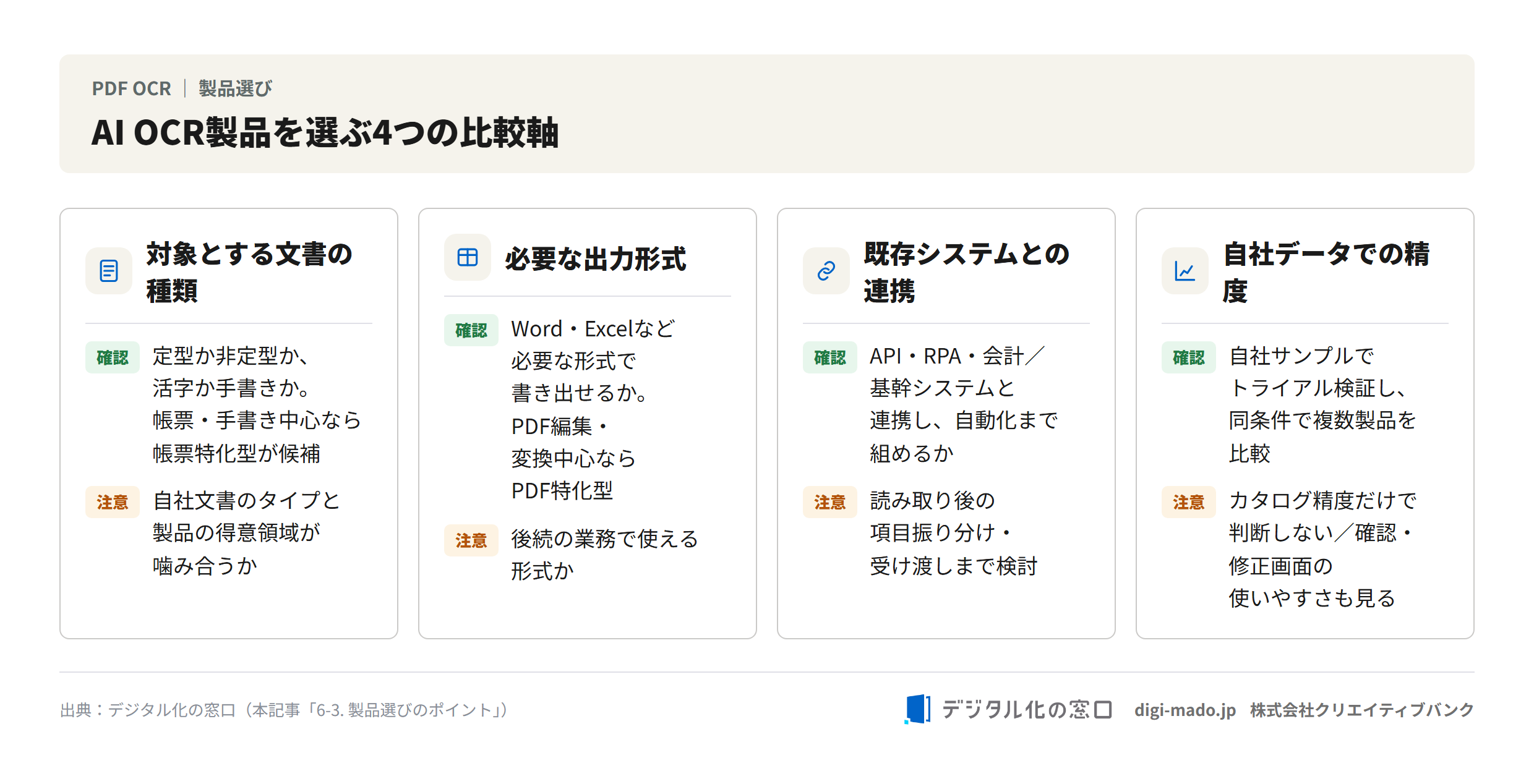
AI OCR製品を選ぶ4つの比較軸の図解。対象とする文書の種類・必要な出力形式・既存システムとの連携・自社データでの精度を確認し、カタログ精度だけで判断せず自社文書でトライアル検証する

無料OCRでは対応が難しい帳票・手書き・PDF編集といった用途では、専用のAI OCR製品が候補になります。ここでは機能の軸ごとに代表的な5製品を紹介します。製品ごとに得意領域が異なるため、自社の文書の種類と連携要件を起点に比較するのがポイントです。

6-1. 帳票・非定型・手書きに強い製品

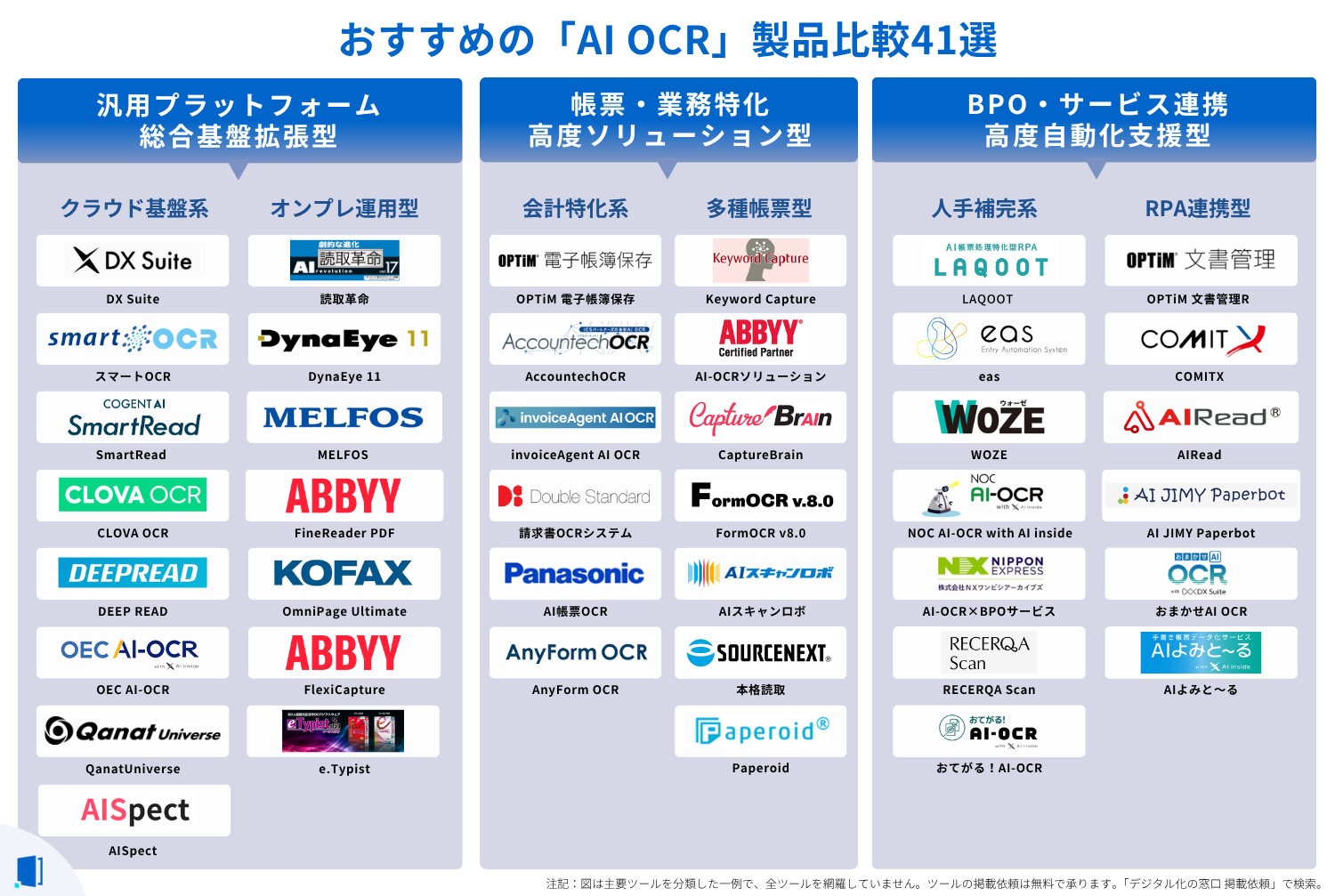
帳票や手書きを含む文書のデータ化では、AI OCRエンジンの認識力が要になります。「DX Suite」は、帳票や非定型文書、手書きに対応するAI OCRで、認識エンジンとしてPolySphere-4を採用しています。なお市場シェアNo.1や世界最高水準といった表現はベンダーが公表している位置づけであり、選定時は自社データでの検証を前提に捉えるのが妥当です。手書きや非定型帳票が処理対象の中心になる場合は、こうした帳票特化のAI OCRが有力な候補になります。非定型帳票や手書きに対応する製品としては「スマートOCR」もあり、用途に応じて比較するとよいでしょう。また「SmartRead」は、文書のデータ化に加えて業務の自動化までを視野に入れた製品です。

6-2. PDF編集・変換に強い製品

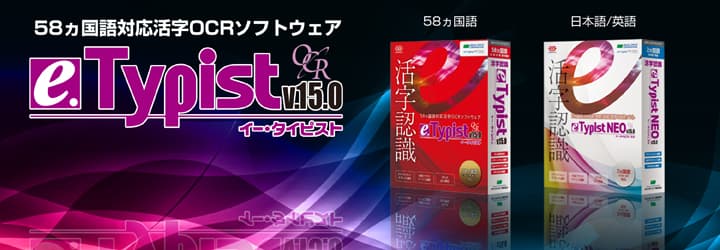
PDFそのものの編集や、Word・Excelへの変換を重視するなら、PDF処理に強い製品が向きます。「ABBYY FineReader PDF」は、OCRによるテキスト化に加えてPDFの編集機能を備えた、PDFに特化した製品です。「e.Typist」(イータイピスト)は、PDFをWordやExcelの形式へ変換できるソフトで、紙資料の再利用を進めたい場面に適します。文書を読むだけでなく、編集できる形に変換することが目的なら、PDF処理を主眼に置いた製品を選ぶのが近道です。同じOCRでも、テキスト抽出を重視するのか、変換後の編集まで行うのかで、適した製品は変わってきます。

6-3. 製品選びのポイント

製品選定では、対象とする文書の種類(定型か非定型か、活字か手書きか)、必要な出力形式、既存システムとの連携可否、そして自社データでの精度を軸に比較します。たとえば手書きや非定型帳票が中心なら帳票特化型、PDFの編集・変換が中心ならPDF特化型が候補になります。カタログ上の精度の数値だけで判断せず、実際の自社文書でトライアル検証を行うことが、導入後のギャップを防ぐうえで欠かせません。加えて、導入後の運用体制や、認識結果を確認・修正するための画面の使いやすさも、現場での定着を左右する要素です。帳票・手書き用途で広く使われる「DX Suite」のような製品も、まずは自社サンプルでの検証から始めるとよいでしょう。複数の製品を同じ条件で比較し、自社の文書で読み取り精度を確かめたうえで判断することをおすすめします。各製品の詳細はAI OCRの製品比較もあわせて確認できます。

製品 得意領域 特徴
DX Suite 帳票・非定型・手書き AI OCRエンジンPolySphere-4を採用
スマートOCR 非定型帳票・手書き 多様な帳票のデータ化に対応
SmartRead 文書データ化と業務自動化 データ化からその後の自動化までを想定
ABBYY FineReader PDF PDFのOCR・編集 PDF特化でテキスト化と編集を両立
e.Typist PDFからWord/Excelへ変換 紙資料を編集可能な形式へ変換
  • 文書管理システム AI OCR

    株式会社インフォディオのスマートOCRは、紙の文書や帳票をスキャン・撮影された画像データからテキストデータを抽出するクラウド型業務効率化支援ソリューションです。AIによるディープラーニングを活用し、手書き文字や非定型帳票などにも対応した高精度の読取を実現します。使用の際、毎回アップロードを行う必要はなく、フォルダ指定を行うだけで自動アップロードからOCR変換、そしてCSV出力までできる使い勝手の良さも魅力です。

    製品のおすすめポイント

    1 基本の特長となる高精度な文字認識と全自動変換

    AIのディープラーニングによる⾃動⽂字列認識機能で、ノイズのある画像でも⽂字列だけを探し出して、テキストに変換することが可能です。また、プロジェクションマッピング技術を用いた歪み・たわみ補正機能により写真で撮影した歪んだ書類、台形の書類も整形することができるので、様々なケースでも精度高く読み取れます。

    2 各書類への対応力が高い、頼れるデータ抽出エンジン

    高度なデータ抽出力により、請求書、決算書、勤務管理表、健康保険証、領収書、通帳、源泉徴収票など、書式の形式にかかわらず帳票画像のデータ化が可能です。また、フォーマットの異なる請求書から、共通のデータ抽出テンプレートを作成し「請求日」「会社名」「請求金額」「振込口座」 等の項目を自動的にデータ抽出もできます。

    3 操作画面もユーザー管理も分かりやすく、セキュリティも安心の設計

    文字の確認がしやすい操作画面を使用できます。ステータスが未確認・ダウンロード済などタグで色分けされたり、対応する文字色のついたラインがひかれるため一目で確認可能。ユーザー管理も、グループ内で情報の共有・分担作業ができるので効率的です。セキュリティ面も2段階認証、IPアドレス制限など厳重なので安心。

    ソフト種別 クラウド型ソフト
    基本的な機能 帳票種類分け(タグ付け) ワークフロー 取消線対応 名刺スキャン 英語対応 自動補正機能 非定型帳票対応 手書き文字対応 撮影画像対応 画像読み取り 準定型帳票対応 スマホでスキャン可 API連携 RPA連携 ベリファイ機能 データベース連携
  • 文書管理システム 契約書管理システム AI OCR

    DX Suite は、AIエージェントがデータ入力業務を自動化する、AI-OCR市場シェア5年連続No.1※のOCRサービスです。
    シンプルな操作性を追求し、あらゆる書類を高精度でデジタルデータ化。まとめてアップロードした複数の書類を、種類ごとに自動で仕分けることも可能です。

    ※出典:デロイト トーマツ ミック経済研究所 (2025.8.26発刊)「OCRソリューション市場動向 2025年度版」https://mic-r.co.jp/mr/03520/

    製品のおすすめポイント

    1 非定型帳票で99.6%の読取精度を実現

    DX Suite は、請求書や見積書などフォーマットがバラバラな非定型帳票や手書き書類を含む多様な文書の実データの検証において、平均99.6%という高い読取精度を実現しています(自社調べ)。また、日本語だけでなく、英語・中国語・タイ語・ベトナム語といった多言語の読取に対応している点も優れています。

    2 AIエージェントによるタスクの実行

    DX Suite は、ファイルの自動取得、書類の自動仕分け、読取項目の自動設定、OCR結果の自動チェック、出力ファイルの自動保存などのタスクを、標準搭載のAIエージェントが人の代わりに実行します。設定工数など人による手作業の工数を最小化し、RPAの開発費用や運用費用も不要なため、生産性を高めるとともに大幅なコスト削減も実現します。

    3 あらゆる書類に対応し、フォーマットがバラバラな書類でも読み取り可能

    定型帳票のみならず、請求書、図面、契約書といった非定型帳票の読み取りも可能です。
    生成AIを実装し、表記揺れやバラバラなフォーマットにも対応し、欲しいテキストを自動で抽出します。用途に応じて、CSVやJSON、サーチャブルPDFでの出力に対応しています。

    ソフト種別 クラウド型ソフト
    基本的な機能 取消線対応 名刺スキャン 英語対応 英語以外の言語対応 自動補正機能 非定型帳票対応 手書き文字対応 撮影画像対応 画像読み取り 確認・修正・運用体制構築まで対応 準定型帳票対応 API連携 PDF編集 RPA連携 レイアウト維持 データベース連携
  • ABBYYのFineReaderPDFは、高い精度を誇ることはもとより、読み取った文書の、表、画像、箇条書きなどのレイアウトとフォーマットを保存したまま、ファイル変換が実行できます。日本語以外にも多数の言語に対応しています。現在も続々と対応言語が増え続けています。MicrosoftOffeceの一般的なフォントとフォントスタイルに適合しています。また、GoogleドライブやOneDriveなどのクラウドサービスをサポートしているため、簡単にファイルの送受信が可能です。

    製品のおすすめポイント

    1 高い読み取り精度と、豊富な出力形式に多数の言語が対応

    紙文書、手書き文書、PDF、画像ファイルなどから文字を読み取ることができ、PDF、Word、Excel、CSV、テキストなど、あらゆるファイル形式に変換できます。PDF編集に最適なOCRソフトです。198の言語に対応しており、現在も続々と対応言語が追加され続けています。

    2 夜間処理なども得意なバッチ処理に対応したエディション

    コーポレートエディションでは、フォルダを指定するとPDFや画像のファイル変換をスケジュールで実行が可能なバッチ処理機能を搭載しています。処理が完了したファイルは別のフォルダや削除することもでき、夜間などの時間を効率的に利用することができ、時間短縮につなげる機能です。

    3 外部クラウドストレージとの連携により、ファイル送受信が簡単に

    外部のクラウドストレージを連携させることにより、読み取った文書データのファイルの送受信が簡単になりました。現在のサポート対応クラウドサービスはGoogleドライブとMicrosoftOneDriveです。指定ファイルから手作業で送受信が必要だったものが、自動での送受信を実現しています。

    ソフト種別 オンプレミス型ソフト
    基本的な機能 名刺スキャン 英語対応 英語以外の言語対応 非定型帳票対応 撮影画像対応 画像読み取り 準定型帳票対応 PDF編集 スマホでスキャン可 レイアウト維持

7. OCRの精度を上げるコツと失敗しない注意点

OCRの結果は、元データの状態と設定で大きく変わります。同じツールでも、取り込み方を工夫するだけで認識精度が改善することは珍しくありません。ここでは精度を高めるための実践的なコツと、見落としがちな注意点を整理します。

7-1. 元データの品質を上げる

精度向上の第一歩は、入力となる画像の品質を高めることです。解像度を十分に確保し、文字がつぶれない明るさとコントラストでスキャンすることが基本になります。Googleドライブのようにテキストの高さの目安(10ピクセル以上)が示されている場合は、それを下回らないように取り込みます。不鮮明な画像をそのまま処理するより、取り込み直して品質を上げるほうが、結果的に修正の手間を減らせます。取り込み時の設定を一度見直しておくと、その後の処理全体で安定した結果を得やすくなります。

7-2. 言語と向きを正しく設定する

言語の事前選択と画像の向きは、認識結果を左右する要素です。Adobeでは日本語などの非ラテン言語はOCR実行前に言語を選ぶ必要があり、設定を誤ると正しく変換できません。スキャンが傾いていたり上下が逆になっていたりすると、認識率が大きく下がります。言語を合わせる、向きを正すという基本を徹底するだけで、無料ツールでも精度は安定しやすくなります。スマートフォンで撮影した書類を扱う場合は、iPhoneのOCR機能の使い方も参考になります。

7-3. 認識結果を確認・校正する

OCRは万能ではないため、抽出後の確認は欠かせません。特に数字や固有名詞、似た形の文字(0とO、1とlなど)は誤認識が起きやすく、重要な帳票では目視チェックを組み込むことが望まれます。処理量が増えて目視校正が現実的でなくなった段階が、精度と運用を両立できるAI OCRへ切り替える一つの目安です。確認の負担を減らすには、誤認識が起きやすい項目をあらかじめ把握し、重点的にチェックする運用も有効です。無料ツールと有料製品のどちらを使う場合でも、確認のプロセスを業務フローに組み込んでおくと、誤りの流出を防げます。

チェック項目 具体策
解像度・明るさ 文字がつぶれない品質でスキャンする
文字サイズ テキストの高さの目安(例:10ピクセル以上)を確保する
画像の向き 傾き・上下逆を補正する
言語設定 日本語など非ラテン言語は事前に選択する
結果の校正 数字・固有名詞・類似文字を目視で確認する

8. 【まとめ】用途で選ぶPDF OCRの最適解

PDFのOCRは、扱う文書の量・種類・連携要件によって最適な手段が変わります。最後に、これまでの内容を用途別に整理し、次の一歩を示します。無理に有料製品から始めず、要件の見極めから入ることが失敗を防ぎます。

少量できれいな印刷PDFを手早くテキスト化するなら、GoogleドライブやAdobeの無料オンラインOCR、Microsoft OneNoteといった無料の手段で十分対応できます。レイアウトを保った編集や他形式への変換が必要なら、Adobe Acrobatのデスクトップ版が選択肢になります。一方で、大量処理・非定型帳票・手書き・縦書き・システム連携が求められる場面では、無料の範囲を超えてAI OCRの導入を検討する段階です。DX SuiteやスマートOCR、SmartRead、ABBYY FineReader PDF、e.Typistといった製品は、それぞれ帳票・手書き・PDF編集・形式変換など得意領域が異なります。

選定にあたっては、カタログ上の数値だけで判断せず、自社の実際の文書でトライアル検証を行うことが失敗を防ぐ近道です。複数のAI OCRを横断的に比較したい場合は、料金や機能を一覧できる比較表の活用が有効です。自社の文書量と種類を棚卸ししたうえで、無料の手段で足りるのか、AI OCRの導入が必要なのかを順序立てて検討することが、過不足のない選択につながります。まずは無料の手段で自社の要件を見極め、限界が見えた段階で比較表のダウンロードや導入相談へ進むのが、無理のない進め方です。

ai-oci-comparison-table

AI OCRの比較表を表示する

「AI OCR」の製品比較表

※税込と表記されている場合を除き、全て税抜価格を記載しています

  • 製品名
  • 注目ポイント
  • 料金プラン
  • プラン名金額
  • 無料トライアル
  • 最低利用期間
  • 基本的な機能
    • 撮影画像対応
    • 確認・修正・運用体制構築まで対応
    • Excel変換
    • ワークフロー
    • Word変換
    • スマホでスキャン可
    • データベース連携
    • タイムスタンプ
    • 名刺スキャン
    • ベリファイ機能
    • レイアウト維持
    • 英語以外の言語対応
    • PDF編集
    • 帳票種類分け(タグ付け)
    • 英語対応
    • 縦書き対応
    • 手書き文字対応
    • 画像読み取り
    • 取消線対応
    • API連携
    • RPA連携
    • 準定型帳票対応
    • 非定型帳票対応
    • 自動補正機能
  • サービス資料
  • 無料ダウンロード
  • ソフト種別
  • サポート
紙をデジタルデータに
初期費用 50,000円
備考
標準版導入時の費用です。
標準版 20,000円/月額
備考
基本料10,000円+1,000枚毎に10,000円です。
AI学習費用 要相談
備考
カスタマイズ版導入時の費用(AI学習にかかる費用)です。
カスタマイズ版 30,000円/月額
備考
専用のAIを開発します。読み取り枚数は1,000枚毎です。無料で帳簿仕分け機能が利用できます。
なし
AISpectの資料サムネイル
クラウド型ソフト パッケージ型ソフト 
電話 / メール / チャット /
社内文書をAI電子化
初期費用 要相談
基本プラン 要相談
備考
全てのアップロードファイルにAI-OCRを適用でき、ユーザー・グループ作成上限数、同時利用制限数は無制限です。AI解析数は基本プランに1000件規模で無料付帯でき、ストレージ容量は300GBから1TBの大容量基本プランで提供しています。
制限なし
OPTiM 文書管理 with AI-OCRの資料サムネイル
クラウド型ソフト 
電話 / メール / チャット /
読取定義もAIが学習
初期費用 要相談
利用料金 要相談
3ヵ月
スマートOCRの資料サムネイル
クラウド型ソフト オンプレミス型ソフト 
電話 / メール / チャット /
無料トライアル可能
初期費用 0円
備考
初期費用は発生しません。
スモールプラン(クラウド版) 36万円/年(月額3万円相当)
備考
初期費用は不要!処理可能枚数1.8万枚前後
スタンダードプラン(クラウド版) 96万円/年(月額8万円相当)
備考
初期費用は不要!処理可能枚数6.4万枚前後
エンタープライズプラン(クラウド版) 240万円/年(月額20万円相当)
備考
初期費用は不要!処理可能枚数24万枚前後
オンプレミスプラン(オンプレミス版) お客様に最適な プランをご提案いたします
備考
初期費用は不要!
1年
SmartReadの資料サムネイル
クラウド型ソフト オンプレミス型ソフト 
電話 / メール / チャット /
人の校正付きで高精度
初期費用 0円
備考
シンプルプランの場合、初期費用は発生しません。
シンプルプラン 60,000円/月額
備考
オペレーター付きのデータ化サービスです。毎月50,000円分までの従量課金が無料で、従量課金は活字が1項目1.2円〜、手書きが1項目2.2円〜です。
RPAプラン 要相談
備考
データ化に加えて業務全体を自動化するプランです。
非定型帳票プラン 要相談
備考
図面など非定型帳票のデータ化サービスです。
1ヶ月
クラウド型ソフト 
電話 / メール / チャット /
初期費用 0円
備考
SAP BTPのPAYGOの場合
利用料金 要相談
要相談
クラウド型ソフト 
電話 / メール / チャット /
初期費用 要相談
利用料金 要相談
要相談
オンプレミス型ソフト パッケージ型ソフト 
電話 / メール / チャット /
初期費用 要相談(別途問い合わせ)
利用料金 要相談
備考
※基本利用料+読み取り枚数に応じた変動課金(枚数課金型)
要相談
クラウド型ソフト 
電話 / メール / チャット /
電帳法対応はAIで
初期費用 無料
無料トライアル 月額無料
備考
年間アップロード上限:120(月間上限:10)
ユーザー作成上限数:無制限
ファイル容量制限:無制限
ファイル保存期間:6ヶ月
スターターS1 月額 9,980円(税抜)
備考
年間アップロード上限:1,200(月間上限:100)
ユーザー作成上限数:無制限
ファイル容量制限:無制限
ファイル保存期間:無制限
スターターS2 月額 19,800円(税抜)
備考
年間アップロード上限:6,000(月間上限:500)
ユーザー作成上限数:無制限
ファイル容量制限:無制限
ファイル保存期間:無制限
スターターS3 月額 29,800円(税抜)
備考
年間アップロード上限:12,000(月間上限:1,000)
ユーザー作成上限数:無制限
ファイル容量制限:無制限
ファイル保存期間:無制限
ビジネスB1 月額 34,800円(税抜)
備考
年間アップロード上限:18,000(月間上限:1,500)
ユーザー作成上限数:無制限
ファイル容量制限:無制限
ファイル保存期間:無制限
IPアドレス制限
ビジネスB2 月額 39,800円(税抜)
備考
年間アップロード上限:24,000(月間上限:2,000)
ユーザー作成上限数:無制限
ファイル容量制限:無制限
ファイル保存期間:無制限
IPアドレス制限
ビジネスB3 月額 49,800円(税抜)
備考
年間アップロード上限:36,000(月間上限:3,000)
ユーザー作成上限数:無制限
ファイル容量制限:無制限
ファイル保存期間:無制限
IPアドレス制限
制限なし
クラウド型ソフト 
電話 / メール / チャット /
初期費用 0円
備考
初期費用は発生しません。
ライト 30,000円/月額
備考
年額契約。読み取り800回/月。月額契約の場合36,000円/月額
スタンダード 50,000円/月額
備考
年額契約。読み取り2,000回/月。月額契約の場合60,000円/月額
アドバンスト 100,000円/月額
備考
年額契約。読み取り5,000回/月。月額契約の場合120,000円/月額
1年
クラウド型ソフト 
電話 / メール / チャット /
導入実績3000契約以上
DX Suite Lite 40,000円/月額
備考
初期費用0円
無料枠18,000円分含む
無料枠を超過する読取は従量課金制
DX Suite 標準サポート
・メールサポート
・活用サポートコンテンツ

何人で使っても追加費用無し!複数部門での利用も可能です
DX Suite Standard 100,000円/月額
備考
初期費用200,000円
無料枠50,000円分含む
無料枠を超過する読取は従量課金制
DX Suite 標準サポート
・メールサポート
・活用サポートコンテンツ
オンボーディングサポート(2か月)
・専任担当者による導入・運用支援
・帳票定義設定サービス
・Web会議による個別サポート

何人で使っても追加費用無し!複数部門での利用も可能です
DX Suite Pro 200,000円/月額
備考
初期費用200,000円
無料枠200,000円分含む
無料枠を超過する読取は従量課金制
DX Suite 標準サポート
・メールサポート
・活用サポートコンテンツ
オンボーディングサポート(2か月)
・専任担当者による導入・運用支援
・帳票定義設定サービス
・Web会議による個別サポート

何人で使っても追加費用無し!複数部門での利用も可能です
オンプレミスプラン オープン価格
備考
高精度なAI-OCR をオンプレミス環境で利用可能なプラン
機密情報でも、高いセキュリティで大量処理ができます

何人で使っても追加費用無し!複数部門での利用も可能です
Trial for DX Suite 40,000円/月額
備考
無料枠18,000円分含む
無料枠を超過する読取は従量課金制
本番同様の環境で検証可能な1か月間のトライアルプラン

何人で使っても追加費用無し!複数部門での利用も可能です
Success Program for DX Suite 200,000円/月額
備考
無料枠200,000円分含む
無料枠を超過する読取は従量課金制
本番同様の環境で検証可能な1か月間のトライアルプラン
導入を成功に導くサポート付き

何人で使っても追加費用無し!複数部門での利用も可能です
1年
DX Suiteの資料サムネイル
クラウド型ソフト オンプレミス型ソフト 
電話 / メール / チャット /
読み取り・要約・翻訳・計算まで自動で
初期費用 要相談
料金プラン 要相談
1ヶ月
RECERQA Scanの資料サムネイル
クラウド型ソフト 
電話 / メール / チャット /
利用料金 要相談
無し
なし 
電話 / メール / チャット /
初期費用 要相談
利用料金 要相談
制限なし
クラウド型ソフト オンプレミス型ソフト 
電話 / メール / チャット /
初期費用 0円
おてがる! AI-OCR(通常版_プラン1(エントリプラン)) 30,000円/月額
おてがる! AI-OCR(通常版_プラン2(SMBプラン)) 100,000円/月額
おてがる! AI-OCR(通常版_プラン3(ラージプラン)) 200,000円/月額
12か月
クラウド型ソフト 
電話 / メール / チャット /
初期費用 要相談
利用料金 要相談
制限なし
クラウド型ソフト オンプレミス型ソフト 
電話 / メール / チャット /
初期費用 要相談
利用料金 要相談
制限なし
クラウド型ソフト 
電話 / メール / チャット /
クラウド版 300万円/年間
オンプレミス版 360万円/年間
1年
クラウド型ソフト オンプレミス型ソフト 
電話 / メール / チャット /
初期費用 要相談
利用料金 要相談
制限なし
なし 
電話 / メール / チャット /
初期費用 0円
invoiceAgent AI OCR Entry 3万円/月額
備考
OCR 年間96,000画像~
invoiceAgent AI OCR DEEPREAD Lite CPU 25万円/月額
備考
OCR 500画像/時~
1年
クラウド型ソフト オンプレミス型ソフト 
電話 / メール / チャット /
初期費用 200,000円
Small 30,000円/月額
Medium 100,000円/月額
Enterprise 150,000円/月額
制限なし
クラウド型ソフト 
電話 / メール / チャット /
初期費用 要相談
クラウド版 1,200,000円~
オンプレ版  2,000,000円~
12か月
クラウド型ソフト 
電話 / メール / チャット /
初期費用 0円
備考
初期費用は発生しません
トライアル 0円
備考
まずは試してみたい方向け
・AI OCR 30枚まで
・同時処理枚数3枚まで
・ワークフロー数1つまで
・ワークフロー(インポートのみ可)
・AI帳票仕分け 無制限
・AI類似変換 無制限
・表抽出 無制限
・RPA 無制限
・生成AI文字列変換 無制限
ベーシック 3万円/月
備考
AI OCRのみ利用する方向け
・AI OCR 1,500 枚 / 月 (最大50 枚 / 日)
・AI帳票仕分け 無制限
・AI類似変換 無制限
スタンダード 6万円/月
備考
一般的なプラン
・AI OCR 2,000 枚 / 月
・AI帳票仕分け 無制限
・AI類似変換 無制限
・表抽出 無制限
・RPA 無制限
スタンダードプラス 9万円/月
備考
生成AIも使いたい方向け
・AI OCR 無制限 ※キャンペーン中
・AI帳票仕分け 無制限
・AI類似変換 無制限
・表抽出 無制限
・RPA 無制限
・生成AI文字列変換 無制限
プロ 18万円/月
備考
処理枚数が多い方向け
・AI OCR 無制限 ※キャンペーン中
・AI帳票仕分け 無制限
・AI類似変換 無制限
・表抽出 無制限
・RPA 無制限
・生成AI文字列変換 無制限
・同時利用数 3台
制限なし
オンプレミス型ソフト 
電話 / メール / チャット /
初期費用 0円
備考
初期費用は発生しません。
利用料金 660,000円(税込)
年間保守サービス 99,000円(税込)/年間
制限なし
パッケージ型ソフト 
電話 / メール / チャット /
初期費用 要相談
利用料金 要相談
制限なし
クラウド型ソフト 
電話 / メール / チャット /
初期費用 0円
備考
初期費用は発生しません。
プラン1 33,000円/月額(税込)
備考
※6,000項目まで
※6,000項目以上は従量利用料金、1項目3.3円(税込)
プラン2 110,000円/月額(税込)
備考
※60,000項目まで
※60,000項目以上は従量利用料金、1項目1.1円(税込)
プラン3 220,000円/月額(税込)
備考
※200,000項目まで
※200,000項目以上は従量利用料金、1項目1.1円(税込)
制限なし
クラウド型ソフト 
電話 / メール / チャット /
初期費用 要相談
備考
導入料金はお問合せください。
制限なし
クラウド型ソフト 
電話 / メール / チャット /
初期費用 200,000円
備考
WisOCR Basicのみ初期費用は100,000円です。
WisOCR Standard 100,000円/月額
備考
AI手書き・AI活字対応。月額での処理可能量は5万フィールドまでです。
WisOCR Pro 200,000円/月額
備考
AI手書き・AI活字対応。月額での処理可能量は20万フィールドまでです。
WisOCR Basic 15,000円/月額
備考
AI活字対応。月額での処理可能量は10万フィールドまでです。
1年
クラウド型ソフト 
電話 / メール / チャット /
初期費用 0円
備考
初期費用は発生しません。
OmniPage 19.2 Ultimate 58,900円
備考
外国製ですので、為替相場で費用が変動することがあります。
利用期間の最低制限なし
パッケージ型ソフト 
電話 / メール / チャット /
初期費用 0円
備考
初期費用は発生しません。
5 ダウンロード版 3,480円
5 パッケージ版 3,980円
制限なし
パッケージ型ソフト 
電話 / メール / チャット /
読取革命Ver.17 12,980円(税込)
備考
PC1台用/ダウンロード版
読取革命Ver.17 10,513円(税込)
備考
PC10-49台用/ライセンス版
読取革命Ver.17 9,929円(税込)
備考
PC50-99台用/ライセンス版
読取革命Ver.17 9,345円(税込)
備考
PC100-499台用/ライセンス版
制限なし
読取革命の資料サムネイル
パッケージ型ソフト 
電話 / メール / チャット /
初期費用 要相談
トライアル導入 30,000円/月額
備考
本格的な導入の前にトライアルを利用できます。正式導入の費用は要問合せです。
制限なし
クラウド型ソフト 
電話 / メール / チャット /
初期費用 0円~500,000円
備考
・トライアル 初期費用なし
・ミニ 初期費用なし
・ライト/スタンダード 初期費用50万円
トライアル 50,000円/月額
備考
・月間300枚
超過費用150円/枚
ミニ 10,000円/月額
備考
・月間100枚
上限枚数に達した場合は利用停止
ライト 100,000円/月額
備考
・月間1000枚
超過費用75円/枚
スタンダード 30,0000円/月額
備考
・月間5000枚
超過費用60円/枚
1か月
クラウド型ソフト 
電話 / メール / チャット /
通常版 パッケージ版 21,780円(税込)
通常版 ダウンロード版 14,080円(税込)
アップグレード版 オンラインコード版 7,150円(税込)
アップグレード版 ダウンロード版 4,730円(税込)
制限なし
オンプレミス型ソフト 
電話 / メール / チャット /
初期費用 要相談
シングルライセンススタンダード 25,000円(税込)
備考
年間保守費用不要
PC1台(1ユーザー) に 1ライセンスが必要です。
バッチ処理機能は搭載されていません。
シングルライセンスコーポレート 35,000円(税込)
備考
年間保守費用不要
PC1台(1ユーザー) に 1ライセンスが必要です。
バッチ処理機能が搭載されています。
シートライセンススタンダード 35,000円(税込)
備考
表示は1ラインセンス
5ライセンス以上での購入です。
バッチ処理機能は搭載されていません。
ライセンス料には初年度の年間保守料が含まれています。
年間保守料は自動更新となり保守費用は別途毎年発生します。
シートライセンスコーポレート 37,800円(税込)
備考
表示は1ラインセンス
5ライセンス以上での購入です。
バッチ処理機能が搭載されています。
ライセンス料には初年度の年間保守料が含まれています。
年間保守料は自動更新となり保守費用は別途毎年発生します。
1年
オンプレミス型ソフト パッケージ型ソフト 
電話 / メール / チャット /
初期費用 要相談
利用料金 要相談
制限なし
クラウド型ソフト オンプレミス型ソフト パッケージ型ソフト 
電話 / メール / チャット /
初期費用 220,000円(税込)~
備考
プランにより初期費用が異なります。
クラウド(SaaS)版Sコース 11,000円/月額(税込)
備考
読取枚数 100 枚
クラウド(SaaS)版Mコース 33,000円/月額(税込)
備考
読取枚数 500 枚
クラウド(SaaS)版Lコース 55,000円/月額(税込)
備考
読取枚数 1,000 枚
オンプレミス スタンドアロン版 211,200円/年額(税込)
備考
読み取りの制限なし
オンプレミス サーバ版(サブスクリプション型)Trial 1,056,000 円/年額(税込)
備考
読取枚数 1,000 枚 / 月
制限なし
クラウド型ソフト オンプレミス型ソフト 
電話 / メール / チャット /
初期費用 要相談
SaaSコース 要相談
備考
従量課金制
BPaaSコース 要相談
備考
初期費用+月額固定費+オプション費用・個別見積
BPOコース 要相談
備考
完全カスタマイズ・個別見積
3か月
クラウド型ソフト 
電話 / メール / チャット /
初期費用 0円
備考
スキャナーとインターネット接続環境があれば初期費用は無料です。
プラン1(小型)通常版 33,000円/月額(税込)
備考
読取箇所が月6千までです。
プラン2(中型)通常版 110,000円/月額(税込)
備考
読取箇所が月6万までです。
プラン3(大型)通常版 220,000円/月額(税込)
備考
読取箇所が月20万までです。
30日
クラウド型ソフト 
電話 / メール / チャット /

価格や製品機能など、見やすい一覧表から、気になる製品をまとめてチェック!
よくある質問

PDF OCRとは何ですか?

PDF OCRは、画像として保存されたPDF内の文字を解析し、検索・コピー・編集が可能なテキストに変換する処理です。スキャンしたPDFは内部的に画像のため、OCRを通すことではじめて文字データとして扱えるようになります。

PDF OCRは無料でできますか?

可能です。Googleドライブ、Adobeの無料オンラインOCR、Microsoft OneNoteなどを使えば、無料でPDFのOCRを試せます。ただしファイルサイズや画像品質などの制限があります。

GoogleドライブでPDF OCRを行う方法は?

PDFや画像をGoogleドライブにアップロードし、Googleドキュメントで開くとOCRが実行され、テキストが抽出されます。Googleアカウントがあれば無料で利用でき、ファイルは2MB以下が目安です。

Adobe AcrobatでPDF OCRはどう使いますか?

Acrobatでスキャンしたファイルを開き「編集」を選ぶと自動でOCRが適用され、編集可能なPDFになります。再認識は「スキャンとOCR」から実行します。日本語は事前の言語選択が必要です。

無料のPDF OCRに制限はありますか?

あります。代表的にはファイルサイズの上限(Googleドライブで2MB以下が目安)、画像品質への依存、Adobeでの言語の事前選択などです。大量処理や複雑な帳票では精度が不足しやすくなります。

PDF OCRで日本語は認識できますか?

認識できます。Adobeの無料オンラインOCRやGoogleドライブは日本語に対応します。ただしAdobeでは非ラテン言語はOCR実行前に正しい言語を選ぶ必要があります。

スマートフォンでPDF OCRはできますか?

できます。iPhoneのテキスト認識機能などを使えば、撮影した書類の文字を抽出できます。詳しい手順はiPhoneのOCR機能の解説記事を参照してください。

PDF OCRの精度を上げるにはどうすればよいですか?

解像度を上げて鮮明にスキャンし、文字サイズや向きを整え、言語を正しく設定することが基本です。数字や固有名詞は誤認識が起きやすいため、抽出後の校正も有効です。

手書き帳票のPDF OCRには何を使うべきですか?

手書きや非定型帳票は無料OCRでは精度が不安定なため、DX SuiteやスマートOCRなどのAI OCR製品の利用が向きます。自社データでのトライアル検証を前提に選定してください。

AI OCRと無料のPDF OCRの違いは何ですか?

無料OCRは少量できれいな印刷文書に向き、AI OCRは大量処理・非定型帳票・手書き・縦書き・レイアウト維持・システム連携に対応します。用途の複雑さで使い分けます。

PDF OCRソフトの料金はどのくらいですか?

製品や契約形態によって異なり、公式に一律の記載がないものも多いため、要見積もり・要確認です。無料の手段で要件を見極めてから、有料製品の見積もりを取るのが現実的です。

PDF OCRで変換したデータはどの形式で出力できますか?

ツールによりますが、検索可能なPDFやWord、Excelなどの形式で出力できます。Googleドライブはドキュメント形式、e.TypistはWord/Excel変換、ABBYY FineReader PDFはPDF編集に対応します。

目次

おすすめ比較一覧から、
最適な製品をみつける

カテゴリーから、IT製品の比較検索ができます。
2177件の製品から、ソフトウェア・ビジネスツール・クラウドサービス・SaaSなどをご紹介します。

すべてみる