Menu
Close

デジタルホワイトボード比較|会議室・オフィス向けの選び方

この記事で解説すること

会議室にいるメンバーとリモート参加者が、同じ図を見ながら一緒に書き込めない。ホワイトボードに書いた内容を、わざわざ写真に撮って清書し直す。配った紙の資料が、会議が終わると机に積み上がっていく。ひとつひとつは小さな不便でも、毎日くり返されると無視できない負担になります。デジタルホワイトボード(電子黒板・インタラクティブホワイトボード)は、こうした会議まわりの課題を一台で解消してくれる機器です。
とはいえ、いざ選ぼうとすると製品もメーカーも多く、価格は数十万円から百万円超まで開きがあって、どこから手をつけるべきか迷います。そこでこの記事では、種類の違いから選び方、価格と調達の現実、主要メーカーの比較までを、検討担当者の方がそのまま判断に使える順番でまとめました。

「デジタルホワイトボード」の製品比較表

※税込と表記されている場合を除き、全て税抜価格を記載しています

  • 製品名
  • 注目ポイント
  • 料金プラン
  • プラン名金額
  • 無料トライアル
  • 最低利用期間
  • 基本的な機能
    • WEB会議システム
    • Web会議連携
    • 授業支援ソフト連携
    • 資料表示
    • OS内蔵・単体動作
    • インターネットブラウザ内蔵
    • ホワイトボードアプリ
    • クラウド連携
    • 4K高解像度
    • 学習者端末・タブレット連携
    • 画面ミラーリング
    • 手書き・描画(ペン/指)
    • 設置形態の選択
    • マルチタッチ
    • 手書き文字認識(OCR)
    • 画面の保存・出力
    • QR・メールで共有・持ち帰り
    • 内蔵カメラ・マイク・スピーカー
  • サービス資料
  • 無料ダウンロード
  • ソフト種別
  • サポート
板書を記録保存
本体価格 オープン価格
備考
N-21W-ST 税込286,000円(税抜260,000円)等
制限なし
なし 
電話 / メール / チャット /
教育現場の定番
本体価格 要相談
制限なし
なし 
電話 / メール / チャット /
電源で使える
本体価格 要相談
備考
IWB-651EB 65型/IWB-2EBシリーズ。販売店により変動
制限なし
なし 
電話 / メール / チャット /
AI会議ボード
本体価格 要相談
備考
S2/B2ほか65/75/86型。受注生産・構成により変動
制限なし
なし 
電話 / メール / チャット /
高コスパ会議板
本体価格 要相談
備考
DHI-LCH-MC410-Lite 65/75型ほか。構成により変動
制限なし
なし 
電話 / メール / チャット /
選べる電子黒板
本体価格 要相談
備考
OSレス/Windowsモデル、75/86型。構成により変動
制限なし
なし 
電話 / メール / チャット /
会議をひとつに
本体価格 要相談
備考
55/65/75/86型。構成・台数により変動するため販売店に確認
制限なし
なし 
電話 / メール / チャット /
ペン不要の板書
本体価格 要相談
制限なし
なし 
電話 / メール / チャット /
現場で広がる板書
本体価格 要相談
制限なし
なし 
電話 / メール / チャット /
認証Android搭載
本体価格 オープン価格
制限なし
なし 
電話 / メール / チャット /
授業もオフィスも
本体価格 要相談
制限なし
なし 
電話 / メール / チャット /
すぐ書ける黒板
本体価格 要相談
備考
65型/75型で異なります
制限なし
なし 
電話 / メール / チャット /
書いて共有する
本体価格 要相談
備考
機種により異なります
制限なし
なし 
電話 / メール / チャット /
Teams会議の中心
本体価格 要相談
備考
50インチ/85インチで異なります
制限なし
なし 
電話 / メール / チャット /
1本で会議を
本体価格 要相談
備考
機種・画面サイズにより異なります
制限なし
なし 
電話 / メール / チャット /

価格や製品機能など、見やすい一覧表から、気になる製品をまとめてチェック!
目次

この記事の要点

  • デジタルホワイトボードは、大型のタッチディスプレイに直接手書きでき、保存も共有もWeb会議連携もこなす機器。「電子黒板」「インタラクティブホワイトボード(IWB)」は呼び方が違うだけで、中身はほぼ同じです。
  • タイプは大きく3つ。会議室に据え置くなら一体型、コストを抑えたいなら後付け型、というのが基本の分かれ道になります。
  • 65型の一体型でおおよそ30〜80万円。本体価格だけでなく、設置工事・保守・調達方法(購入/リース/レンタル)まで合わせた総額で比べると、導入後に後悔しません。
  • 決め手になるのは「部屋に合うサイズ」「Web会議との連携」「OSの有無」「総額」の4つ。ここさえ外さなければ、選定で大きく的を外すことはまずありません。

デジタルホワイトボードとは?電子黒板・IWBとの違い

デジタルホワイトボードは、画面に直接ペンや指で書けて、その内容を保存・共有でき、PCやスマホの画面まで映し出せる大型のタッチディスプレイ型の機器です。従来の黒板やホワイトボードを、そのままデジタルに置き換えたもの、と考えるとイメージが近いと思います。

呼び名はいろいろ、中身はほぼ同じ

「電子黒板」「インタラクティブホワイトボード(IWB)」「インタラクティブボード」。いくつも呼び方がありますが、指しているものはほとんど同じです。学校では「電子黒板」、オフィスでは「デジタルホワイトボード」と呼ばれることが多い、という程度の違いにすぎません(大塚商会)。メーカーのカタログでも表記はまちまちなので、言葉そのものに神経質になる必要はないでしょう。この記事では「デジタルホワイトボード」を中心に、場面に応じて「電子黒板」も使います。

検索で混ざってくる、似て非なる製品

ややこしいのは、「電子黒板」で調べると用途のまったく違う製品が一緒に並んでくることです。検討を始める前に、ここだけ頭の隅に置いておくと迷いません。

ひとつは、建設現場で使う工事写真の「電子小黒板」。撮影した写真に、日付や工種を書いた黒板を電子的に重ねるアプリのことで、PhotoManagerやSPIDERPLUSなどが知られています。国土交通省が「デジタル工事写真の小黒板情報電子化」として制度化しており、写真の改ざんを検知する仕組みまで求められる、現場向けの専用ツールです(国土交通省)。会議室で使う本記事の機器とは、目的も中身も大きく異なります。タブレットを手元のホワイトボード代わりにする「電子黒板アプリ」も、これとはまた違う系統で、こちらは後半で触れるソフト型ホワイトボードに近い話になります。

結局、何ができるのか

機種によって幅はありますが、おおむね次のことができます。

  • ペンや指で直接書く。複数人が同時に書き込めるモデルも多い
  • 書いた内容をPDFや画像で保存し、QRコードやメールでその場で共有する
  • PC・スマホ・タブレットの画面をワイヤレスで映す(ミラーリング)
  • TeamsやZoomと連携し、カメラ・マイク内蔵モデルなら一台でWeb会議まで完結する
  • 資料やブラウザを表示する(OS内蔵モデルはPCをつながなくても動く)

デジタルホワイトボードで会議はどう変わる?

導入してまず変わるのは、対面とリモートが同じ画面に書き込めること、板書がそのまま記録に残ること、資料を刷らずに済むことの3つです。在宅とオフィスが入り混じる働き方が定着し(総務省の調査でも、テレワークを導入している企業は47.3%にのぼります。総務省 令和6年通信利用動向調査)、対面の参加者とリモートの参加者をどう同じ土俵に乗せるかは、いまや多くの会議室に共通する課題になっています。

リモート参加者が取り残されない

音声と資料の共有まではWeb会議ツールでこと足ります。ところがホワイトボードに走り書きした図は、カメラ越しだと小さくて読めず、リモート側はしだいに議論から取り残されていきます。カメラとマイクを内蔵したデジタルホワイトボードなら、ボードへの書き込みがそのまま全員の画面に共有され、リモート参加者も同じ図に書き足せます。導入した企業からは「PCをつなぐ手間がなくなり、会議の立ち上がりが早くなった」という声も挙がっています(ナイスモバイル)。

議事録づくりの負担が軽くなる

三菱鉛筆は、拠点に計8台を導入して図面をリアルタイムで共有しています。手書きの内容はそのまま清書してPDFで社内に残せるため、「説明資料も議事録も次回の進行表も、わざわざ作らなくてよくなった」とのこと(リコー導入事例)。会議のたびに発生していた事務作業を、ボードの保存機能がそのまま引き受けてくれる形です。

移動費と印刷費が積み上がらない

オカモトホールディングスは、BIG PADを12台とWeb会議システムを組み合わせて、拠点間の出張を大きく減らしました。同社いわく「単純計算で、年間1億円以上の移動コスト削減」(シャープ導入事例)。紙の資料も刷らずに済むため、印刷費とペーパーレスの両面で効いてきます。市場を見ても、カメラとマイクを内蔵してWeb会議まで一台でこなす「オールインワン型」が伸びていて、その比率は2019年の11%から2022年には32%まで上がりましたMM総研)。

デジタルホワイトボードの3つのタイプ

製品は「一体型タッチディスプレイ」「プロジェクター型」「後付けユニット型」の3タイプに大きく分かれます。どれを選ぶかで価格も使い勝手も変わるため、ここが最初の分岐点になります。

一体型タッチディスプレイ|会議室の主力

液晶ディスプレイにタッチパネルとOSを一体化したタイプです。電源を入れればすぐ使え、画面は明るく、プロジェクターのような影も出ません。タッチの反応も速く、カメラ・マイク内蔵モデルならWeb会議もそのままこなします。会議室に据え置く用途なら、まずこれが標準と考えてよいでしょう。弱点は価格で、サイズや機能しだいでは百万円を超えてきます。

プロジェクター型|大きく映したい・常設しにくい部屋に

プロジェクターで壁やスクリーン、既存の黒板に投影し、専用ペンで書き込むタイプです。投影サイズを大きく取れて省スペースな代わりに、液晶より画質は落ち、準備と片付けの手間や手元の影が気になります。タッチの応答や同時に触れる点数も、一体型に一歩譲ります。たとえばBenQの比較では、プロジェクター型が応答およそ16ミリ秒・最大4点なのに対し、ディスプレイ型は約8ミリ秒・最大20点とされています(BenQ)。大人数で同時に書き込む場面が多いなら、一体型のほうが安心という目安になります。

後付けユニット型|コストを抑えて試したい現場に

すでにあるテレビやホワイトボードに、ユニットとソフトを足して電子黒板化するタイプです。アタッチメント8万円前後に市販モニターを組み合わせ、75型を20万円弱で導入したという実例もあります(導入担当者のnote)。初期費用を大きく抑えられて、いまある資産も活かせるのが利点です。ただし書き味や反応は取り付け先の性能に左右され、専用機ほどなめらかにはいきません。まずは試験的に、あるいは小さな部屋から始めたい場合に向いています。

このほかに、書いた内容をスキャンして印刷・保存する「コピーボード型」もあります。ただしこちらは画面上で操作するインタラクティブ機能を持たず、板書を記録して共有することに特化した、系統の異なる機器です。

OS・タッチ方式の違いで何が変わるか

タイプが決まったら、次に効いてくるのがOSの有無とタッチ方式です。カタログのスペック欄では見落とされがちですが、毎日の使い勝手とセキュリティに、あとから効いてくる部分でもあります。

Android・Windows・OSレスのどれを選ぶか

Android内蔵のモデルは、スマホに近い操作感で、電源を入れてすぐ板書や画面共有ができます。本体だけで完結するため、手早く使いたい現場向き。中価格帯ではこれが主流です。Windows搭載なら、社内の業務アプリやOfficeを大画面でそのまま動かせます。既存システムとの相性を最優先するならこちらですが、起動の重さや更新・脆弱性の管理という運用負荷はついて回ります。そしてOSレスは、本体にOSもカメラもマイクも持たず、手持ちのPCをつないで使う前提のタイプ。盗聴や脆弱性のリスクを物理的に減らせて価格も抑えられるため、情シスの管理をなるべく簡素にしたい企業に選ばれています。最近では、OSあり・なしを一台で切り替えられる製品も登場してきました(ASCII)。

赤外線方式と静電容量方式

タッチの仕組みは、主に2種類あります。赤外線方式は、画面のふちに張りめぐらせた赤外線の格子で、指やペンの位置を読み取ります。手袋をしていても棒でも反応し、大型化してもコストが上がりにくいため、大型の電子黒板ではこの方式が主流です。弱点は、強い外光やホコリ、ときに小さな虫で誤反応することがある点。いっぽう静電容量方式は、スマホと同じ仕組みで精度が高く、水濡れにも強い反面、コストは上がります。とはいえ書き味は数字を眺めても判断できないので、候補がいくつかに絞れたら、設置する予定の場所で実際に書いてみるのがもっとも確実です。

導入のメリットと、知っておきたい注意点

判断するには、良い面とそうでない面を一度ならべて見ておくのが近道です。生産性は確かに上がりますが、価格・設置・定着という、現実的なハードルもあります。

メリットは「描ける・残る・刷らない」に集約される

細かく挙げればきりがありませんが、効果はおおむねこの3方向に落ち着きます。対面とリモートが同じ画面に書き込めるのでハイブリッド会議がかみ合い、板書やホワイトボードがそのまま保存・共有できるので議事録や清書が減り、資料の印刷・配布が要らなくなるのでペーパーレスが進む。会議で使っていない時間帯は、お知らせを映すサイネージとしても活用できます。紙と移動と手作業をまとめて削れる点が、最大の持ち味です。

注意点1|本体価格だけ見ると総額で足が出る

一体型は数十万から百万円超と、決して安い買い物ではありません。しかも本体だけでなく、設置工事費や保守費が別にかかってきます。カタログの本体価格だけを並べて比べると、あとから工事・保守・ソフトのライセンス費が乗ってきて「思っていたより高い」となりがちです。比べるなら最初から総額で、というのが鉄則になります。

注意点2|サイズと設置を甘く見ると後悔する

部屋の広さに合わないサイズを選ぶと、後ろの席から文字が読めず、せっかくの大画面を活かしきれません。設置場所や配線、電源、ネットワークを詰めないまま発注して、工事の段階で問題が出るケースも珍しくありません。この種の失敗は事前にほぼ防げるので、選び方と失敗例のところで具体的に取り上げます。

注意点3|放置すると一部の人しか使わなくなる

操作が難しかったり、機能が多すぎたりすると、結局はごく一部の人だけが使う、コストに見合わない設備になりかねません。新しい道具に対する現場のとまどいや、従来のやり方を好む人の抵抗も、現実には出てきます。導入して終わりではなく、誰でも使える状態にどう持っていくかまでをセットで考えておくと、現場との温度差でつまずきにくくなります。

デジタルホワイトボードの選び方|外さない4つの軸

「デジタルホワイトボード」の製品比較表

※税込と表記されている場合を除き、全て税抜価格を記載しています

  • 製品名
  • 注目ポイント
  • 料金プラン
  • プラン名金額
  • 無料トライアル
  • 最低利用期間
  • 基本的な機能
    • WEB会議システム
    • Web会議連携
    • 授業支援ソフト連携
    • 資料表示
    • OS内蔵・単体動作
    • インターネットブラウザ内蔵
    • ホワイトボードアプリ
    • クラウド連携
    • 4K高解像度
    • 学習者端末・タブレット連携
    • 画面ミラーリング
    • 手書き・描画(ペン/指)
    • 設置形態の選択
    • マルチタッチ
    • 手書き文字認識(OCR)
    • 画面の保存・出力
    • QR・メールで共有・持ち帰り
    • 内蔵カメラ・マイク・スピーカー
  • サービス資料
  • 無料ダウンロード
  • ソフト種別
  • サポート
板書を記録保存
本体価格 オープン価格
備考
N-21W-ST 税込286,000円(税抜260,000円)等
制限なし
なし 
電話 / メール / チャット /
教育現場の定番
本体価格 要相談
制限なし
なし 
電話 / メール / チャット /
電源で使える
本体価格 要相談
備考
IWB-651EB 65型/IWB-2EBシリーズ。販売店により変動
制限なし
なし 
電話 / メール / チャット /
AI会議ボード
本体価格 要相談
備考
S2/B2ほか65/75/86型。受注生産・構成により変動
制限なし
なし 
電話 / メール / チャット /
高コスパ会議板
本体価格 要相談
備考
DHI-LCH-MC410-Lite 65/75型ほか。構成により変動
制限なし
なし 
電話 / メール / チャット /
選べる電子黒板
本体価格 要相談
備考
OSレス/Windowsモデル、75/86型。構成により変動
制限なし
なし 
電話 / メール / チャット /
会議をひとつに
本体価格 要相談
備考
55/65/75/86型。構成・台数により変動するため販売店に確認
制限なし
なし 
電話 / メール / チャット /
ペン不要の板書
本体価格 要相談
制限なし
なし 
電話 / メール / チャット /
現場で広がる板書
本体価格 要相談
制限なし
なし 
電話 / メール / チャット /
認証Android搭載
本体価格 オープン価格
制限なし
なし 
電話 / メール / チャット /
授業もオフィスも
本体価格 要相談
制限なし
なし 
電話 / メール / チャット /
すぐ書ける黒板
本体価格 要相談
備考
65型/75型で異なります
制限なし
なし 
電話 / メール / チャット /
書いて共有する
本体価格 要相談
備考
機種により異なります
制限なし
なし 
電話 / メール / チャット /
Teams会議の中心
本体価格 要相談
備考
50インチ/85インチで異なります
制限なし
なし 
電話 / メール / チャット /
1本で会議を
本体価格 要相談
備考
機種・画面サイズにより異なります
制限なし
なし 
電話 / メール / チャット /

価格や製品機能など、見やすい一覧表から、気になる製品をまとめてチェック!

選定の軸は、つきつめると「部屋に合うサイズ」「Web会議との連携」「OSの有無」「総額」の4つに集約されます。それぞれ、判断のしどころには少しクセがあります。

まずは部屋の広さからサイズを決める

最初に決めたいのがサイズです。小さすぎれば後列から見えず、大きすぎれば部屋に対して圧迫感が出て、コストもムダになります。視聴距離のおおよその目安は次のとおりです(ETTO)。

  • 43型:1〜4名のハドルルーム
  • 55型:4〜6名の小会議室
  • 65型:6〜10名の中会議室
  • 75型:10〜16名の中〜大会議室
  • 86型:20名以上のセミナールーム

注意したいのは、Web会議を併用する場合です。画面に相手の顔と資料、チャットが同時にならぶぶん、表示は手狭になります。リモートとの会議が多いなら、目安より1サイズ大きめを選んでおくと窮屈になりません。

いまのWeb会議環境とつながるか

会議室で使うなら、もっとも重視したいのがここです。TeamsやZoomに対応しているか、カメラ・マイクは内蔵か外付けか、USB Type-C一本でPCとつなげるか、ワイヤレスで画面を飛ばせるか。ワイヤレス投影の規格は端末で変わり、WindowsやAndroidならMiracast、iPhoneやMacならAirPlayといった具合です。安定して使うには5GHz帯の無線が望ましい、といった現場の知見もあります(ナイスモバイル)。自社が普段どのツールとどんな端末を使っているかを先に棚卸ししておくと、「導入したのにつながらない」というトラブルを避けられます。

OSの有無を、運用方針に合わせる

前の章で触れたとおり、本体だけで完結させたいならAndroid、業務アプリとの互換ならWindows、セキュリティと価格を取るならOSレス、という選び分けになります。情シスが管理する台数や、持ち込みPCで運用するのかどうかを基準にすると、判断がぶれません。

設置とサポートまで含めて総額で見る

壁掛けか、固定スタンドか、教室を移動できる可動式スタンドか。配線・電源・LANの位置まで含めて、設置の絵を具体的に描いておきます。そして見落としやすいのが、やはり総額です。本体価格だけで比べると、設置工事費・保守費・授業支援ソフトのライセンス費を入れ忘れます。各社を同じ条件で見積もってもらうのが、もっとも公平な比べ方になります。保守や研修の有無まで含めて確認しておくと安心です。

価格相場と調達方法

価格はサイズ・タイプ・機能でかなり動き、65型の一体型でおおよそ30〜80万円が目安です。相場の幅が広いので、ざっくりした目安と、購入以外の選択肢もあわせて押さえておくと判断が早くなります。

サイズ・タイプ別の価格の目安

一体型はサイズが上がるほど高くなり、65型で約30〜80万円、75型で約40〜100万円、86型で約70〜170万円といったところです。Surface HubやMAXHUBのような高機能機は、さらに上を見ておいたほうがよいでしょう。プロジェクター型は本体30万円台から、後付けユニット型はアタッチメント8万円前後に市販モニターを足す構成で、もっとも安く始められます。

実際の見積もりでは、同じ65型でも40万円台から80万円台まで開きます。たとえばアイ・オー・データの一体型は65型で32万7,800円(公式)、ある導入担当者の見積もり比較ではリコー65型が約80万円、ELMO 65型が約44万円でした(note)。本体がオープン価格(定価非公表)の製品も多く、正規販社に見積もりを取るのが前提になる点は、あらかじめ織り込んでおくと検討がスムーズです。

購入・リース・レンタル・中古の使い分け

同じ製品でも、どう調達するかで資金繰りと身軽さが変わってきます

  • 購入:初期の支払いは重くなるものの、長く使うなら総額はもっとも安く、資産として手元に残ります。常設・長期利用の定番です。
  • リース:月額2〜4万円ほどで初期費用をならせて、保守込みの契約が多いのが利点。代わりに総額は購入より増え、途中解約はできません。
  • レンタル:展示会や期間限定の利用、購入前の試用に向きます。短期なら割安でも、長く借りると割高になります。
  • 中古:数万円からと安いぶん、保証・タッチ精度・OS更新・設置やサポートに不安が残ります。業務で長く使うつもりなら、慎重に判断したほうが無難です。

補助金は「ハード単体では通らない」が出発点

企業がまず思い浮かべるIT導入補助金(2026年度からは「デジタル化・AI導入補助金」)は、原則としてハードウェア単体では申請できません。対象になるハードの列挙もPCやタブレット、レジなどにとどまり、電子黒板は名前が挙がっていないのが実情です(中小企業庁)。「電子黒板は補助金で安く買える」と単純には言いきれない、ということです。対象になるかどうかは申請枠や構成しだいなので、IT導入支援事業者や事務局に確認しておくのが確実です。
教育向けは事情が異なります。学校の電子黒板(大型提示装置)は、補助金というより「学校のICT環境整備3か年計画」にもとづく地方財政措置や、新設の地方債で整備されるのが本筋です(文部科学省)。自治体の予算の枠組みで動く点が、企業向けとの大きな違いになります。

法定耐用年数は「4年か5年か」が論点になる

会計処理でつまずきやすいのが耐用年数です。デジタルホワイトボードは「器具及び備品」に区分されますが、OSを積んで演算が主体なら電子計算機(パソコン)として4年、表示が主体ならテレビ等として5年、というように扱いが分かれます(国税庁)。取得価額が10万円未満なら消耗品費、中小企業者等なら30万円未満まで即時に償却できる特例も使えます。最終的にどの区分になるかは使い方しだいなので、税理士に一度相談しておくと安心です。

よくある失敗例と、その回避策

導入企業の声をたどっていくと、つまずきの大半は「サイズ」「連携」「設置」「定着」の確認不足に行き着きます。いずれも先回りすれば防げるものばかりです。

サイズと連携の見積もり違い

「後ろの席から文字が読めない」「社内のPCやWeb会議につながらず、会議の出だしでもたつく」。この2つは、事前のサイズ確認と接続方式のチェックでほぼ防げます。できれば設置する場所に実機を持ち込んで、最後列からの見え方を自分の目で確かめておくのが理想です。

研修は「触ってから」が効果的

高機能な機種ほど、操作に慣れないうちは一部の人しか使わなくなりがちです。埼玉のある導入企業は、「納品前の研修は役立ったが、実際に使い始めてから質問が多く出た。先に実機を触ってから研修すべきだった」と振り返っています(浅間商事 導入事例)。研修のタイミングは、触る前よりも、少し使って疑問がわいてきた頃のほうが頭に入りやすくなります。

使ってみて初めてわかる、細かな不満

練馬区医師会は、MAXHUBにおおむね満足しながらも、「画面をリモートで操作できるツールがほしい。操作のたびに本体まで歩く必要がある」という課題を挙げています(コクヨ導入事例)。こうした使ってみないと見えない感覚は、カタログには載りません。デモのときや、すでに使っている企業の事例から拾っておくと、導入後の想定とのズレを小さくできます

主要メーカー・製品の比較【2026年】

ここからは主要メーカーの製品を、画面サイズ・タッチ方式・OS・Web会議連携・設置形態・価格帯で横並びに見られるようまとめます。用途が会議室なのか教育なのか、予算はどのあたりかを思い浮かべながら、候補を絞ってみてください。各製品の詳細は、下のカードから個別ページで確認できます。

会議室・ビジネスに強い製品

会議室やオフィスでのハイブリッド会議を主役に据えるなら、Web会議連携とカメラ・マイク内蔵に強いこのグループが軸になります。シャープ BIG PADやMicrosoft Surface Hub 3など、国内外の定番がそろいます。

  • プラス株式会社ビジョン事業部が扱う電子コピーボードです。画面を指で操作するインタラクティブ型とは別系統で、ボード面に通常どおり筆記した内容をスキャンし、メール転送や印刷、USB保存でデジタル化することに特化しています。標準的なネットワーク対応のN-21シリーズや、社員証で板書データをメール送信できるN-32シリーズなど、利用環境に応じた機種を選べます。ワイドサイズや2面スクロール型もそろえています。

  • らくらくボードは、アイ・オー・データ機器が提供する一体型のインタラクティブホワイトボードです。65型の可視領域64.5型・4K対応の大画面に電子黒板アプリを内蔵し、パソコンを用意しなくても電源を入れるだけで電子黒板として使えます。20点マルチタッチに対応し、HDMIなど豊富な入力端子を備えます。上位のIWB-2EBシリーズではパソコン画面の映像転送機能にも対応しており、教室や会議室で扱いやすい構成にまとめられています。

  • HUAWEI IdeaHubは、Huaweiが製造しアイ・オー・データ機器が国内で取り扱う一体型のインタラクティブホワイトボードです。4K大画面にカメラ・マイク・スピーカーを統合し、自動周辺ノイズキャンセリングAIやオートボイストラッキングなどのAI機能を備えます。65型から86型まで用意し、低遅延の書き込みや20点タッチに対応します。オフィスから官公庁、病院、教育現場まで幅広い場面で活用できます。

  • Dahua DeepHubは、Dahuaが製造し三叶商事株式会社が国内へ輸入販売する一体型のデジタルホワイトボードです。Android 13と8コアプロセッサーを搭載し、65型と75型を用意しています。ホワイトボード・カメラ・マイク・スピーカー・Web会議機能を1台に集約し、低遅延の書き込みと最大9台からの無線投影に対応します。国内の茨城県に修理拠点を構え、最大5年保証による保守体制も整えており、導入後の対応も国内で受けられます。

  • ANSHI TOUCH AURAは、ANSHI JAPAN株式会社が提供する一体型のデジタルホワイトボードです。同じ筐体でOSレスモデルとWindows 11 Proモデルを選べ、設置場所やセキュリティ要件に応じて構成を決められます。75型と86型を用意し、電源ケーブル1本とWi-Fiで配線を抑えて設置できます。ペン操作や画面への書き込み、3つの内蔵アプリは標準で利用でき、導入後すぐに活用を始められます。

  • MAXHUB All in One Meeting Boardは、4Kタッチディスプレイにカメラ・マイク・スピーカー・Windows 11 Proを一体化した会議用デジタルホワイトボードです。国内正規輸入元のナイスモバイル株式会社が販売し、55型から86型まで会議室の規模に合わせて選べます。電源を入れるだけでZoomやMicrosoft TeamsなどのWeb会議と画面共有を開始でき、機器接続や配線の準備の手間を大きく抑えられます。

  • Brain Boardは、NECが提供するインタラクティブホワイトボードです。65型のLCD-CB653と75型のLCD-CB753を用意し、いずれも4K表示に対応します。パソコンを接続しなくても起動後すぐに書き込めるホワイトボード機能を備え、書いた内容は本体やUSBメディアに保存できます。USB Type-Cケーブル1本での接続や複数端末の画面共有に対応し、会議や授業、オンラインでの協働といった場面で活用できます。

  • RICOH Interactive Whiteboard Dシリーズは、リコーが提供する電子黒板です。現行ラインアップは55インチのD5530、65インチのD6520、75インチのD7510などで構成され、4K表示とInGlass方式の高精度タッチに対応します。最大20点のマルチタッチや人感センサーを備え、会議室の打ち合わせから拠点間の共有まで対応します。コントローラーを装着することで、書き込みや遠隔共有といった機能を利用できます。

  • Surface Hub 3は、Microsoftが設計したハイブリッド会議向けのオールインワン端末です。50インチと85インチの2サイズを用意し、Windows上で動作するMicrosoft Teams Roomsを通じて認定された会議体験を提供します。50インチモデルは縦回転に対応し、横向きと縦向きを切り替えて利用できます。AIを活用した話者認識やスマートカメラと組み合わせ、室内と遠隔の参加者が同じ場で協働できる環境を整えます。

  • BIG PADは、シャープが開発し、シャープマーケティングジャパンが国内で販売する業務用タッチディスプレイです。40V型から86V型まで幅広く展開し、4K表示と赤外線遮断方式の高精度タッチに対応します。USB Type-Cケーブル1本でWeb会議を始められる手軽さが特長で、Android搭載によりパソコンを接続しない運用も可能です。会議室の打ち合わせから教育現場、店頭サイネージまで、用途に応じて選べる製品群を備えています。

教育・両用途で実績のある製品

教育現場での実績や、教育と業務の両方で使えることを重視するなら、次の製品が候補になります。デジタル教科書や児童生徒の端末との連携、可動式スタンドなど、教室での使いやすさに配慮した機種がそろいます。

  • ディスプレイ大手ViewSonicのインタラクティブディスプレイです。日本ではビューソニックジャパンが取り扱っており、国内で導入できます。現行は55型から86型の4Kインタラクティブディスプレイをそろえ、いずれもマルチタッチに対応します。Androidで稼働し、授業や会議の準備から発表、参加までを支援するソフトmyViewBoardを利用できます。教育とビジネスの双方の場面で使える汎用性の高さが特徴です。

  • 教育分野で長く実績を重ねてきた電子黒板StarBoardシリーズです。1998年に日立が開発しましたが、2016年にStarBoard事業はiBoardへ譲渡され、現在は社名を変更したスターボードソリューションズが国内で販売とサポートを担っています。液晶モニター型やプロジェクター対応型などをそろえ、書き込みや注釈を行えるStarBoard Softwareを標準で利用できます。教育とビジネスの双方で導入できる構成です。

  • 教育ICTを長く手がける内田洋行が扱う電子黒板群です。世界各国で導入実績のある一体型SMART Boardを学校向けに提供し、授業支援ソフトe-黒板アシスタントと組み合わせて利用できます。既存のホワイトボードやプロジェクター投写画面に磁石で取り付けるユニット型Deldeaも展開しており、大型機器を新設しなくても後付けで電子黒板化できます。用途や設置環境に応じて一体型と後付け型を選べる点が特徴です。

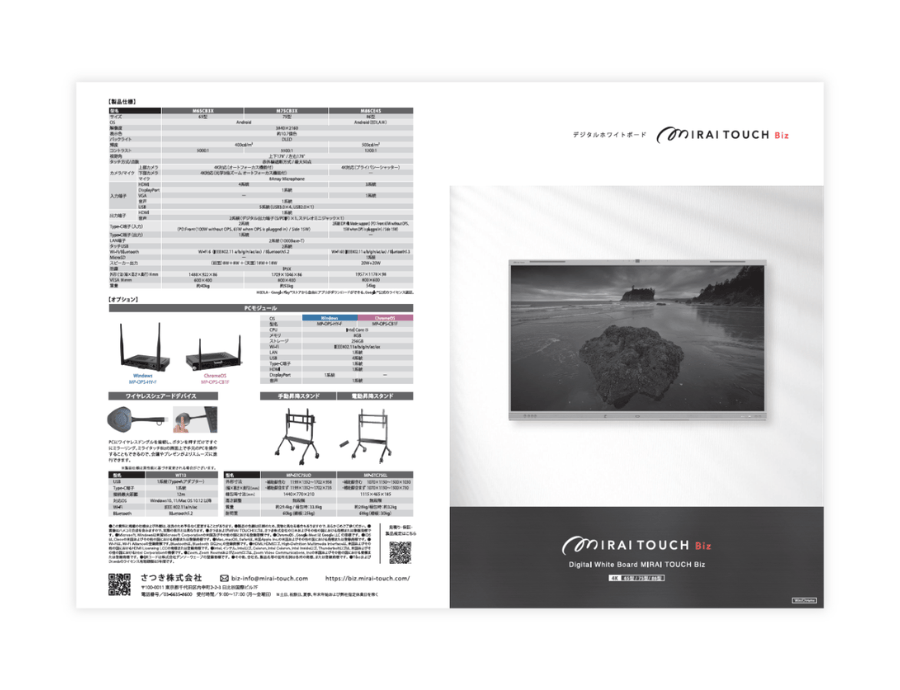
  • さつき株式会社が提供する一体型の電子黒板です。インクルーシブをうたうミライタッチは、専用のペンを使わず指で直接書き込める操作性が特徴で、教室の広さに合わせて55型から86型までを展開します。主要なデジタル教科書に対応し、手元の資料を大画面に映せる実物投影機を内蔵したモデルもあり、別の機器をつながずに教材を共有できます。教育以外の業務に向けては、Office製品やCADソフトにも対応する法人向けのミライタッチBizを用意しています。

  • テクノホライゾンが提供する一体型のデジタルホワイトボードです。企業向けは65型から86型、教育向けは55型から86型をそろえ、スタンダードからハイエンドまでのモデルを教室や会議室の規模に合わせて選べます。専用ポータルのELMO PlayからZoom接続ツールなどのアプリを導入でき、投影した資料への書き込みや保存も行えます。USB接続による書画カメラとの連携や、耐震に配慮した移動式スタンドにも標準で対応しています。

  • ベンキュージャパンが提供する一体型の電子黒板です。教育向けのRMシリーズと、教育・法人の双方に対応するRPシリーズを展開し、65型から86型までをそろえます。Google EDLA認証のAndroidを搭載し、Google Playのアプリを本体から直接利用できます。ワイヤレス画面共有のInstaShare2や、抗菌・防塵に配慮した独自のClassroomCare、空気質センサーなどを備えています。

  • アイリスオーヤマが提供する教育施設向けのインタラクティブホワイトボードです。65型のIB-65UHD02Bと75型のIB-75UHD02Bを用意し、4K解像度の一体型ディスプレイにGoogleのアプリケーションを標準で搭載します。4K対応の内蔵カメラと6基のマイク、Wi-Fi6やBluetooth5.0を備え、別途パソコンを接続しなくても本体だけで操作できます。教育とオフィスそれぞれの用途に合わせたモデルを取りそろえています。

なお、海外大手のPromethean(ActivPanel)も教育市場では知られた存在ですが、国内向けの導入はパートナー経由が中心です。かつて定番だったGoogle Jamboardはハードもアプリも提供を終了しており、新規導入の対象にはなりません。これについては後半であらためて触れます。

用途別の選び方(会議室・教育・予定表)

同じ機器でも、どこで使うかによって重視すべき機能は変わってきます。自社の用途に引きつけて読んでみてください。

会議室・オフィス(メインの用途)

ここで重視されるのは、Web会議連携、カメラ・マイクの内蔵、画面共有のしやすさです。ハイブリッド会議やブレスト、ペーパーレス会議、商談やプレゼンが主な舞台になります。用途は会議室だけにとどまりません。製造現場での情報共有、建設の図面表示、医療での検査データの可視化と、業種ごとの使い方も広がっています(シャープ導入事例集リコー導入事例集)。

教育・学校(GIGAスクール)

学校で重視されるのは、授業支援ソフトや児童生徒の端末との連携、書画カメラ連携、書きやすさ、そして教室を移動できる可動式スタンドです。普通教室の大型提示装置の整備率はすでに91.0%に達しており文部科学省 令和6年度調査【確定値】)、平成30年度の51.2%から急速に普及しました。GIGAスクール構想で1人1台の端末が行き渡ったことが、その普及を後押ししています。たとえばELMO Boardは、児童生徒のGIGA端末を最大9画面まで無線で映し出し、書画カメラとも連携します(エルモ)。

予定表・在席ボードといった派生用途

会議のための機器、と思われがちですが、それ以外の出番もあります。部署の行動予定や在席状況を1画面に映すボードとして使う製品では、最大50名分の予定をカレンダー連携で表示できるものもあります。受付のサイネージを兼ねるなど、表示装置としての使い道も少なくありません。

導入の流れと、導入事例

導入は、問い合わせ、デモ・実機体験、現場調査、見積もり、設置工事、運用、保守という順に進むのが基本です。なかでもデモと実機体験は、書き味や操作性を自分の手で確かめられる、外せない工程になります。

設置の前に確かめておくこと

壁掛けにするなら、壁が本体の重さに耐えるかを確認したうえで、工事は必ず専門業者に依頼します。電源はアースを必ずつなぎ、画面への光の映り込みも事前に確認しておきます。遠隔のリアルタイム共有を使うなら、ネットワークは推奨512kbps以上を見込んでおくと安心です(リコー)。このあたりを発注前に詰めておくだけで、設置当日のトラブルを大きく減らせます

導入事例

ミッドリーム日本語学校は、アイリスオーヤマの電子黒板を65型23台と75型2台導入しました。学生のタブレットと連携して複数人が同時に書き込めるようになり、「双方向の授業が実現して学習効果が上がり、スマホを触る学生も減った」とのこと(テックウインド)。オフィス側でも、博報堂アイ・スタジオがリコーのIWBを30台導入してペーパーレス化を進めています(リコー)。規模も用途も異なりますが、どちらも「紙と移動を減らして、その場で共有する」という同じ方向を向いています。

ハードは必要?ソフト型ホワイトボードという選択肢

専用のハードが、いつでも必須というわけではありません。すでにPC・ディスプレイ・Web会議環境がそろっていて、リモート中心で付箋やアイデア出しが主なら、ソフト型のホワイトボードで足りる場合もあります。

主なソフト型ホワイトボード

  • Miro:無料プランあり(編集できるボードは3つまで)、Starterが月8ドルから、Businessが月20ドルから(Miro公式)。
  • Microsoft Whiteboard:Microsoft 365に含まれ、追加費用なしで使えます。TeamsやOneDriveと連携します(Microsoft)。
  • FigJam(Figma):無料プランがあり、チームでの付箋・図解に強みがあります(料金は公式でご確認ください)。

では、ハードが必要なのはどんなときか

対面で大画面に直接手書きしたい、会議室や教室に据え置いて複数人で同時に操作したい。こうした使い方では、やはりハードに利点があります。逆に、メンバーが各地に分散していて、それぞれの端末から書き込めれば十分というなら、ソフトのほうが身軽で費用も抑えられます。デジタルなコラボレーション全般を見比べたいときは、おすすめのコラボレーションツールもあわせて確認しておくと、選択肢の幅が広がります。

Google Jamboardはすでに終了している

かつて定番だったGoogle Jamboardは、2024年9月30日に販売と更新を終え、2024年12月末にはアプリの提供も終了しました。残ったJamファイルはPDFに変換されます。Googleは移行先として、FigJam、Lucidspark、Miroの3つを案内しています(GoogleヘルプGoogle Workspaceブログ)。いまJamboardを使っている組織は、このタイミングで移行先を決めておく必要があります。

デジタルホワイトボードに関するよくある質問

デジタルホワイトボードはレンタルできますか?

できます。展示会やイベント、購入前の試用向けの短期から、数年単位の長期まで、法人向けのレンタルやリースがそろっています。短期なら割安ですが、長く使うなら購入やリースのほうが総額を抑えられます。

法定耐用年数は何年ですか?

「器具及び備品」に区分され、OS搭載で演算が主体なら電子計算機(パソコン)として4年、表示が主体ならテレビ等として5年で計上するのが論点になります(国税庁)。区分は使い方しだいなので、税理士に確認しておくと安全です。

電子黒板とデジタルホワイトボードの違いは何ですか?

基本的には同じ機器を指す、呼び方の違いです。学校では「電子黒板」、オフィスでは「デジタルホワイトボード」や「インタラクティブホワイトボード」と呼ばれることが多い、というだけで、機能に本質的な差はありません。

OSなしモデルとは何が違いますか?

OS内蔵モデルは本体だけでアプリやブラウザが使えます。OSレスモデルはPC接続が前提で、そのぶんセキュリティの管理がシンプルになり、価格も抑えられます。自社の運用方針に合うほうを選びます。

教育現場での普及率はどのくらいですか?

普通教室の大型提示装置(電子黒板を含む)の整備率は91.0%です(令和6年度・文部科学省の確定値、基準日は令和7年3月1日)。GIGAスクール構想を背景に、平成30年度の51.2%から大きく伸びました。

中古は買いですか?

中古市場はあり、価格は数万円からと魅力的です。ただし保証やタッチ精度、OSの更新、設置とサポートに不安が残ります。業務で長く使うつもりなら、保守の付く新品やリース、レンタルのほうが無難です。

まとめ|用途と総額で選べば、大きくは外さない

デジタルホワイトボードは、用途・サイズ・Web会議連携とOS・総額の4点さえ押さえれば、大きく外さずに選べる機器です。タイプは一体型・プロジェクター型・後付け型の3つ。調達も購入だけでなく、リースやレンタルから自社の事情に合うやり方を選べます。同じサイズでも機能で価格が変わるので、複数のメーカーを横並びで比べるのが、一見手間でも結局はいちばんの近道になります。

下の比較表で、主要メーカーのサイズ・タッチ方式・OS・Web会議連携・価格帯をまとめて見比べられます。気になる製品の資料を取り寄せて、自社の会議室で使う場面を思い浮かべながら、候補を絞り込んでみてください。

トライアル 無し
サポート 電話 メール 

製品のおすすめポイント

  • 書いた内容をスキャンしてメール転送や印刷で共有
  • タッチディスプレイ型より導入しやすい価格帯
  • ネットワークやセキュリティ強化モデルを選べる

デジタルホワイトボード

トライアル 無し
サポート 電話 メール 

製品のおすすめポイント

  • 世界で実績のある一体型電子黒板SMART Board
  • 既存ボードを電子黒板化する後付けユニットDeldea
  • 授業支援ソフトe-黒板アシスタントと連携

デジタルホワイトボード

トライアル 無し
サポート 電話 メール 

製品のおすすめポイント

  • 電子黒板アプリ内蔵で電源を入れるだけで使える
  • 65型4K大画面と20点マルチタッチへの対応
  • HDMIなど豊富な入力端子による接続のしやすさ
  • 最大49画面の映像転送に対応するIWB-2EBシリーズ

デジタルホワイトボード

トライアル 無し
サポート 電話 メール 

製品のおすすめポイント

  • カメラ・マイク・スピーカーを統合した一体型構成
  • 低遅延の書き込みと20点タッチによる滑らかな入力
  • 65型から86型まで選べる4K大画面の構成
  • アイ・オー・データ機器による国内取り扱いと保守

高コスパ会議板 Dahua DeepHub

製品詳細はこちら

デジタルホワイトボード

トライアル 無し
サポート 電話 メール 

製品のおすすめポイント

  • 4800万画素カメラと8メートル集音による会議対応
  • Android 13搭載と最大9分割表示による画面共有
  • 低遅延の書き込みとタッチ操作による滑らかな入力
  • 茨城の修理拠点と最大5年保証による保守体制

デジタルホワイトボード

トライアル 無し
サポート 電話 メール 

製品のおすすめポイント

  • OSレスとWindows 11 Proを同一筐体から選べる構成
  • 電源ケーブル1本とWi-Fiで配線を抑えた設置
  • 内蔵3アプリによる書き込み・共有・操作の標準対応
  • 75型・86型の4K大画面と赤外線方式タッチパネル

デジタルホワイトボード

トライアル 無し
サポート 電話 メール 

製品のおすすめポイント

  • 5000万画素カメラによる自動フレーミングと発言者追跡
  • 16マイクアレイとAIノイズキャンセルによる集音
  • Windows 11 Pro内蔵で外部機器なしに会議へ移行
  • 55型から86型までの画面サイズと最大9画面の同時投影

デジタルホワイトボード

トライアル 無し
サポート 電話 メール 

製品のおすすめポイント

  • 専用ペンを使わず指で直接書き込める操作性
  • 主要なデジタル教科書に対応した教育現場での利用
  • 法人向けのミライタッチBizによる業務での活用

デジタルホワイトボード

トライアル 無し
サポート 電話 メール 

製品のおすすめポイント

  • 用途と教室の規模に合わせて選べる豊富なサイズ
  • 書画カメラと連携する教育・業務での幅広い活用
  • ELMO Playで機能を追加できる高い拡張性

デジタルホワイトボード

トライアル 無し
サポート 電話 メール 

製品のおすすめポイント

  • Google EDLA認証のAndroidを搭載した電子黒板
  • InstaShare2による複数端末のワイヤレス共有
  • ClassroomCareと空気質センサーで環境に配慮
トライアル 無し
サポート 電話 メール 

製品のおすすめポイント

  • Googleアプリを標準搭載した一体型の電子黒板
  • 4K内蔵カメラと6基のマイクで遠隔授業に対応
  • 4K表示と高い視認性を支える画面まわりの仕様

デジタルホワイトボード

トライアル 無し
サポート 電話 メール 

製品のおすすめポイント

  • 起動後すぐに書けるホワイトボード機能を標準搭載
  • USB Type-Cケーブル1本でパソコンと接続
  • 4K表示と最大9分割での複数端末の画面共有に対応
  • Wi-Fi 6対応の無線LANモジュールを標準装備

デジタルホワイトボード

トライアル 無し
サポート 電話 メール 

製品のおすすめポイント

  • 4K表示とInGlass方式による快適な書き心地
  • 人感センサーやフロント配置の操作部を備えた設計
  • コントローラー装着で書き込みと拠点間共有に対応
  • 画面サイズで選べる現行Dシリーズのラインアップ

デジタルホワイトボード

トライアル 無し
サポート メール 

製品のおすすめポイント

  • Windows上のTeams Roomsによる認定会議体験
  • AIを活用した話者認識とスマートカメラ搭載
  • 50インチは縦回転に対応し用途に合わせて設置
  • デュアルペン対応のMicrosoft Whiteboardで共同作業
  • Intuneによるリモート管理と高い安全性に対応

デジタルホワイトボード

トライアル 無し
サポート 電話 メール 

製品のおすすめポイント

  • USB Type-Cケーブル1本でWeb会議をすぐに開始
  • Android搭載でパソコンを接続しない運用に対応
  • 最大20点のマルチタッチと複数台での画面共有
  • 用途や規模に応じて選べる豊富なモデル展開
デジタルホワイトボードの比較表を表示する

おすすめ比較一覧から、
最適な製品をみつける

カテゴリーから、IT製品の比較検索ができます。
2168件の製品から、ソフトウェア・ビジネスツール・クラウドサービス・SaaSなどをご紹介します。

すべてみる