Menu
Close

ワークフローシステムは自作できる?エクセルなど6つの作り方を紹介

「ワークフローシステム」の製品比較表

※税込と表記されている場合を除き、全て税抜価格を記載しています

  • 製品名
  • 注目ポイント
  • 料金プラン
  • プラン名金額
  • 無料トライアル
  • 最低利用期間
  • 基本的な機能
    • 申請ステータス表示
    • インポート・エクスポート
    • マルチデバイス対応
    • 入力内容自動チェック
    • 外国語対応
    • 履歴管理
    • 一括申請・承認
    • ワンクリック承認
    • 合議機能
    • 入力制御機能
    • 印影表示機能
    • 過去申請引用
    • 代理申請・承認
    • 外部連携
    • 承認放置アラート
    • フォロー機能
    • 申請フロー設定
    • プレビュー機能
    • チャット機能
    • 集計機能
  • サービス資料
  • 無料ダウンロード
  • ソフト種別
  • サポート
高機能ワークフロー
スタンダードプラン 月額500円/1ユーザー
備考
年額5,880円/1ユーザー
プレミアムプラン 月額800円/1ユーザー
備考
年額9,400円/1ユーザー
1ヵ月
コラボフローの資料サムネイル
クラウド型ソフト パッケージ型ソフト 
電話 / メール / チャット /

簡単UI・高機能WF
初期費用 要相談
備考
共有サーバープラン、占有サーバープラン、占有サーバープラン[クラスタ2台構成]は初期費用0円です。エンタープライズは要件に応じて異なります。
共有サーバープラン 20,000円~/月額
備考
初期設定が簡単で、20~50名程度の企業に最適なコストパフォーマンスの高いプランです。手軽に利用を開始したい企業向けのソリューションです。最小ユーザー数は20ユーザーです。
占有サーバープラン 80,000円~/月額
備考
専用環境でセキュリティとパフォーマンスを強化しています。大規模データ処理やカスタマイズが必要な企業向けです。最小ユーザー数は50ユーザーです。
占有サーバープラン[クラスタ2台構成] 110,000円~/月額
備考
冗長化により高可用性を実現し、業務継続性を重視する企業に最適なプランです。最小ユーザー数は20ユーザーです。最小ユーザー数は50ユーザーです。
エンタープライズ 510,000円~/月額
備考
社外ユーザーを安価に追加できるため、取引先やパートナー企業との連携に適したプランです。コストを抑えつつ、柔軟なユーザー管理が可能になります。最小ユーザー数は500ユーザーです。
1年
consentFlowの資料サムネイル
クラウド型ソフト 
電話 / メール / チャット /

つながるワークフロー
初期費用 50,000円(税抜)
月額利用料 600円/1人(50ユーザまで)
備考
300円/1人(50ユーザ以降)
制限なし
MAJOR FLOW ワークフローの資料サムネイル
クラウド型ソフト 
電話 / メール / チャット /
シンプルなのに多機能
初期費用 0円
スタンダード 要お問い合わせ
備考
中規模以上の企業など柔軟な承認フローや組織管理が必要な企業向けのプランです。
エンタープライズ 要お問い合わせ
備考
より高度なセキュリティ機能が必要な大企業向けのプランです。
1年
kickflowの資料サムネイル
クラウド型ソフト 
電話 / メール / チャット /

戦略人事を加速させる
初期費用 要相談
利用料金 要相談
制限なし
カオナビ(ワークフロー/OKR)の資料サムネイル
クラウド型ソフト 
電話 / メール / チャット /

複雑な稟議も連携も!
[クラウド版]初期費用 0円
備考
初期費用は発生しません。
[クラウド版]Standard 300,000円/月額
[クラウド版]Prepaid 3,420,000円/年額
[パッケージ版]Standard 初期費用 2,400,000円
備考
追加可能な同時ユーザーライセンス数は200アカウントです。
[パッケージ版]Standard サポートサービス価格 360,000円/年額
[パッケージ版]Enterprise 初期費用 3,600,000円
備考
追加可能な同時ユーザーライセンス数は無制限です。
[パッケージ版]Enterprise サポートサービス価格 540,000円/年額
制限なし
AgileWorksの資料サムネイル
クラウド型ソフト パッケージ型ソフト 
電話 / メール / チャット /

継続率99.86%!
初期費用 0円
備考
初期費用は発生しません。
スタンダード 20,000円/月額
備考
ほかサービス利用料が500円×ユーザー数/月 で発生します。
基本容量は1TBで、最大容量は10TBです。
プリペイド 228,000円/年額
備考
年額前払い制です。ほかサービス利用料が475円×ユーザー数×12/年 で発生します。基本容量は1TBで、最大容量は10TBです。
制限なし
X-point Cloudの資料サムネイル
クラウド型ソフト 
電話 / メール / チャット /

電子印鑑で承認を効率化
Shachihata Cloud ワークフロー Lite 月額1,200円
備考
税抜、10ユーザー毎
Shachihata Cloud ワークフロー Standard 月額3,200円
備考
税抜、10ユーザー毎
Shachihata Cloud ワークフロー Advance 月額4,000円
備考
税抜、10ユーザー毎
Shachihata Cloud グループウェア 月額1,500円
備考
(税抜、10ユーザー毎)
グループウェアをワークフロー基本プランと同時に購入した場合は、月額1,000円(税抜、10ユーザー毎)で購入可能。
1年
クラウド型ソフト 
電話 / メール / チャット /

複雑なワークフロー業務に柔軟に対応
初期費用 要相談
料金 要相談
制限なし
クラウド型ソフト オンプレミス型ソフト パッケージ型ソフト 
電話 / メール / チャット /

SaaS×AIで効率化
フリー ¥0
備考
月額ライセンス料 ¥0/名+タスク実行料金 ¥0/タスク
自分の業務を自動化したい方のために
スタンダード ¥1,200~/名+¥0.64~5/タスク
備考
月額ライセンス料 ¥1,200~/名+タスク実行料金 ¥0.64~5/タスク
より多くのことを自動化したいパワフルなチームのために
プロ ¥1,600~/名+¥0.64~5/タスク
備考
月額ライセンス料 ¥1,600~/名+タスク実行料金 ¥0.64~5/タスク
業務フロー全体を変革する企業のために
制限なし
クラウド型ソフト 
電話 / メール / チャット /

中小企業向けDXツール
初期費用 0円
備考
初期費用は発生しません。
グループプラン 3,200円/月額
備考
基本プラン(5人まで)です。
アカウント数変更オプション 800円/1アカウント
備考
6人以上のアカウントが必要な場合に基本プランに追加できます。
※5アカウントごとの追加
1ヶ月
クラウド型ソフト 
電話 / メール / チャット /

低コスト運用できる
初期費用 0円
備考
初期費用はかかりません。
利用料金 1ユーザーあたり500円/月
制限なし
ジョブマネワークフローの資料サムネイル
クラウド型ソフト 
電話 / メール / チャット /

人事×ワークフロー
初期費用 要相談
月額費用 要相談
12か月~
ジンジャーワークフローの資料サムネイル
クラウド型ソフト 
電話 / メール / チャット /

月額220円から
初期費用 30,000円
備考
単独利用の場合に発生します。
基本料金 2,000円/月額
備考
ユーザー数10ユーザーまで、ディスク容量1GBまでです。
超過料金 2,000円/10ユーザー毎
超過料金 1,000円/ディスク容量500MB毎
制限なし
クラウド型ソフト 
電話 / メール / チャット /

導入1,700社以上
初期費用 要相談
Standard 要相談
備考
旅費・経費精算ワークフロー(交通費・旅費精算申請/交通費・旅費仮払申請/立替経費精算/経費仮払申請/会議・交際費仮払申請/支払依頼/海外出張/部門決裁)と、フリースタイルワークフロー(Web申請書/Excel申請書/ナビゲート機能/フリースタイルデザイナー)が利用できるプランです。
Enterprise 要相談
備考
旅費・経費精算ワークフロー(交通費・旅費精算申請/交通費・旅費仮払申請/立替経費精算/経費仮払申請/会議・交際費仮払申請/支払依頼/海外出張/部門決裁)と、フリースタイルワークフロー(Web申請書/Excel申請書/ナビゲート機能/フリースタイルデザイナー)、勤怠管理ワークフロー(就業管理/シフト管理/タイムレコーダー連携)が利用できるプランです。
1年
クラウド型ソフト 
電話 / メール / チャット /

Googleサイト上で運用可能
初期費用 要相談
無償版 0円
備考
広告表示あり・その10ユーザーまで・機能制限あり・サポートなしとなります。
有償版 100円/月額
備考
1ユーザーあたりの料金です。
1年
クラウド型ソフト 
電話 / メール / チャット /

最短1週間で導入可能
初期費用 0円
備考
初期費用は発生しません。
利用料金 3,000円~/月額
備考
添付ファイル基本10GB込み、10ID単位の料金です。
多言語翻訳利用料 30,000円~/月額
備考
別途初期費用90,000円が発生します。
不明
クラウド型ソフト 
電話 / メール / チャット /


マニュアル不要の稟議
初期費用 0円
備考
初期費用は発生しません。
利用料金 300円/月額
備考
1ユーザーあたりの料金です。
導入サポートプラン 100,000円/16時間
備考
契約した時間内で、フォーム作成、ワークフロー作成、各種マスターデータ作成などの初期設定をサポートするプランです。
※1フォーム、1ワークフロー作成は8時間程度が目安です。
運用サポートプラン 100,000円/月額
備考
定期的なマスタメンテナンス業務やフォーム改版などを代行するプランです。
ストレージ追加プラン 月額1,000円/10GB
備考
1ドメイン(契約)に対してストレージ上限の追加ができるプランです。
※標準ストレージ 10GB/1ドメインです。最大ストレージは200GB/1ドメイン(標準10GB+追加190GBまで)です。
3ヶ月
クラウド型ソフト 
電話 / メール / チャット /
大企業の業務を自由に
初期費用 要相談
利用期間 要相談
不明
クラウド型ソフト 
電話 / メール / チャット /
勤怠から工数管理まで
初期費用 要相談
チムスピ勤怠 400円/1人
備考
月額20,000円/50ライセンス~のプランです。
チムスピ工数 300円/1人
備考
月額15,000円/50ライセンス~のプランです。
チムスピ経費 300円/1人
備考
月額15,000円/50ライセンス~のプランです。
チムスピMix 600円/1人
備考
チムスピシリーズから2製品が選べるプランです。
月額30,000円/50ライセンス~
チムスピMix+ 800円/1人
備考
チムスピシリーズから3製品が選べるプランです。
月額40,000円/50ライセンス~です。
1年
クラウド型ソフト 
電話 / メール / チャット /
2000人以上もOK
初期費用 0円
備考
初期費用は発生しません。
1ID 400円/月額
備考
基本料金とセットです。
基本料金 2,500円/月額
備考
基本料金はID単位ではなく、1契約単位になります。フリーフォーム作成、承認ルート作成、申請機能、申請書作成、承認機能、検索・閲覧機能、滞留防止機能、CSV出力、コメント機能、モバイル利用、クレーム報告、文書管理が可能です。
制限なし
クラウド型ソフト 
電話 / メール / チャット /
会社と稟議が共に成長
初期費用 0円
クラウドサービス基本料金 5,000円/月額/10ID
1年間
クラウド型ソフト 
電話 / メール / チャット /
全ての稟議を一元管理
初期費用 要相談
料金 要相談
制限なし
クラウド型ソフト 
電話 / メール / チャット /
Excelをそのまま電子化
初期費用クラウド版 0円
初期費用オンプレミス版 要相談
要相談 要相談
制限なし
クラウド型ソフト オンプレミス型ソフト 
電話 / メール / チャット /
最短10分で設定完了
初期費用 要相談
月額プラン(後払い) 300円/月額
備考
1人あたりの料金です。
年額プラン(前払い) 3,000円/年額
備考
1人あたりの料金です。月額利用料の2ヶ月分を割り引いた金額です。
制限なし
クラウド型ソフト 
電話 / メール / チャット /
Google Workspaceと連携
初期費用 0円
rakumo ワークフロー 月額500円/1ID
備考
ご利用には 「Google Workspace(有料版)」 が必要です。
オプション:Active Directory 連携ツール 600,000円
オプション:ユーザー詳細 CSV アップローダー 120,000円
オプション:API オプション 初期導入費:180,000円 APIごとの利用料:15,000円 / 年
オプション:超過利用時の追加購入 50GB分 (年間15,000円)/150回分 (15,000円)
備考
・ローカルファイル添付:添付ファイルが10GBの利用を超過した場合
50GB分 (年間15,000円)
・ZIP ダウンロード:申請書の一括ダウンロードが150回の利用を超過した場合
150回分 (15,000円)
1年間
クラウド型ソフト 
電話 / メール / チャット /
累計ユーザー数20,000名突破
AppRemoクラウド ユーザー数50 Standard 741,000円/年間
AppRemoパッケージ版 ユーザー数50 500,000円
備考
年間保守サポート価格は75,000円です。
AppRemoクラウド ユーザー数400 Standard 2,097,600円/年間
AppRemoパッケージ版 ユーザー数400 2,280,000円
備考
年間保守サポート価格は342,000円です。
AppRemoクラウド ユーザー数1,000 Standard 4,423,200円/年間
AppRemoパッケージ版 ユーザー数1,000 5,000,000円
備考
年間保守サポート価格は750,000円です。
制限なし
クラウド型ソフト オンプレミス型ソフト パッケージ型ソフト 
電話 / メール / チャット /
DX統合パッケージ
お問い合わせ お問い合わせ
制限なし
クラウド型ソフト パッケージ型ソフト 
電話 / メール / チャット /
シリーズ連携が強み
有料プラン 300円/月額
備考
ユーザー1名の価格です。
500名以上 別途ご相談
制限なし
クラウド型ソフト 
電話 / メール / チャット /
Google・Microsoftと連携
初期費用 0円
Basic プラン 月額費用(1ユーザーあたり)400円
備考
・Microsoft 365 または、Google Workspaceと連携します。
・製品サポート、導入利活用支援の費用は含まれています。
・従業員25名未満の企業・団体さまはご相談ください。
Business プラン 月額費用(1ユーザーあたり)500円
備考
・Microsoft 365 または、Google Workspaceと連携します。
・ワークフローの基本機能とチャットツールへの通知や基幹システム等とのデータ連携が可能です。
・製品サポート、導入利活用支援の費用が含まれています。
・従業員25名未満の企業・団体さまはご相談ください。
Premium プラン 月額費用(1ユーザーあたり)1,200円
備考
・Microsoft 365 または、Google Workspaceと連携します。
・ワークフローの基本機能とチャットツールへの通知や基幹システム等とのデータ連携が可能です。
・テストテナントの環境をご提供します。
・製品サポート、導入利活用支援に加え、定期的な運用コンサルの費用が含まれています。
1年
クラウド型ソフト 
電話 / メール / チャット /
人事と繋がる経費精算
初期費用 0円
備考
初期費用は発生しません。
利用料金 29,000円~/月額
備考
月額費用は利用者数によって変わります。
制限なし
クラウド型ソフト 
電話 / メール / チャット /
グループウェアと連携
クラウドプラン お問い合わせ
パッケージプラン お問い合わせ
制限なし
クラウド型ソフト 
電話 / メール / チャット /
紙をそのまま画面に
クラウド版 500円/月
備考
1ユーザーの価格です。
パッケージ版 50ユーザー60万円~
備考
1ユーザーの価格です。
制限なし
クラウド型ソフト パッケージ型ソフト 
電話 / メール / チャット /
マウス操作でかんたん
基本ライセンス 要相談
クラウド 基本料金 10,000円/月額  1ユーザ料金 500円/月額
1年間
クラウド型ソフト オンプレミス型ソフト 
電話 / メール / チャット /
業務が360°回る
初期費用 50,000円
備考
1 契約での価格です。NI Collabo 360 またはnyoibox のみの場合は0円になります。
NI Cloud Service 328円~/月額
備考
表示価格は1名あたりの値段です。
その他さまざまな追加オプションがあります。
パッケージ製品 要相談
6か月
クラウド型ソフト パッケージ型ソフト 
電話 / メール / チャット /
オールインワンでDX
初期費用 0円
備考
初期費用は発生しません。
クラウド版 600円/月額~
備考
クラウド版のプランです。契約ユーザー数は5ユーザーからです。
パッケージ版ライセンス 75,000円~
備考
パッケージ版のプランです。基本ライセンスは、5ユーザーから利用できます。
1ヶ月
クラウド型ソフト パッケージ型ソフト 
電話 / メール / チャット /

価格や製品機能など、見やすい一覧表から、気になる製品をまとめてチェック!

目次

ワークフローシステムは社内の稟議や申請を電子化し、業務を効率化するシステムです。ワークフローシステムは、既存製品を利用するだけでなく、自社で構築することができます。この記事では、ワークフローシステムを自作するメリットやデメリットについて詳細に解説しています。また、TeamsやPowerAutomate、Excelなどでワークフローシステムを自作する方法も解説しています。

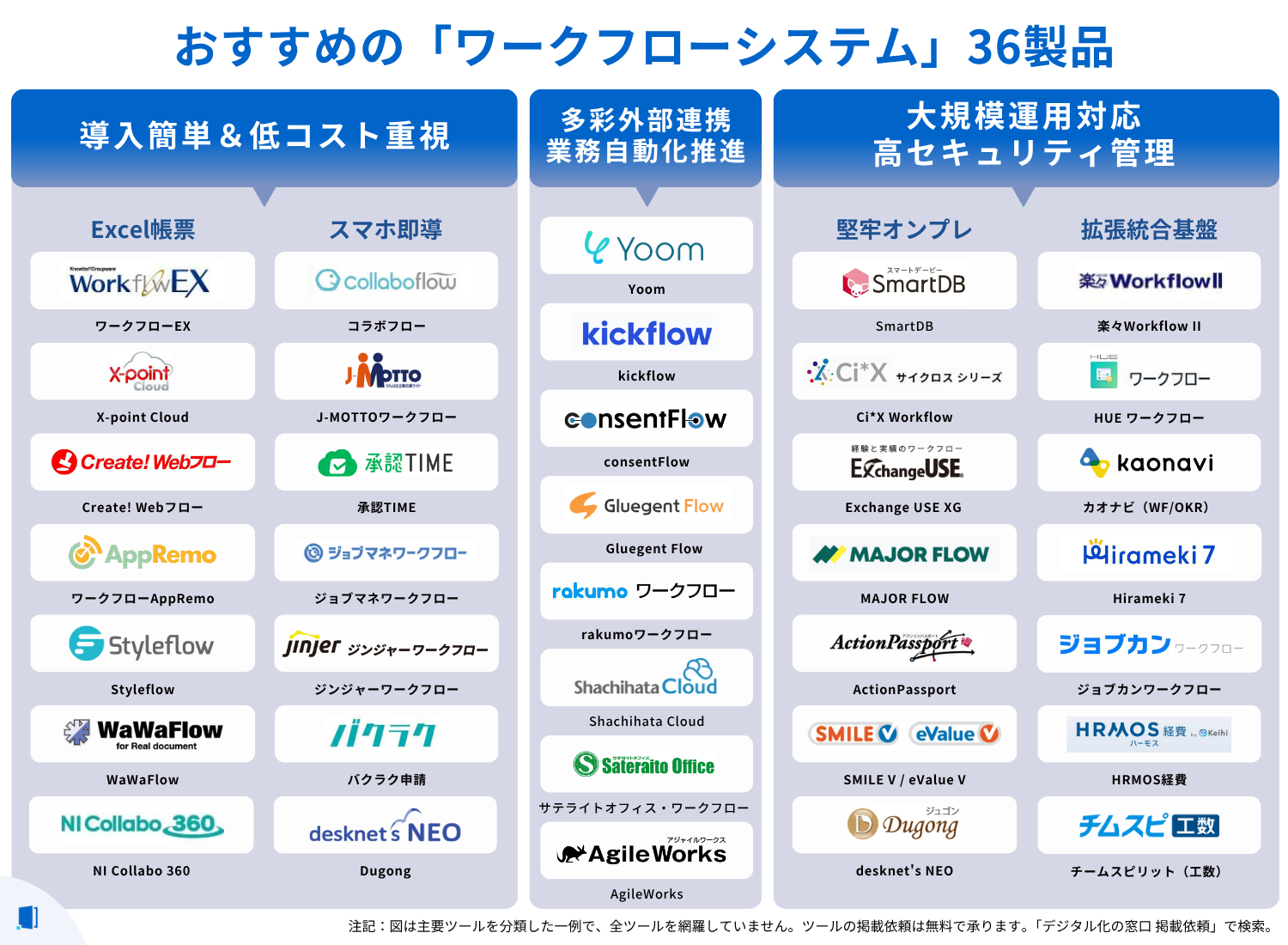
自作の必要ナシ!ワークフローシステム全36製品を比較した記事はこちら

ワークフローシステム比較36選

1.ワークフローシステムとは?

ワークフローシステムとは、組織内の稟議→決済や申請→承認の一連の流れを電子化し、業務の効率化を図るシステムです。「稟議システム」や「電子承認システム」と呼ばれる場合もあります。現在、リモートワークの普及に伴い、内部統制の強化や生産性向上を図るために、多くの企業が導入を進めています。
ワークフローシステム導入により、ミスの防止や承認申請業務の円滑化が可能になるほか、ペーパーレス化も実現します。また、更新履歴の管理機能を利用して、改ざんの防止や早期の不正発見を目的ととしてワークフローシステムを導入する企業も増えています。

2.ワークフローシステムを自作するメリット4つ

ワークフローシステムの自社構築は技術・知識が必要であったり、脆弱性のリスクがあったりする一方で、長期的なコストを削減できたり、ニーズに合わせて自由にカスタマイズができるというメリットもあります。
本章では、ワークフローシステムを自作するメリットについて具体的に解説します。

1.コスト削減

初期開発にはコストがかかるかもしれませんが、長期的にはライセンス料やサブスクリプション費用が不要になるため、コスト削減が期待できます。また、必要な機能だけを開発することで、無駄な支出を抑えることができます。

2.自社に合ったものを作れる・アップデートが自由にできる

ワークフローシステムを自作すると、自社の具体的なニーズや業務フローに合わせて作ることができます。また、既存のソリューションでは対応できない特定の要件や独自のビジネスプロセスに柔軟に対応できます。アップデートの際も必要に応じて都度更新でき、外部ベンダーのスケジュールに依存せず、自社のペースで改良を行えます。

3.技術的ノウハウが蓄積できる

システムの開発・運用を通じて、社内にITやワークフロー管理に関するノウハウが蓄積されます。これは将来的なシステム開発や他のプロジェクトにも応用できます。

4.ユーザーエクスペリエンスの向上

ユーザー(従業員)のフィードバックを迅速に反映しやすく、使いやすいシステムを提供できます。社員の声をもとに、柔軟な機能追加・変更も可能です。これにより、業務効率が向上します。

これらのメリットを考慮すると、特に特殊な業務プロセスを持つ企業や、高いセキュリティ要件が求められる企業にとって、ワークフローシステムの自作は大きな利点があります。

3.ワークフローシステムを自作するデメリット7つ

ワークフローシステムは、コスト削減ができたり、自社に合ったシステムを構築できたりするなど様々なメリットがありますが、いくつかのデメリットも存在します。
本章では、ワークフローシステムを自作するデメリットについて解説します。

1. 初期コストと時間の負担

開発の際には、多大な時間とコストがかかります。要件定義から設計、開発、テスト、導入までのプロセスは非常に長く、リソースを大量に消費します。

2. 技術的な知識が必要

開発の際、コストや時間のほかに高度な技術的知識と経験も必要です。これを持つ人材を確保するのは難しく、場合によっては新たに人材を雇用したり、社員のスキルを向上させる必要があります。

3. メンテナンスとサポートの負担

自社でシステムを構築すると、システムの維持やバグ修正、ユーザーサポートなどを自社で行う必要があります。これには継続的なリソース投入が必要で、外部ベンダーのサポートを受ける既製品と比べると負担が大きい点に注意が必要です。

4. 更新や拡張のリスク

技術の進化に対応するための更新や新機能の追加が必要ですが、これには再び大きなコストと時間がかかります。また、既存のシステムとの互換性を保つのも難しい場合があります。

5. 開発リスク

プロジェクトが計画通りに進まないリスクがあります。要件が変わったり、技術的な問題が発生したりすると、予定よりも大幅に遅れたり、最悪の場合はプロジェクトが中止になることもあります。

6. 品質保証の難しさ

高品質なシステムを開発するのは難しく、特にバグのない安定したシステムを構築するのは高度な技術が必要になります。品質保証のためのテストにも多くの時間とリソースが必要です。

7. フィードバックの母数が少ない

商用のワークフローシステムは、多くの企業に導入されており、ベンダーは多数のユーザーからのフィードバックを基に改善を行っています。しかし、自作システムではそのような恩恵を受けにくいという特徴があります。

これらのデメリットを考慮すると、特に中小企業や技術リソースが限られている企業にとって、既製のワークフローシステムを導入する方が現実的である場合が多いです。

workflow-systems_comparison

ワークフローシステムの比較表を表示する

4.ワークフローシステムを自作する際の注意点

ワークフローシステムを一から構築する際には、いくつかの注意点があります。セキュリティについては、ベンダーなどのサポートがない分、特に注意する必要があります。

1.現在運用されている申請内容・ワークフローシステムを確認する

各部署で実際に使われている申請内容や、現在運用されているワークフローを確認しておきましょう。最初にシステムの要件を明確に定義すると、システム構築がしやすくなります。業務プロセスのうち、どの部分を自動化・最適化するのかを具体的にしてから作業に取り組みましょう。

2.ビジネス拡大の可能性を考慮する

将来的な拡張やユーザー増加に対応できるよう、システムのスケーラビリティを考慮しましょう。また、負荷テストを行い、システムが高負荷に耐えられることを確認すると良いでしょう。さらに、技術選定の際にも、プログラミング言語、フレームワーク、データベースなど、将来的な拡張性やメンテナンス性を考慮した選定が重要です。

3.セキュリティ対策

データの暗号化、認証・認可機能、ログ管理など、必要なセキュリティ対策を実装しましょう。
また、申請項目やワークフローが追加される場合の更新手順を定めておくことも重要です。

5.ワークフローシステムを自作する方法6選

ワークフローシステムを自作する方法は、主に以下の6つです。

  1. Googleドキュメントを使用する
  2. Excelを使用する
  3. OSSを使用する
  4. Teamsを使用する
  5. SharePointとPowerAutomateを使用する
  6. PowerAppsとPowerAutomateを使用する

順に解説していきます。

1.Googleドキュメントを使用する

Googleドキュメントでテンプレートを作成し、それをメールで送信する方法です。

  1. 稟議書など作成したい申請書のテンプレートをGoogleドキュメントで作成する
  2. 申請者はテンプレートに記入し、ドキュメント内の「承認」プロセスを作成して送信する

という流れです。ノーコードで簡単に作成できますが、承認履歴の蓄積先がGMail内のみであり、やや見にくい点に注意が必要です。※Gmailでラベルを設定すればフィルターをかけて閲覧できます。

手順を詳しく見ていきます。

76171_GoogleDocument_1
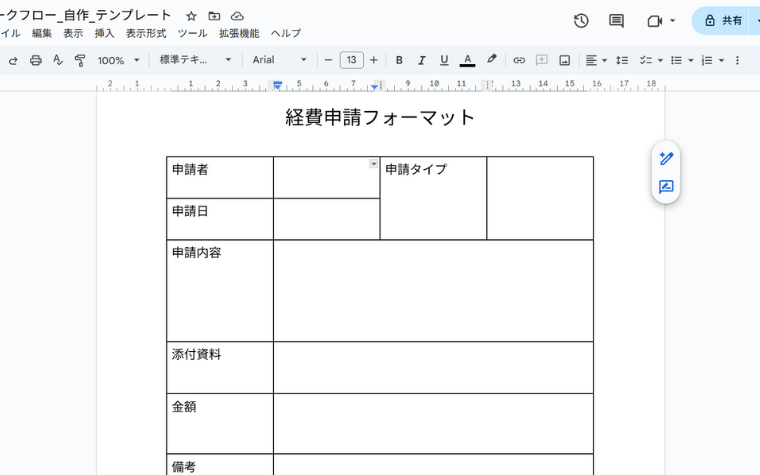
Googleドキュメントを開き、「新規作成」から経費申請のテンプレートを作成します。「申請者」や「申請日」のセルは「@」を入力すると、ユーザーや「日付」の入力ができます。

76171_GoogleDocument_4
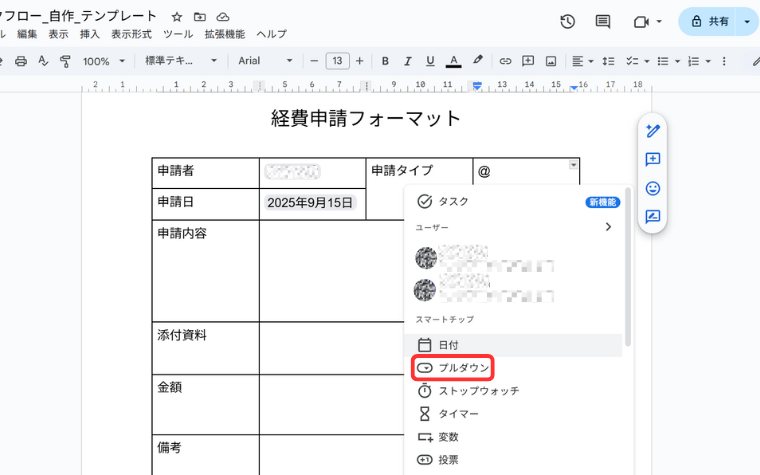
「申請タイプ」のセルには「@」を入力し、「プルダウン」を選択します。
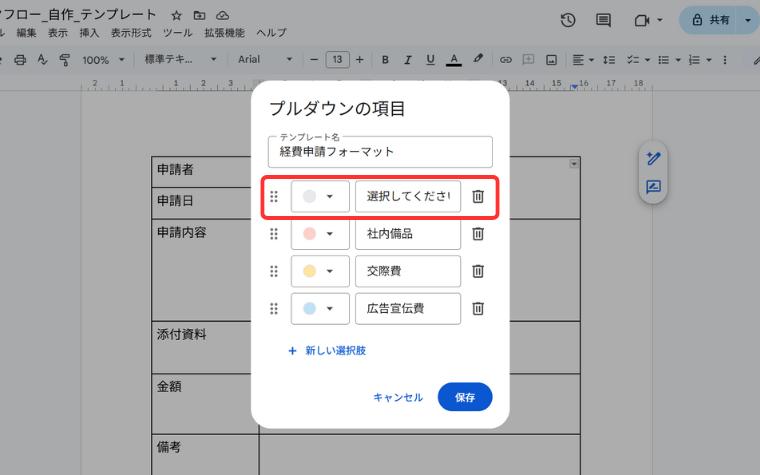
その後、自社の要件に合わせてプルダウンを作成します。

76171_GoogleDocument_5
「選択してください」と記入したオプションを設けておくと、申請者が記入しやすくなります。このオプションは最上部に移動しておきましょう。

76171_GoogleDocument_6
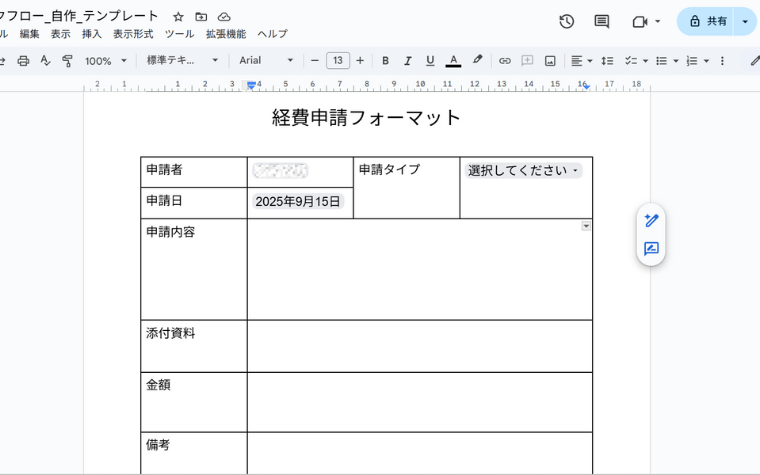
プルダウンを設定するとこのようになります。

76171_GoogleDocument_7
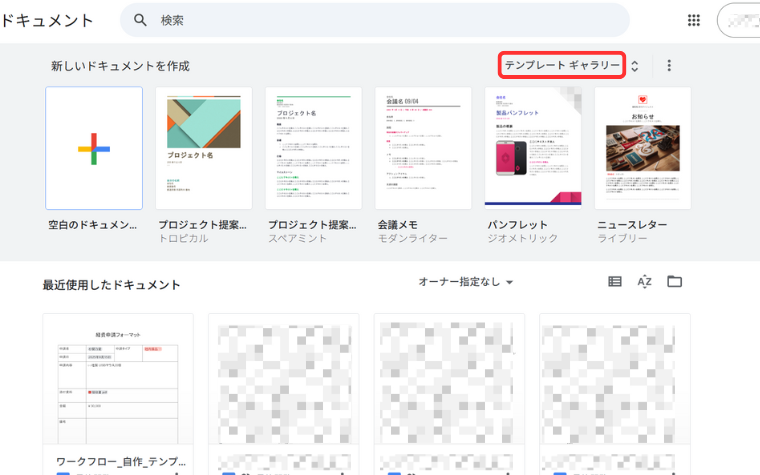
ドキュメントのホームに戻り、「テンプレートギャラリー」を選択します。

76171_GoogleDocument_8
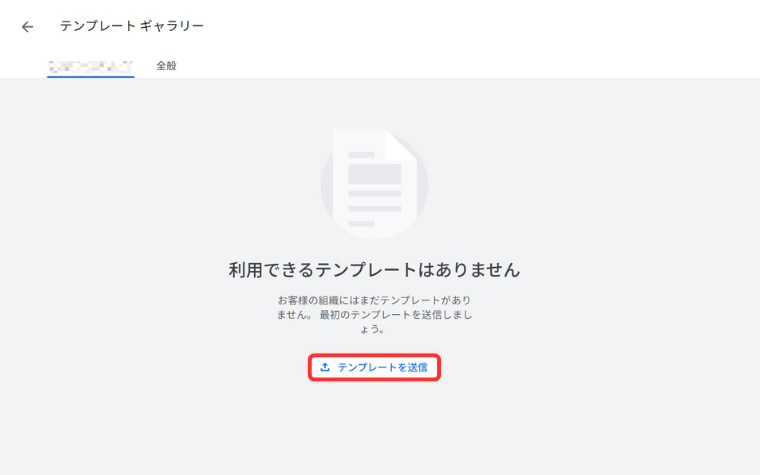
「全般」の隣に表示されている自社ドメインを選択し、「テンプレートを送信」を押下します。

76171_GoogleDocument_9
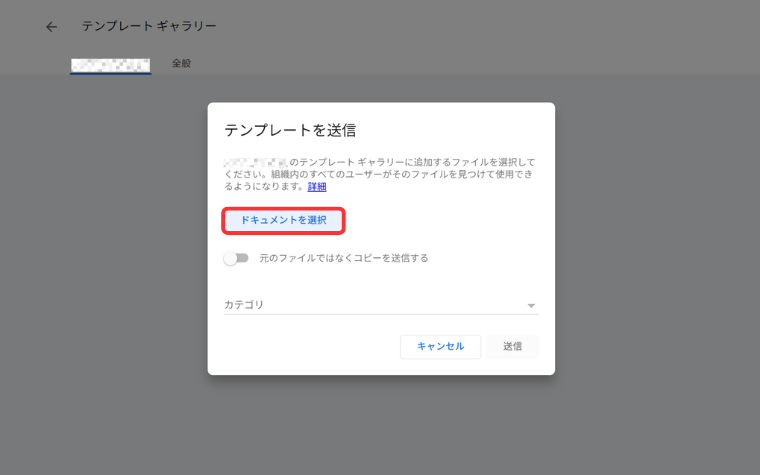
「ドキュメントを選択」から作成したテンプレートを選択し、カテゴリを選択します。これでワークフローのテンプレートが設定できました。

続いて、承認ルートの設定方法です。

76171_GoogleDocument_10
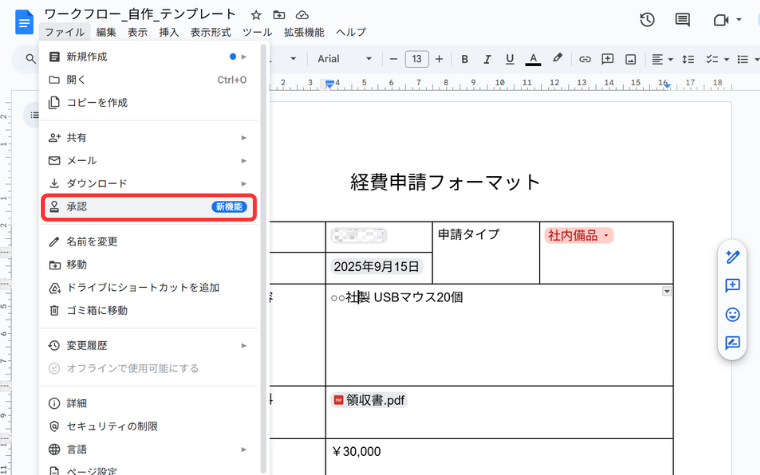
申請者は、内容を記入後「ファイル」から「承認」を選択し、「リクエストを送信」を選択します。

76171_GoogleDocument_12
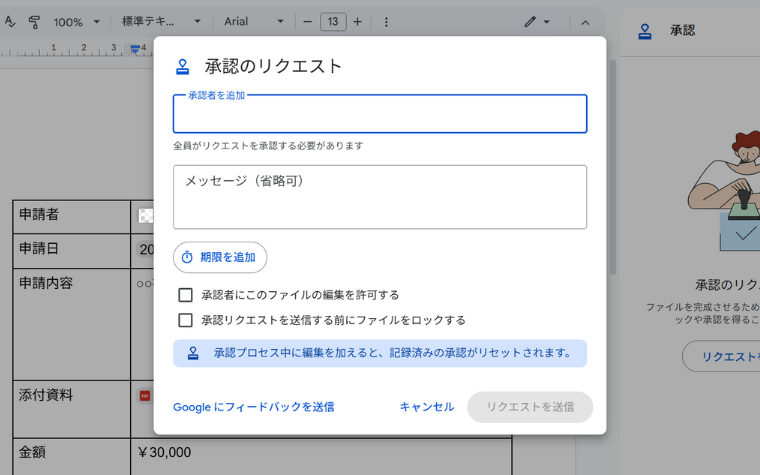
承認者やコメントを追加し、必要に応じて期限を設定します。(承認者は複数人設定できます)
内容が記入できたら「リクエストを送信」を押下します。

76171_GoogleDocument_13
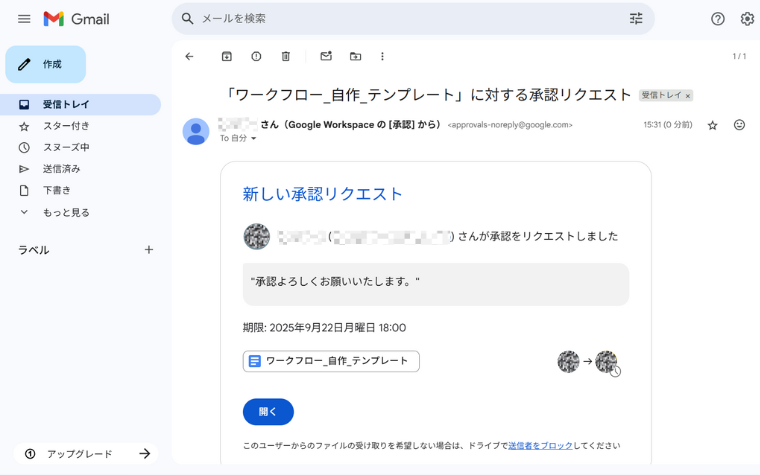
リクエストを送信すると、承認者側にはこのようにメールが届きます。
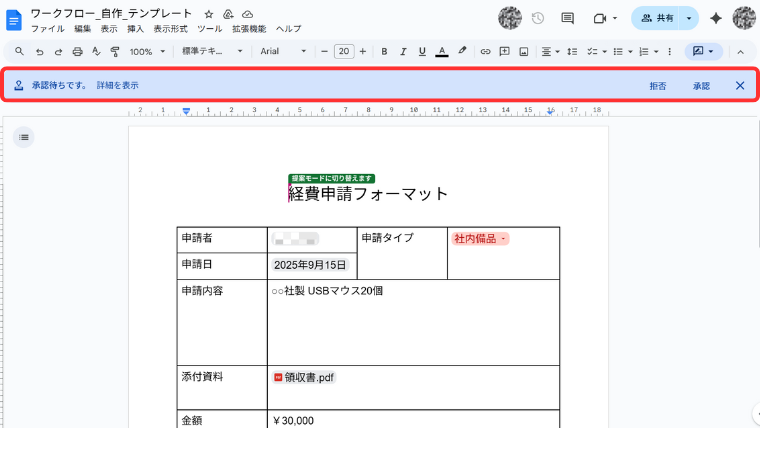
「開く」を押下すると、申請内容を閲覧できます。

76171_GoogleDocument_17
「承認」か「拒否」を選択します。コメントも入力できます。

ワークフロー承認履歴の蓄積方法

76171_GoogleDocument_15
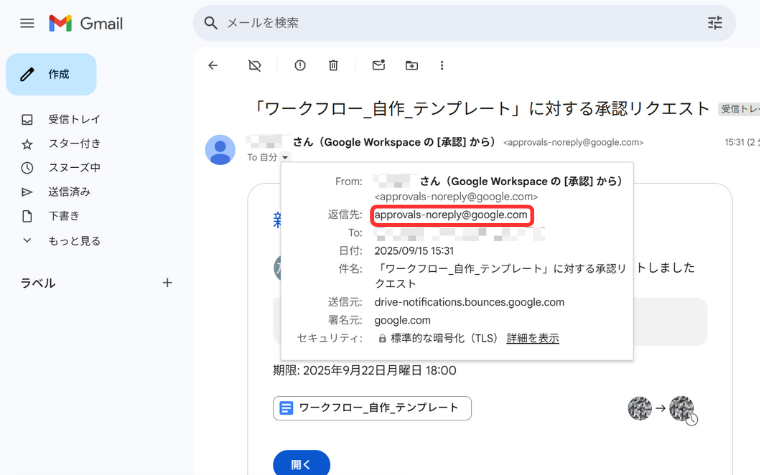
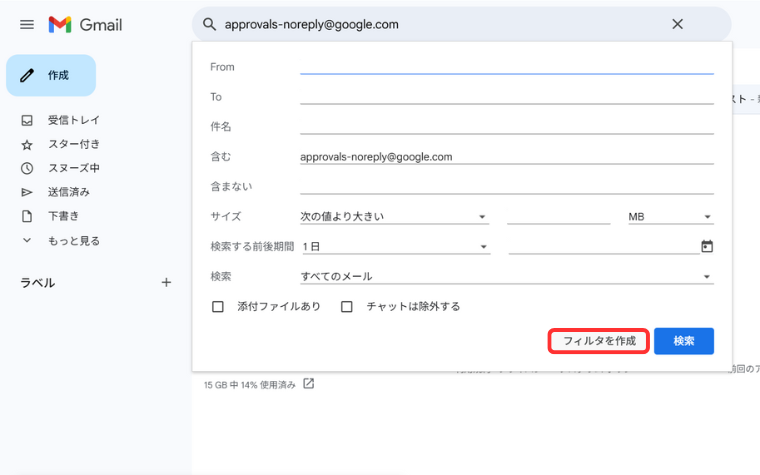
メール内のnoreply…@gmail.comのアドレスをコピーし、検索窓にペーストします。

76171_GoogleDocument_15
「フィルタを作成」を押下します。

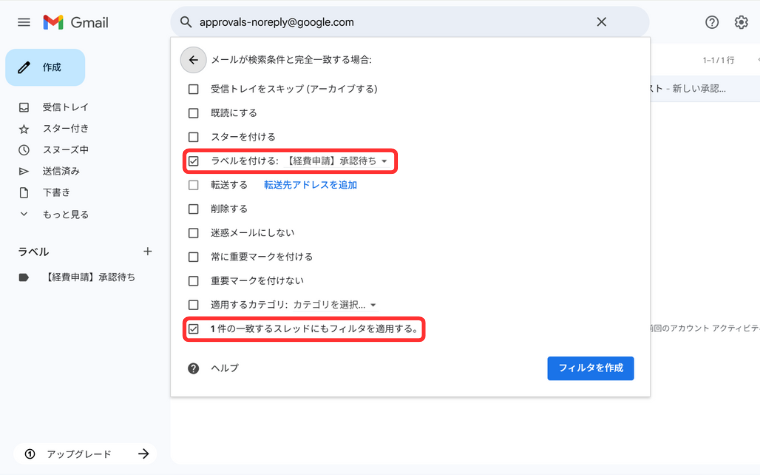
76171_GoogleDocument_16
「ラベルを付ける」と「1件の一致するスレッドにもフィルタを適用する」にチェックを入れ、「フィルタを作成」を押下します。ラベルは新規作成し、「承認待ち」等の名前を付けておきます。

この設定を行うことで「受信トレイ」内でメールが流れてしまう事態を防止できるほか、承認者側でワークフローの承認履歴が蓄積できます。
※申請者側でも同様の設定をしておくと、各自申請内容が確認しやすくなります。

2.Excelを使用する

Excelで稟議書のフォーマット内に「承認」ボタンを設置し、ボタンを押すと自動で申請者に通知される仕組みをマクロ機能で作成する方法です。稟議書のフォーマットを自社の要件に合わせた形にカスタマイズできたり、電子印鑑を作成して捺印したりとカスタマイズ性が高いことが特徴です。

Excelを使ったワークフロー全体の流れは以下の通りです。

  1. 承認者が「承認」ボタンを押す(Excel の VBAマクロを起動)
  2. マクロ:セル操作(承認等)をする + 「承認済」メール送信用の情報を取得(申請者のメールアドレスや件名・本文)
  3. マクロ:Outlook などを使ってメールを作成 → 送信または送信確認(.Send または .Display)
  4. マクロ:完了したら「承認済」など、ステータスのログを残す

流れを詳しく解説します。

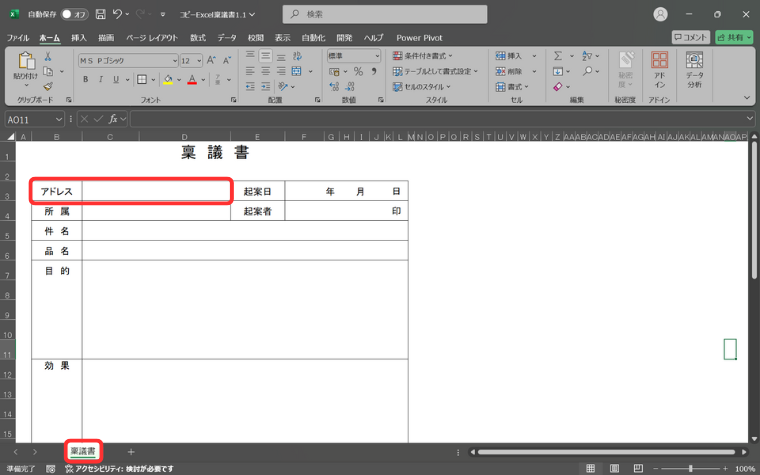
76171_Excel_1
このように稟議書のフォーマットを用意します。申請者のメールアドレスを入力する欄を設けておき、シート名は「稟議書」などわかりやすいものにしておきます。(シート名はマクロの構築ステップで使用します。)
稟議書の書き方は以下の記事を参考にしてください。

稟議書とは?書き方・フォーマットと書くメリットデメリットを徹底解説

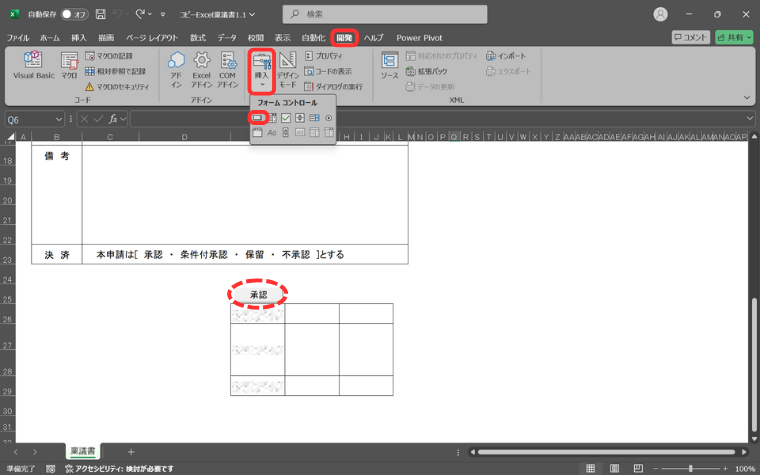
76171_Excel_2
「開発」の「挿入」からボタンを設置します。ボタンの名前は任意に設定できます。ここでは「承認」としておきます。承認ボタンの下部のセル3つには格子を付けます。(「承認済」のテキスト/承認した日付/承認者名が入力される欄です)

この後、「開発」の「マクロ」から、承認ボタンを押した際に実行されるマクロを構築していきます。入力するコードは以下の通りです。


Sub approveRingi()
Dim ws As Worksheet
Set ws = Worksheets("稟議書")
Dim recipient As String
Dim subj As String
Dim bodyText As String
Dim approver As String
approver = InputBox("承認者名を入力してください", "承認処理")
If approver = "" Then
MsgBox "承認者名が入力されませんでした。処理を中止します。", vbExclamation
Exit Sub
End If
recipient = ws.Range("C3").Value
If recipient = "" Then
MsgBox "申請者のメールアドレスが入力されていません (C4)。", vbExclamation
Exit Sub
End If
subj = "【承認済】稟議書:" & ws.Range("C5").Value
bodyText = "以下の稟議書が承認されました。" & vbCrLf & vbCrLf & _
"起案者: " & ws.Range("F4").Value & vbCrLf & _
"承認者: " & approver & vbCrLf & _
"件名: " & ws.Range("C5").Value & vbCrLf & _
"金額: " & ws.Range("C17").Value & "円" & vbCrLf & vbCrLf & _
"備考: " & ws.Range("C18").Value & vbCrLf & _
"----" & vbCrLf & _
"システムより自動送信"
Dim OutApp As Object
Dim OutMail As Object
Set OutApp = CreateObject("Outlook.Application")
Set OutMail = OutApp.CreateItem(0)
With OutMail
.To = recipient
.Subject = subj
.Body = bodyText
.Send
End With
ws.Range("E26").Value = "承認済"
ws.Range("E27").Value = Date
ws.Range("E28").Value = approver
MsgBox "承認者[" & approver & "] で承認完了しました!申請者へメールを送信しました。", vbInformation
End Sub


指定するセルや表示されるメッセージは、作成した稟議書の形式に合わせて設定してください。

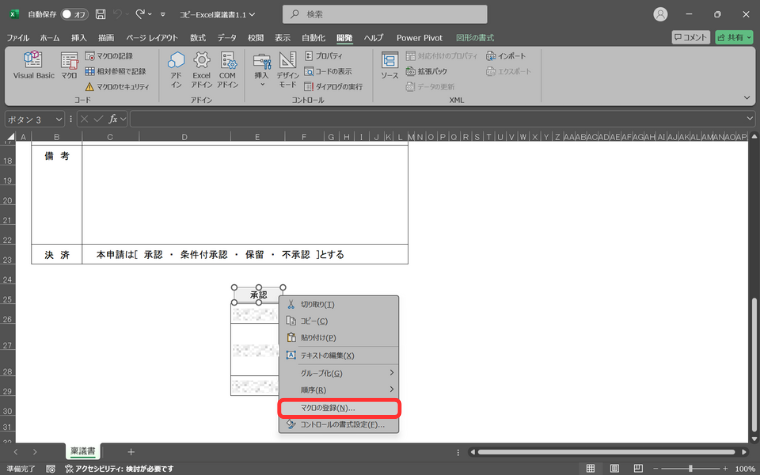
76171_Excel_3
設置した承認ボタンを右クリックし「マクロの登録」を選択します。

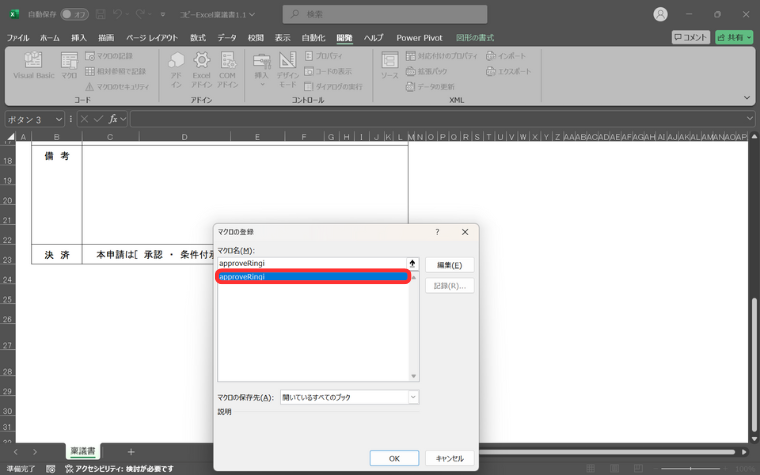
76171_Excel_4
先ほど作成したマクロを選択し「OK」を押下します。

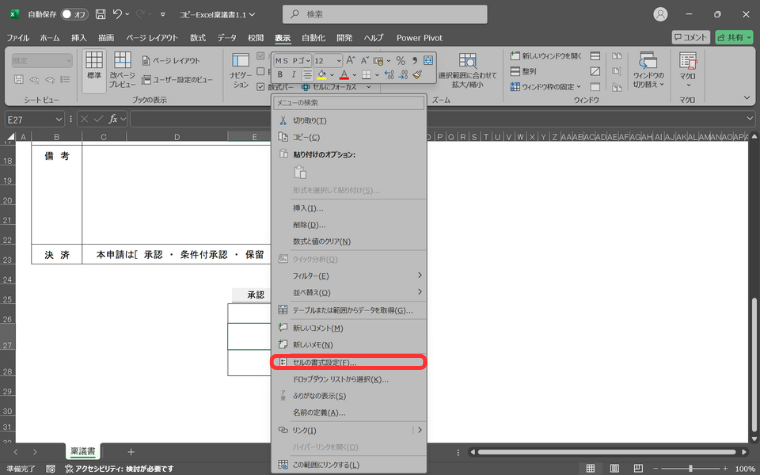
76171_Excel_5
日付が入力されるセルを右クリックして、「セルの書式設定」を選択します。

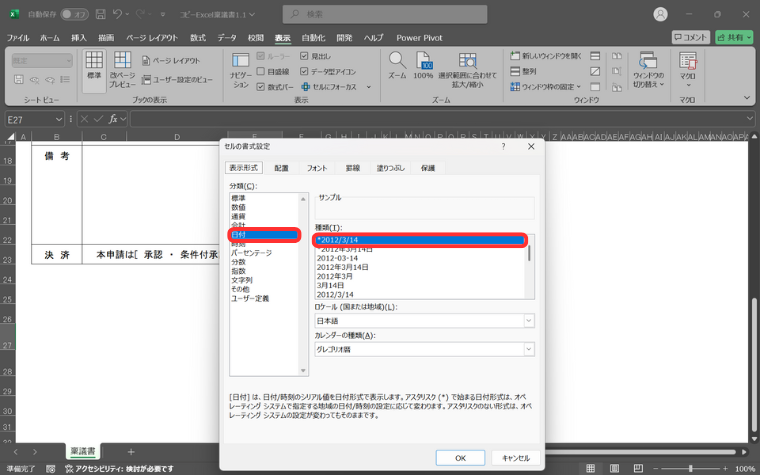
76171_Excel_6
日付の表示形式を(XXXX/XX/XX)に変更します。

これでワークフローの設定は完了しました。次は実際に動かしてみましょう。

76171_Excel_7
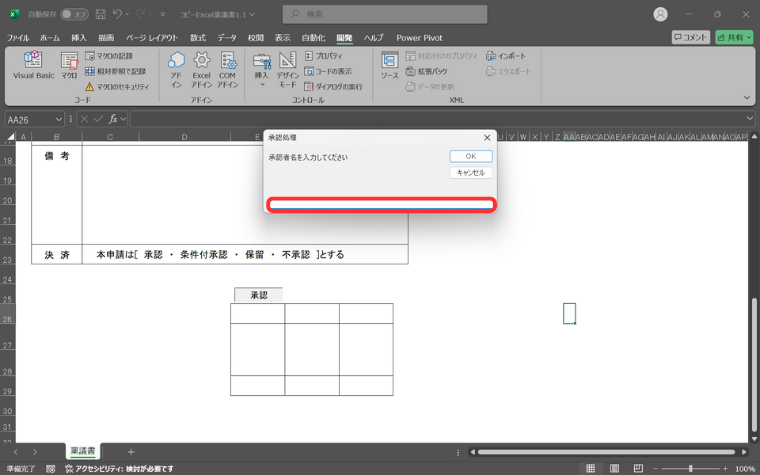
「承認」ボタンを押下し、承認者名を入力、「OK」を選択します。

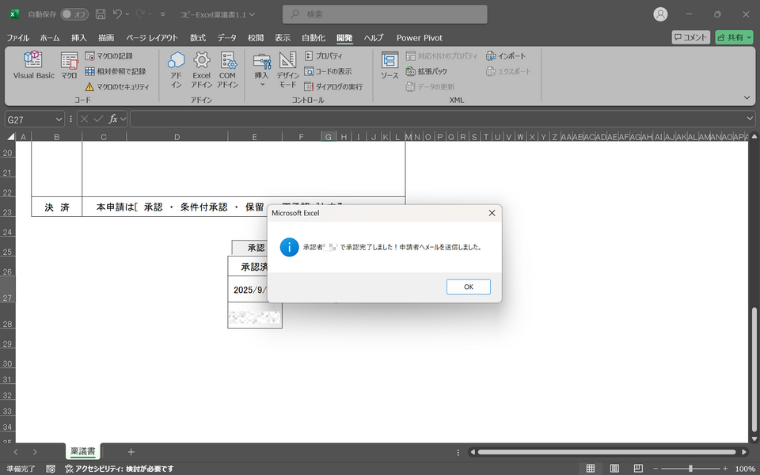
76171_Excel_8
承認者名を入力し「OK」を押下すると、このように表示されます。

76171_Excel_9
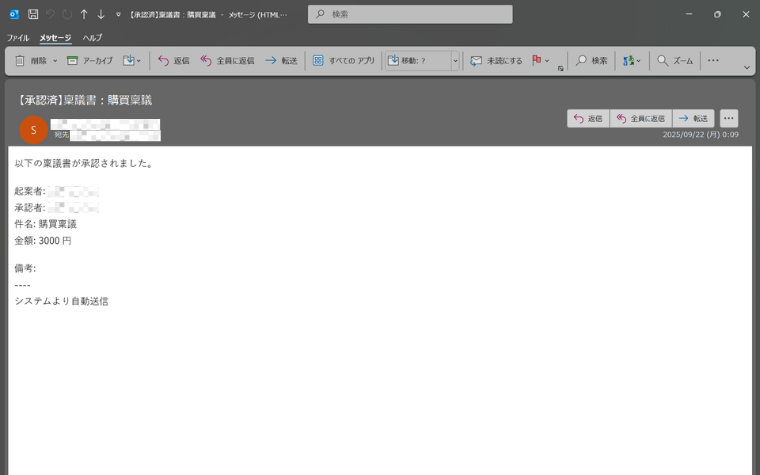
承認されると、申請者にはこのようなメールが送信されます。

76171_Excel_10
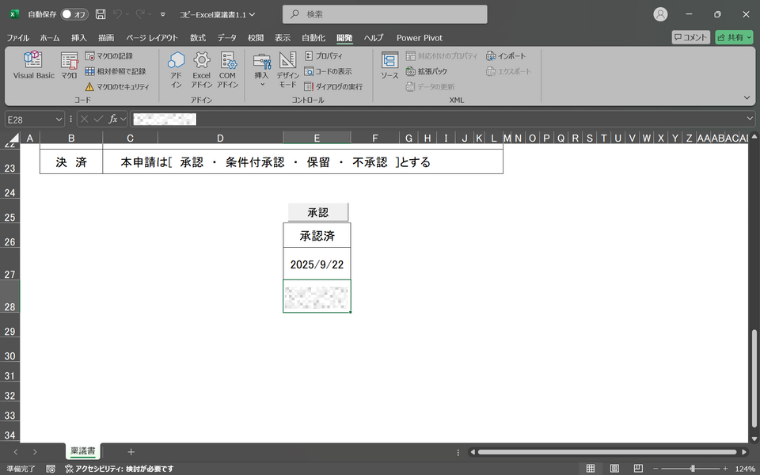
稟議書のセルにはこのように、「承認済」のテキスト/承認した日付/承認者名が自動入力されます。

3.OSSを使用する

ExmentやActivitiなどのオープンソースのワークフローを使用して、ワークフローを構築する方法です。

ソースコードが公開されており、カスタマイズやバグなどに迅速に対応できる点がメリットですが、プログラミングの高度な専門知識が必要になります。また、脆弱性が発見されやすく、開発元からサポートを受けられない点に注意が必要です。

4.Teamsを使用する

社内の連絡ツールにMicrosoft Teamsを利用している企業であれば、Teams内でワークフローシステムを構築することができます。

  1. 「承認アプリ」をインストールする
  2. 承認テンプレートフォームを作成する
  3. 承認設定をする
  4. テンプレートの公開

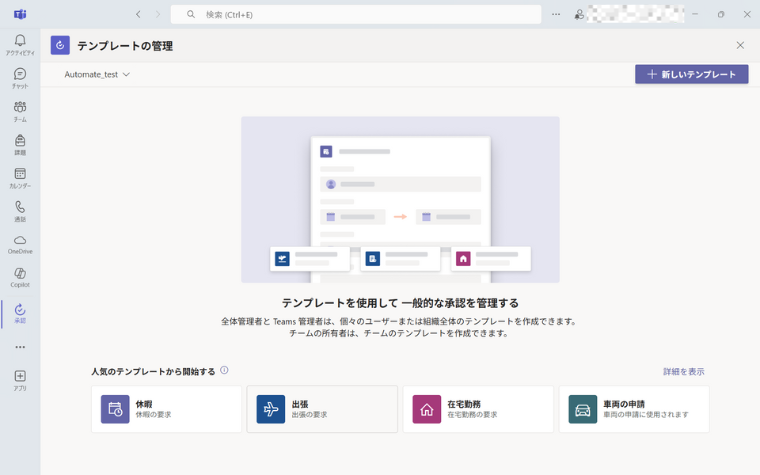
という流れです。「出張申請」「残業申請」などテンプレートごとにチャネルを作っておくと項目ごとに見やすくなります。フォーム作成から承認まで、すべてTeamsのアプリ内で行うことができる点が特徴です。
詳しく解説します。
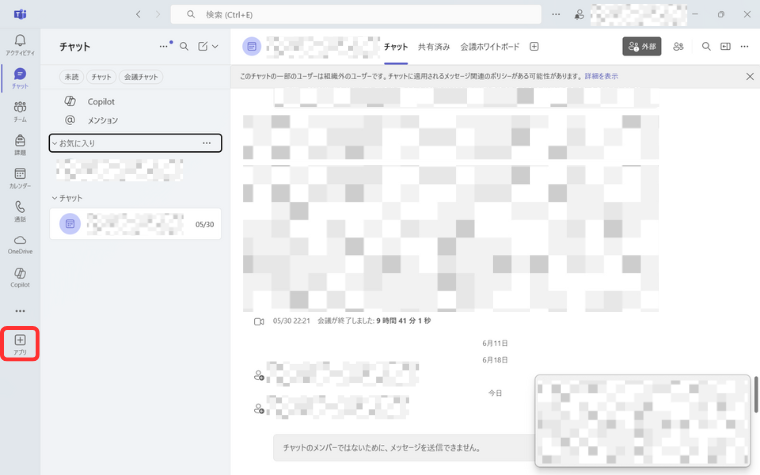
76171_Teams_1
画面左下の「アプリ」ボタンを押下し、「承認」アプリを選択します。

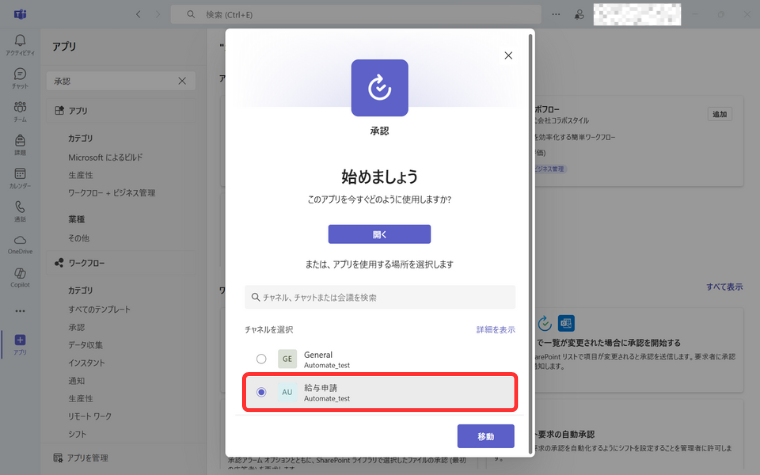
76171_Teams_3
ワークフローシステムを作成したいチャネルを選択し、「移動」を押下します。

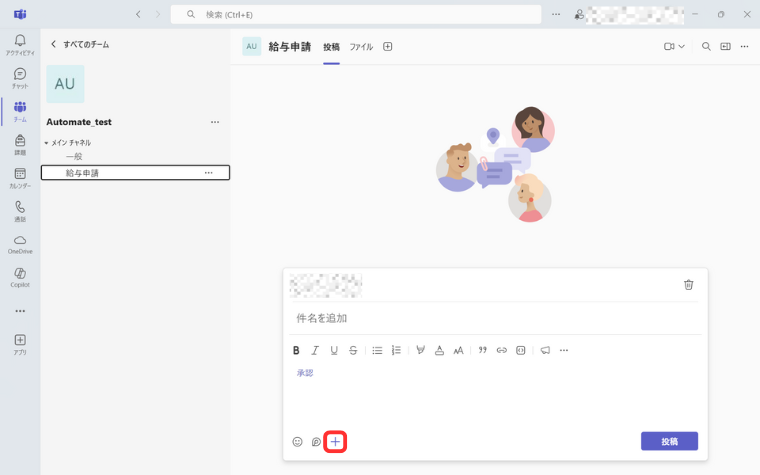
76171_Teams_4
「+」ボタンから「承認」アプリを選択します。

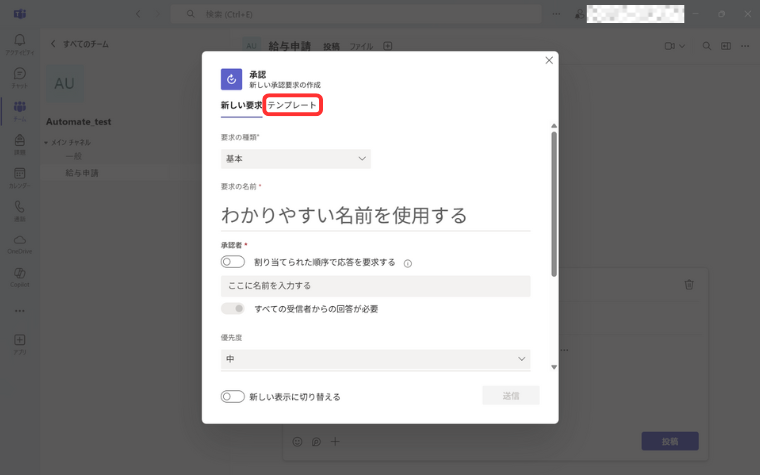
76171_Teams_6
「新しい要求」ではなく、「テンプレート」を選択します。

76171_Teams_7
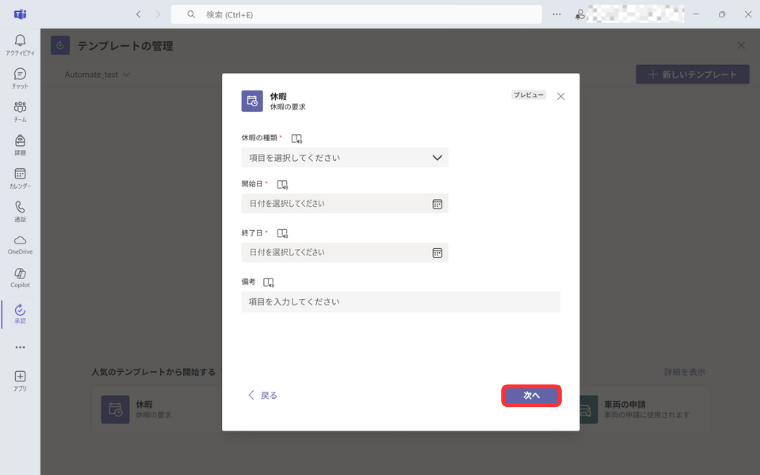
任意のテンプレートを選択します。

76171_Teams_8
ここでは何も入力せず、「次へ」を選択します。

76171_Teams_9
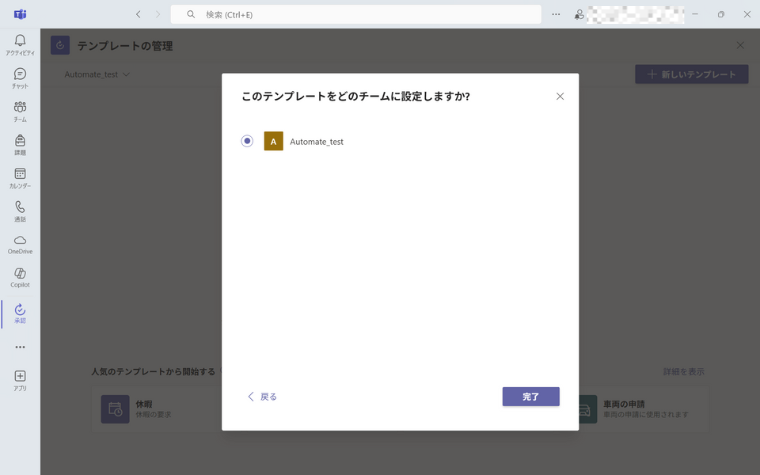
ワークフローシステムのテンプレートを追加するチャネルを選択します。

76171_Teams_10
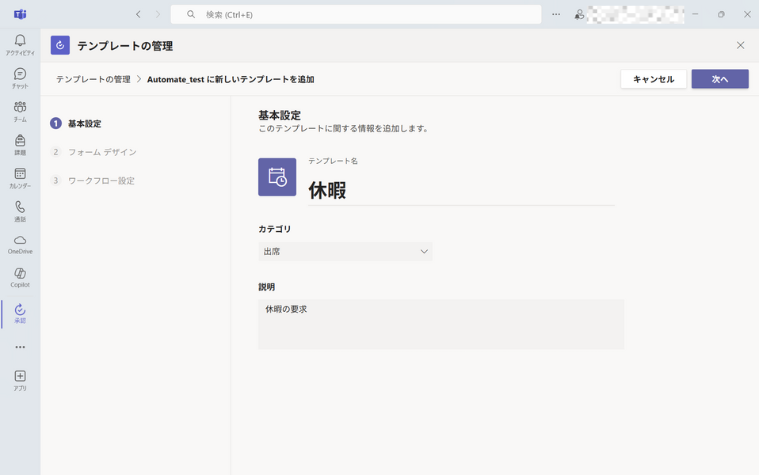
テンプレート名やカテゴリ、説明を変更し、「次へ」を選択します。

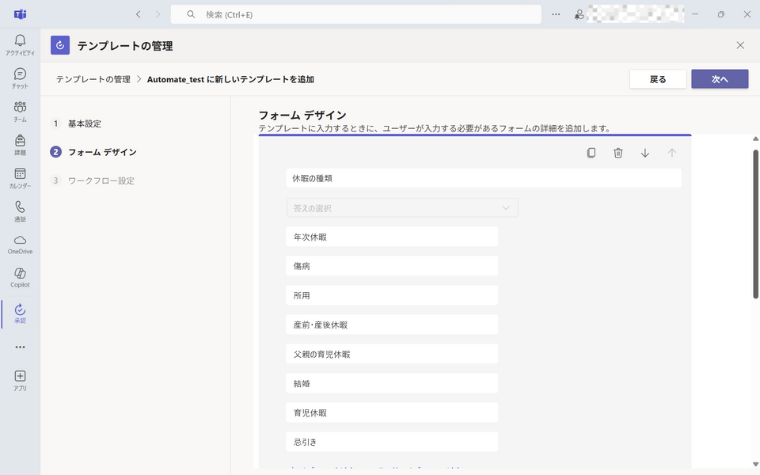
76171_Teams_11
テンプレートの項目を編集します。設定が終了したら「次へ」を選択します。

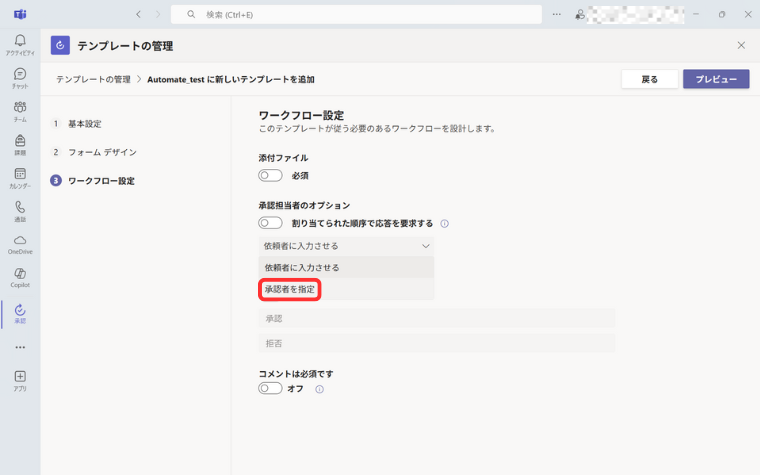
76171_Teams_13
「承認担当者のオプション」で「承認者を指定」を選択すると、固定の承認担当者を設定できます。(複数人の設定も可能です)設定の編集が完了したら、「プレビュー」を選択します。

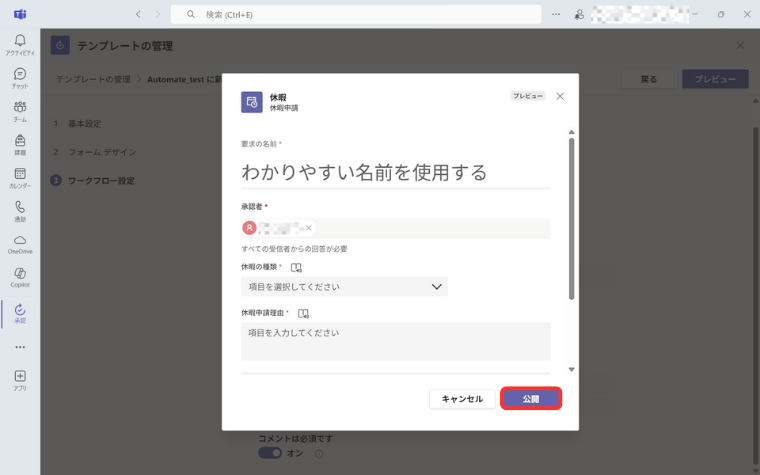
76171_Teams_15
プレビューからテンプレートの内容を確認したら、「公開」を選択します。これでワークフローシステムのテンプレート作成は完了しました。

申請・承認の方法

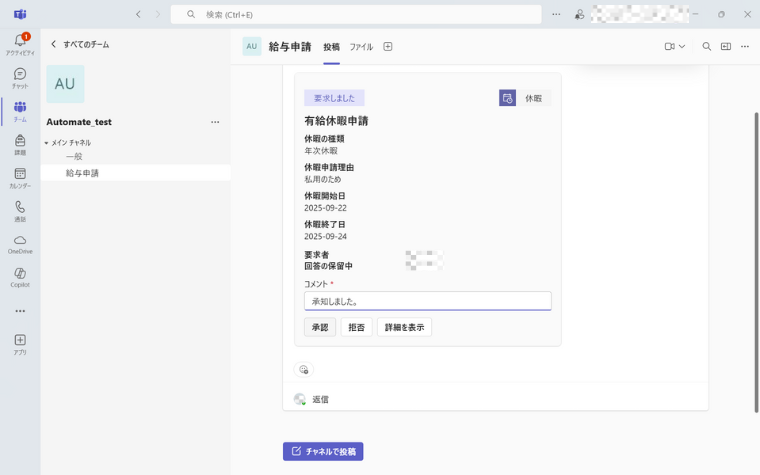
76171_Teams_17
申請が行われると、承認担当者の画面ではこのように表示されます。「承認」か「拒否」を選択すると一連のワークフローが完了します。

76171_Teams_18
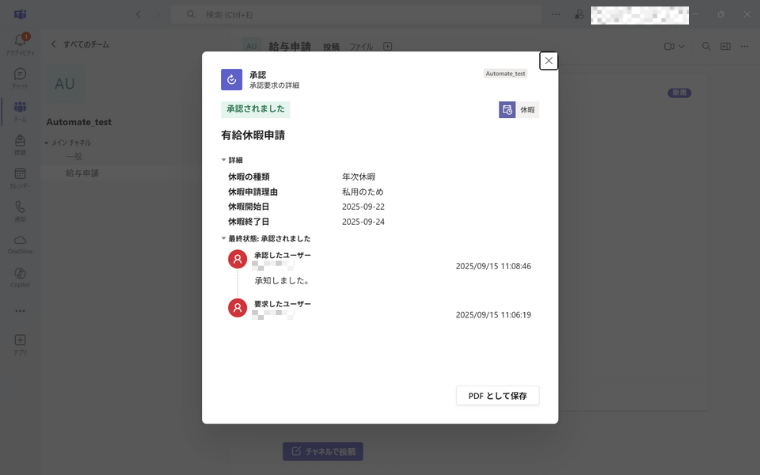
「承認」や「拒否」などのアクションがあると、このように履歴が表示されます。申請の一連の流れはPDFに出力できます。

5.SharePointとPowerAutomateを使用する

SharePointとPowerAutomateを使用して承認ルートを作成する方法です。手順は以下の通りです。

  1. SharePointからフォーマットを作成する
  2. PowerAutomateで承認ルートを作成する
  3. 必要に応じて決済条件リストなどを作成する

PowerAutomateはドラッグアンドドロップでルート作成ができ、コードを書く必要がないため、プログラミングの知識がなくても安心です。また、SharePointアプリを使って、スマホ・タブレットからも申請できます。承認はOutlookかTeamsから行うことができます。

6.PowerAppsとPowerAutomateを使用する

PowerAppsとPowerAutomateを組み合わせてワークフローシステムを構築する方法です。

  1. PowerAppsで申請画面の項目を用意する
  2. PowerAutmateで承認ルートを作成する
  3. PowerAppsからPowerAutomateとの接続を更新する

PowerAppsでは「ボタン」タブからボタンコントロールを簡単に追加でき、申請画面を作る際にコーディングの必要がありません。

6.ワークフローシステム自作時にはコスト・リソース確保に注意

自作のワークフローシステムは、特定のニーズに対して高い柔軟性とカスタマイズ性を提供し、長期的なコスト削減やセキュリティ向上にも寄与します。ただし、初期の開発コストやリソースの確保が必要となるため、これらの点を考慮して、ワークフローを自作するか、既存の製品を利用するか判断することが重要です。

※記載内容を参考にされる場合は、必ずご自身の環境やリスクを考慮の上、自己責任にてご対応ください。

ワークフローシステム36選を比較した記事はこちら

ワークフローシステム比較36選

「ワークフローシステム」の製品比較表

※税込と表記されている場合を除き、全て税抜価格を記載しています

  • 製品名
  • 注目ポイント
  • 料金プラン
  • プラン名金額
  • 無料トライアル
  • 最低利用期間
  • 基本的な機能
    • 申請ステータス表示
    • インポート・エクスポート
    • マルチデバイス対応
    • 入力内容自動チェック
    • 外国語対応
    • 履歴管理
    • 一括申請・承認
    • ワンクリック承認
    • 合議機能
    • 入力制御機能
    • 印影表示機能
    • 過去申請引用
    • 代理申請・承認
    • 外部連携
    • 承認放置アラート
    • フォロー機能
    • 申請フロー設定
    • プレビュー機能
    • チャット機能
    • 集計機能
  • サービス資料
  • 無料ダウンロード
  • ソフト種別
  • サポート
高機能ワークフロー
スタンダードプラン 月額500円/1ユーザー
備考
年額5,880円/1ユーザー
プレミアムプラン 月額800円/1ユーザー
備考
年額9,400円/1ユーザー
1ヵ月
コラボフローの資料サムネイル
クラウド型ソフト パッケージ型ソフト 
電話 / メール / チャット /
簡単UI・高機能WF
初期費用 要相談
備考
共有サーバープラン、占有サーバープラン、占有サーバープラン[クラスタ2台構成]は初期費用0円です。エンタープライズは要件に応じて異なります。
共有サーバープラン 20,000円~/月額
備考
初期設定が簡単で、20~50名程度の企業に最適なコストパフォーマンスの高いプランです。手軽に利用を開始したい企業向けのソリューションです。最小ユーザー数は20ユーザーです。
占有サーバープラン 80,000円~/月額
備考
専用環境でセキュリティとパフォーマンスを強化しています。大規模データ処理やカスタマイズが必要な企業向けです。最小ユーザー数は50ユーザーです。
占有サーバープラン[クラスタ2台構成] 110,000円~/月額
備考
冗長化により高可用性を実現し、業務継続性を重視する企業に最適なプランです。最小ユーザー数は20ユーザーです。最小ユーザー数は50ユーザーです。
エンタープライズ 510,000円~/月額
備考
社外ユーザーを安価に追加できるため、取引先やパートナー企業との連携に適したプランです。コストを抑えつつ、柔軟なユーザー管理が可能になります。最小ユーザー数は500ユーザーです。
1年
consentFlowの資料サムネイル
クラウド型ソフト 
電話 / メール / チャット /
つながるワークフロー
初期費用 50,000円(税抜)
月額利用料 600円/1人(50ユーザまで)
備考
300円/1人(50ユーザ以降)
制限なし
MAJOR FLOW ワークフローの資料サムネイル
クラウド型ソフト 
電話 / メール / チャット /
シンプルなのに多機能
初期費用 0円
スタンダード 要お問い合わせ
備考
中規模以上の企業など柔軟な承認フローや組織管理が必要な企業向けのプランです。
エンタープライズ 要お問い合わせ
備考
より高度なセキュリティ機能が必要な大企業向けのプランです。
1年
kickflowの資料サムネイル
クラウド型ソフト 
電話 / メール / チャット /
戦略人事を加速させる
初期費用 要相談
利用料金 要相談
制限なし
カオナビ(ワークフロー/OKR)の資料サムネイル
クラウド型ソフト 
電話 / メール / チャット /
複雑な稟議も連携も!
[クラウド版]初期費用 0円
備考
初期費用は発生しません。
[クラウド版]Standard 300,000円/月額
[クラウド版]Prepaid 3,420,000円/年額
[パッケージ版]Standard 初期費用 2,400,000円
備考
追加可能な同時ユーザーライセンス数は200アカウントです。
[パッケージ版]Standard サポートサービス価格 360,000円/年額
[パッケージ版]Enterprise 初期費用 3,600,000円
備考
追加可能な同時ユーザーライセンス数は無制限です。
[パッケージ版]Enterprise サポートサービス価格 540,000円/年額
制限なし
AgileWorksの資料サムネイル
クラウド型ソフト パッケージ型ソフト 
電話 / メール / チャット /
継続率99.86%!
初期費用 0円
備考
初期費用は発生しません。
スタンダード 20,000円/月額
備考
ほかサービス利用料が500円×ユーザー数/月 で発生します。
基本容量は1TBで、最大容量は10TBです。
プリペイド 228,000円/年額
備考
年額前払い制です。ほかサービス利用料が475円×ユーザー数×12/年 で発生します。基本容量は1TBで、最大容量は10TBです。
制限なし
X-point Cloudの資料サムネイル
クラウド型ソフト 
電話 / メール / チャット /
電子印鑑で承認を効率化
Shachihata Cloud ワークフロー Lite 月額1,200円
備考
税抜、10ユーザー毎
Shachihata Cloud ワークフロー Standard 月額3,200円
備考
税抜、10ユーザー毎
Shachihata Cloud ワークフロー Advance 月額4,000円
備考
税抜、10ユーザー毎
Shachihata Cloud グループウェア 月額1,500円
備考
(税抜、10ユーザー毎)
グループウェアをワークフロー基本プランと同時に購入した場合は、月額1,000円(税抜、10ユーザー毎)で購入可能。
1年
クラウド型ソフト 
電話 / メール / チャット /
複雑なワークフロー業務に柔軟に対応
初期費用 要相談
料金 要相談
制限なし
クラウド型ソフト オンプレミス型ソフト パッケージ型ソフト 
電話 / メール / チャット /
SaaS×AIで効率化
フリー ¥0
備考
月額ライセンス料 ¥0/名+タスク実行料金 ¥0/タスク
自分の業務を自動化したい方のために
スタンダード ¥1,200~/名+¥0.64~5/タスク
備考
月額ライセンス料 ¥1,200~/名+タスク実行料金 ¥0.64~5/タスク
より多くのことを自動化したいパワフルなチームのために
プロ ¥1,600~/名+¥0.64~5/タスク
備考
月額ライセンス料 ¥1,600~/名+タスク実行料金 ¥0.64~5/タスク
業務フロー全体を変革する企業のために
制限なし
クラウド型ソフト 
電話 / メール / チャット /
中小企業向けDXツール
初期費用 0円
備考
初期費用は発生しません。
グループプラン 3,200円/月額
備考
基本プラン(5人まで)です。
アカウント数変更オプション 800円/1アカウント
備考
6人以上のアカウントが必要な場合に基本プランに追加できます。
※5アカウントごとの追加
1ヶ月
クラウド型ソフト 
電話 / メール / チャット /
低コスト運用できる
初期費用 0円
備考
初期費用はかかりません。
利用料金 1ユーザーあたり500円/月
制限なし
ジョブマネワークフローの資料サムネイル
クラウド型ソフト 
電話 / メール / チャット /
人事×ワークフロー
初期費用 要相談
月額費用 要相談
12か月~
ジンジャーワークフローの資料サムネイル
クラウド型ソフト 
電話 / メール / チャット /
月額220円から
初期費用 30,000円
備考
単独利用の場合に発生します。
基本料金 2,000円/月額
備考
ユーザー数10ユーザーまで、ディスク容量1GBまでです。
超過料金 2,000円/10ユーザー毎
超過料金 1,000円/ディスク容量500MB毎
制限なし
クラウド型ソフト 
電話 / メール / チャット /
導入1,700社以上
初期費用 要相談
Standard 要相談
備考
旅費・経費精算ワークフロー(交通費・旅費精算申請/交通費・旅費仮払申請/立替経費精算/経費仮払申請/会議・交際費仮払申請/支払依頼/海外出張/部門決裁)と、フリースタイルワークフロー(Web申請書/Excel申請書/ナビゲート機能/フリースタイルデザイナー)が利用できるプランです。
Enterprise 要相談
備考
旅費・経費精算ワークフロー(交通費・旅費精算申請/交通費・旅費仮払申請/立替経費精算/経費仮払申請/会議・交際費仮払申請/支払依頼/海外出張/部門決裁)と、フリースタイルワークフロー(Web申請書/Excel申請書/ナビゲート機能/フリースタイルデザイナー)、勤怠管理ワークフロー(就業管理/シフト管理/タイムレコーダー連携)が利用できるプランです。
1年
クラウド型ソフト 
電話 / メール / チャット /
Googleサイト上で運用可能
初期費用 要相談
無償版 0円
備考
広告表示あり・その10ユーザーまで・機能制限あり・サポートなしとなります。
有償版 100円/月額
備考
1ユーザーあたりの料金です。
1年
クラウド型ソフト 
電話 / メール / チャット /
最短1週間で導入可能
初期費用 0円
備考
初期費用は発生しません。
利用料金 3,000円~/月額
備考
添付ファイル基本10GB込み、10ID単位の料金です。
多言語翻訳利用料 30,000円~/月額
備考
別途初期費用90,000円が発生します。
不明
クラウド型ソフト 
電話 / メール / チャット /
マニュアル不要の稟議
初期費用 0円
備考
初期費用は発生しません。
利用料金 300円/月額
備考
1ユーザーあたりの料金です。
導入サポートプラン 100,000円/16時間
備考
契約した時間内で、フォーム作成、ワークフロー作成、各種マスターデータ作成などの初期設定をサポートするプランです。
※1フォーム、1ワークフロー作成は8時間程度が目安です。
運用サポートプラン 100,000円/月額
備考
定期的なマスタメンテナンス業務やフォーム改版などを代行するプランです。
ストレージ追加プラン 月額1,000円/10GB
備考
1ドメイン(契約)に対してストレージ上限の追加ができるプランです。
※標準ストレージ 10GB/1ドメインです。最大ストレージは200GB/1ドメイン(標準10GB+追加190GBまで)です。
3ヶ月
クラウド型ソフト 
電話 / メール / チャット /
大企業の業務を自由に
初期費用 要相談
利用期間 要相談
不明
クラウド型ソフト 
電話 / メール / チャット /
勤怠から工数管理まで
初期費用 要相談
チムスピ勤怠 400円/1人
備考
月額20,000円/50ライセンス~のプランです。
チムスピ工数 300円/1人
備考
月額15,000円/50ライセンス~のプランです。
チムスピ経費 300円/1人
備考
月額15,000円/50ライセンス~のプランです。
チムスピMix 600円/1人
備考
チムスピシリーズから2製品が選べるプランです。
月額30,000円/50ライセンス~
チムスピMix+ 800円/1人
備考
チムスピシリーズから3製品が選べるプランです。
月額40,000円/50ライセンス~です。
1年
クラウド型ソフト 
電話 / メール / チャット /
2000人以上もOK
初期費用 0円
備考
初期費用は発生しません。
1ID 400円/月額
備考
基本料金とセットです。
基本料金 2,500円/月額
備考
基本料金はID単位ではなく、1契約単位になります。フリーフォーム作成、承認ルート作成、申請機能、申請書作成、承認機能、検索・閲覧機能、滞留防止機能、CSV出力、コメント機能、モバイル利用、クレーム報告、文書管理が可能です。
制限なし
クラウド型ソフト 
電話 / メール / チャット /
会社と稟議が共に成長
初期費用 0円
クラウドサービス基本料金 5,000円/月額/10ID
1年間
クラウド型ソフト 
電話 / メール / チャット /
全ての稟議を一元管理
初期費用 要相談
料金 要相談
制限なし
クラウド型ソフト 
電話 / メール / チャット /
Excelをそのまま電子化
初期費用クラウド版 0円
初期費用オンプレミス版 要相談
要相談 要相談
制限なし
クラウド型ソフト オンプレミス型ソフト 
電話 / メール / チャット /
最短10分で設定完了
初期費用 要相談
月額プラン(後払い) 300円/月額
備考
1人あたりの料金です。
年額プラン(前払い) 3,000円/年額
備考
1人あたりの料金です。月額利用料の2ヶ月分を割り引いた金額です。
制限なし
クラウド型ソフト 
電話 / メール / チャット /
Google Workspaceと連携
初期費用 0円
rakumo ワークフロー 月額500円/1ID
備考
ご利用には 「Google Workspace(有料版)」 が必要です。
オプション:Active Directory 連携ツール 600,000円
オプション:ユーザー詳細 CSV アップローダー 120,000円
オプション:API オプション 初期導入費:180,000円 APIごとの利用料:15,000円 / 年
オプション:超過利用時の追加購入 50GB分 (年間15,000円)/150回分 (15,000円)
備考
・ローカルファイル添付:添付ファイルが10GBの利用を超過した場合
50GB分 (年間15,000円)
・ZIP ダウンロード:申請書の一括ダウンロードが150回の利用を超過した場合
150回分 (15,000円)
1年間
クラウド型ソフト 
電話 / メール / チャット /
累計ユーザー数20,000名突破
AppRemoクラウド ユーザー数50 Standard 741,000円/年間
AppRemoパッケージ版 ユーザー数50 500,000円
備考
年間保守サポート価格は75,000円です。
AppRemoクラウド ユーザー数400 Standard 2,097,600円/年間
AppRemoパッケージ版 ユーザー数400 2,280,000円
備考
年間保守サポート価格は342,000円です。
AppRemoクラウド ユーザー数1,000 Standard 4,423,200円/年間
AppRemoパッケージ版 ユーザー数1,000 5,000,000円
備考
年間保守サポート価格は750,000円です。
制限なし
クラウド型ソフト オンプレミス型ソフト パッケージ型ソフト 
電話 / メール / チャット /
DX統合パッケージ
お問い合わせ お問い合わせ
制限なし
クラウド型ソフト パッケージ型ソフト 
電話 / メール / チャット /
シリーズ連携が強み
有料プラン 300円/月額
備考
ユーザー1名の価格です。
500名以上 別途ご相談
制限なし
クラウド型ソフト 
電話 / メール / チャット /
Google・Microsoftと連携
初期費用 0円
Basic プラン 月額費用(1ユーザーあたり)400円
備考
・Microsoft 365 または、Google Workspaceと連携します。
・製品サポート、導入利活用支援の費用は含まれています。
・従業員25名未満の企業・団体さまはご相談ください。
Business プラン 月額費用(1ユーザーあたり)500円
備考
・Microsoft 365 または、Google Workspaceと連携します。
・ワークフローの基本機能とチャットツールへの通知や基幹システム等とのデータ連携が可能です。
・製品サポート、導入利活用支援の費用が含まれています。
・従業員25名未満の企業・団体さまはご相談ください。
Premium プラン 月額費用(1ユーザーあたり)1,200円
備考
・Microsoft 365 または、Google Workspaceと連携します。
・ワークフローの基本機能とチャットツールへの通知や基幹システム等とのデータ連携が可能です。
・テストテナントの環境をご提供します。
・製品サポート、導入利活用支援に加え、定期的な運用コンサルの費用が含まれています。
1年
クラウド型ソフト 
電話 / メール / チャット /
人事と繋がる経費精算
初期費用 0円
備考
初期費用は発生しません。
利用料金 29,000円~/月額
備考
月額費用は利用者数によって変わります。
制限なし
クラウド型ソフト 
電話 / メール / チャット /
グループウェアと連携
クラウドプラン お問い合わせ
パッケージプラン お問い合わせ
制限なし
クラウド型ソフト 
電話 / メール / チャット /
紙をそのまま画面に
クラウド版 500円/月
備考
1ユーザーの価格です。
パッケージ版 50ユーザー60万円~
備考
1ユーザーの価格です。
制限なし
クラウド型ソフト パッケージ型ソフト 
電話 / メール / チャット /
マウス操作でかんたん
基本ライセンス 要相談
クラウド 基本料金 10,000円/月額  1ユーザ料金 500円/月額
1年間
クラウド型ソフト オンプレミス型ソフト 
電話 / メール / チャット /
業務が360°回る
初期費用 50,000円
備考
1 契約での価格です。NI Collabo 360 またはnyoibox のみの場合は0円になります。
NI Cloud Service 328円~/月額
備考
表示価格は1名あたりの値段です。
その他さまざまな追加オプションがあります。
パッケージ製品 要相談
6か月
クラウド型ソフト パッケージ型ソフト 
電話 / メール / チャット /
オールインワンでDX
初期費用 0円
備考
初期費用は発生しません。
クラウド版 600円/月額~
備考
クラウド版のプランです。契約ユーザー数は5ユーザーからです。
パッケージ版ライセンス 75,000円~
備考
パッケージ版のプランです。基本ライセンスは、5ユーザーから利用できます。
1ヶ月
クラウド型ソフト パッケージ型ソフト 
電話 / メール / チャット /

価格や製品機能など、見やすい一覧表から、気になる製品をまとめてチェック!

よくある質問

プログラミングの知識がなくても、ワークフローシステムを自作できますか?

はい、プログラミングの専門知識がなくても作成可能です。 専門知識がなくてもワークフローシステムを構築できる、以下のようなツールがあります。

  • Microsoft Teams: 普段お使いのTeamsに「承認」アプリを追加するだけで、ノーコードでワークフローを作成できます。テンプレートが用意されており、申請から承認までTeams内で完結するため、非常に手軽に始められます。
  • SharePointとPower Automate: Microsoft 365を契約していれば利用できます。SharePointで申請フォームを作り、Power Automateでドラッグ&ドロップの操作で承認ルートを設定します。プログラミングは不要で、直感的に構築できます。
  • Google ドキュメント: 申請書のテンプレートを作成し、組み込みの「承認」機能を使うことでワークフローを実現します。最もシンプルですが、承認履歴の管理がGmail内に限定される点に注意が必要です。
これらの方法は、特に複雑な要件がない場合に、コストを抑えつつ迅速にワークフローを電子化したい企業におすすめです。

ワークフローシステムを自作する一番のメリットと、注意すべきデメリットは何ですか?

一番のメリットは「自社の業務に完璧にフィットするシステムを構築できること」、デメリットは「開発・運用に専門的なリソースが必要になること」です。

  • メリット:自由なカスタマイズ性
    • 既存の製品では対応できないような、自社独自の複雑な承認ルートや特殊な業務プロセスに合わせて、システムを自由に設計・開発できます。また、事業内容の変更や組織改編があった際も、外部ベンダーの都合に左右されず、自社のタイミングで迅速にシステムを改修できます。
  • デメリット:技術的・人的リソースの負担
    • 自社でシステムを構築する場合、開発には多くの時間と初期コストがかかります。 それ以上に注意が必要なのは、リリース後の運用です。システムの維持管理、障害発生時の対応、セキュリティの脆弱性対策、ユーザーからの問い合わせ対応など、継続的なメンテナンスをすべて自社で行う必要があります。 これらを担当できる専門知識を持った人材の確保が不可欠です。

自作した場合、セキュリティ対策はどのように行えばよいですか?

自社で責任を持って、複数のセキュリティ対策を実装する必要があります。 ベンダーのサポートがないため、セキュリティは特に注意が必要です。具体的には、以下の対策が必須となります。

  1. データ保護.: 個人情報や機密情報などの重要なデータを保護するため、通信経路やデータベースを暗号化します。
  2. アクセス制御: 不正なアクセスを防ぐため、ID・パスワードによる認証機能や、役職などに応じて操作権限を制限する認可機能を必ず実装します。
  3. 証跡管理: 「いつ」「誰が」「何を」したのかを記録・追跡できるよう、システムの操作ログを管理する仕組みを構築します。これにより、不正行為の早期発見や原因究明に繋がります。
特に、ソースコードが公開されているOSS(オープンソースソフトウェア)を利用する場合は、脆弱性が発見されやすいため、常に最新のセキュリティ情報を収集し、迅速に対応できる体制を整えることが重要です。

自作と既存の有料製品の導入、どちらを選ぶべきか判断するポイントはありますか?

「業務プロセスの特殊性」と「社内の技術リソースの有無」が大きな判断基準になります。 どちらを選ぶべきか、以下のポイントを参考に判断することをおすすめします。

  • 自作が向いている企業
    • 特殊な業務プロセスを持つ企業: 既存製品の標準機能では対応できず、大幅なカスタマイズが必要な場合
    • 高いセキュリティ要件がある企業: 外部システムとの連携を避け、完全にクローズドな環境でシステムを運用したい場合
    • 社内に開発・運用リソースがある企業: システム開発や保守を行えるIT部門や技術者が社内にいる場合
  • 既存製品の導入が向いている企業
    • 技術リソースが限られている企業: 特に中小企業などで、システムの開発やメンテナンスに人材を割けない場合
    • 一般的な申請業務が中心の企業: 稟議書や経費精算など、定型的なワークフローが多く、製品の標準機能で十分に対応できる場合
    • すぐに導入して運用を開始したい企業: 開発期間をかけずに、短期間で業務効率化を実現したい場合

目次

おすすめ比較一覧から、
最適な製品をみつける

カテゴリーから、IT製品の比較検索ができます。
2019件の製品から、ソフトウェア・ビジネスツール・クラウドサービス・SaaSなどをご紹介します。

すべてみる