オフィスソフトの買い切りとサブスクの違い|損益分岐と選び方
最終更新日:2026/07/24
目次
「オフィスソフトは買い切りとサブスク、どちらが得か」。この問いのまま調べ始めると、価格表を見比べても答えが出ないまま終わりがちです。理由ははっきりしています。買い切り版とサブスク版は、値段の違う同じ商品ではなく、含むものが違う別の商品だからです。
WordやExcelが使えるという一点だけを見れば同じに見えますが、買い切りが渡すのは「今のバージョンを使い続ける権利」、サブスクが渡すのは「最新の状態とクラウドを借り続ける契約」です。含むものが違えば、比べるべきは価格ではなく「自分の使い方に、どちらの中身が要るか」になります。個別の製品ごとの比較はオフィスソフトの比較でご紹介しています。この記事では、両者が何を含み何を含まないのかを整理し、損益分岐や無料で足りる線まで、自分の要件で選べるところまでを扱います。
買い切りとサブスクは「値段違いの同じ商品」ではない
買い切り版とサブスク版は、支払い方だけでなく、手元に渡るものが異なります。2026年7月時点の内容を基に、その違いを押さえます。
買い切りが渡すのは「今のバージョンを使い続ける権利」
「毎年払い続けるのは損に感じる」「一度買えば安心したい」と考えるなら、買い切り版の考え方は分かりやすいものです。Office Home 2024は税込41,380円で、Word、Excel、PowerPoint、OneNoteを、Windows PCまたはMacの2台で使えます。商用利用も可能です。
Outlookも必要な場合は、税込43,980円のOffice Home & Business 2024が選択肢になります。Home 2024との差額は2,600円で、構成上の主な違いはOutlookです。
ここで受け取るのは、Office 2024という現在のクラシック版アプリを使う権利です。買い切り版の購入特典としてCopilotは付属しません。Microsoftの比較情報でも、Office 2024はMicrosoft 365のサービスを含まない買い切りの製品として案内されています。
サブスクが渡すのは「最新・クラウド・複数台・AI」の利用権
PCで資料を作り、移動中はスマートフォンで確認し、自宅のMacでも続きを開く。そのように端末をまたいで仕事をする人にとって、サブスクはアプリだけの契約ではありません。Microsoft 365 Personalは年額21,300円または月額2,130円で、Copilot搭載のWord、Excel、PowerPoint、Outlook等に加え、OneDrive 1TBを含みます。同時に5台のデバイスへサインインできます。
比べるべきなのは価格だけではなく、アプリに加えて何が含まれるかです。
複数人で使う場合には、Microsoft 365 Familyが年額27,400円で1〜6人を対象とし、各ユーザーが同時に5台で利用できます。ただし、プラン付属のAI機能は契約者本人のみが利用でき、家族には共有されません。「家族で使えるならAIも全員分」と受け取ると、契約後に認識がずれる部分です。
同じ土俵に見えて、含むものが違う
Office Home 2024とMicrosoft 365 Personalは、どちらもWordやExcelを使えます。しかし、前者は現在のアプリを2台で使う買い切り型、後者はクラウド、複数端末、Copilotを含む利用型です。たとえば「Excelが使えればよい」という条件だけでは、比較に必要な情報が足りません。両者が渡すものの違いは、次の図のとおりです。
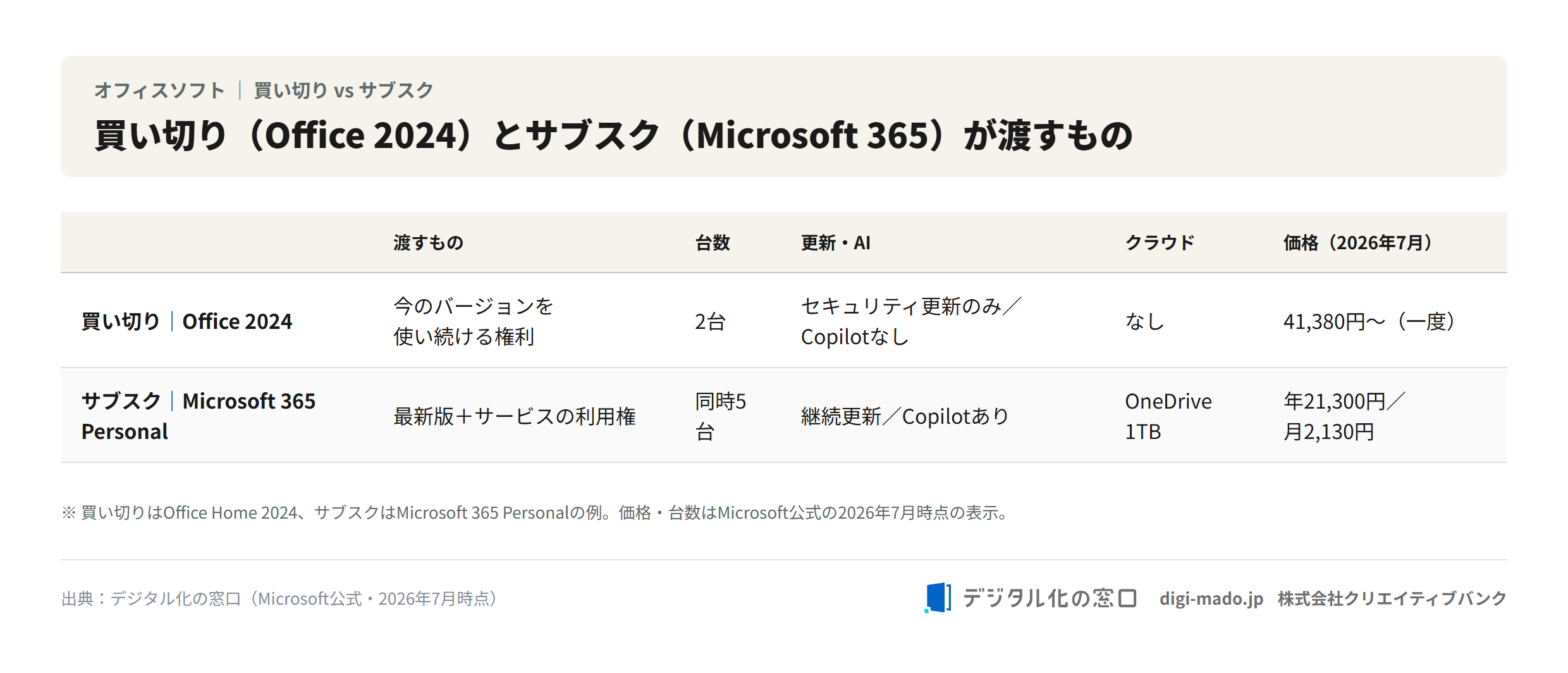
一度の支払いで済むことを優先するのか、OneDrive 1TBや同時5台の利用、Copilotを含む環境を必要とするのか。選ぶ対象は同じOfficeの「料金プラン」ではなく、利用範囲の異なる2つの製品です。
「長く使えば買い切りが得」は、いつ買うかで変わる
買い切り版は約2年でサブスクの支払額に並ぶ計算ですが、その2年には見落としやすい前提があります。とくにOffice 2024は、購入した日から数え直されないサポート終了日を踏まえて判断する必要があります。
現行価格での損益分岐は、たしかに約2年
Microsoft 365 Personalの年額21,300円と比べると、Office Home 2024(41,380円)は約1.94年、Office Home & Business 2024(43,980円)は約2.06年で購入額に達します。年払いで1人が使う前提なら、買い切り版の損益分岐はおおむね2年です。
| 比較対象 | 買い切り版の価格 | Microsoft 365 Personal年額との損益分岐 | 月額2,130円で支払う場合の到達時期 |
|---|---|---|---|
| Office Home 2024 | 41,380円 | 約1.94年 | 約1.6年 |
| Office Home & Business 2024 | 43,980円 | 約2.06年 | 約1.7年 |
ただし、この計算ではOneDrive、複数台での利用、Copilot、毎年の機能更新の価値を0円として扱っています。PCだけでなくスマートフォンやタブレットも使う人、クラウド保存や新機能を仕事に取り入れる人では、金額だけで損得を決められません。価格と機能の条件は、Microsoft 365 Personalの公式ページおよびOffice Home 2024の公式ページで確認できます。
ただし、その「約2年」にはサポート期限という天井がある
「2年使えば得」と聞いて買ったものの、気づけば次の版が出ており、手元の製品はサポート終了が近い。買い切り版では、こうした時間のずれが判断を左右します。
Office 2024のサポートは2024年10月1日に始まり、終了日は2029年10月9日です。この終了日は購入時にリセットされるものではありません。2026年に購入すれば安全な更新を受けられる期間は約3年ですが、2028年に購入する場合は、損益分岐の約2年を迎える前にサポート期限が来ます。
つまり、同じ41,380円や43,980円でも、購入時期が遅いほど「長く使って元を取る」余地は小さくなります。購入前には価格だけでなく、Office 2024のライフサイクルにある固定の終了日まで、何年残っているかを見るべきです。
「永続ライセンス」は使用権が永久で、安全な更新が永久ではない
永続ライセンスを選んでも、アプリそのものが2029年10月9日に突然使えなくなるわけではありません。使用権は期限切れになりません。一方で、サポートが終了すると、新しいセキュリティ更新やセキュリティ以外の更新、サポートなどは提供されなくなります。
MicrosoftもOffice 2016/2019について、サポート終了後もアプリは動作する一方、脆弱性に対するセキュリティ修正が提供されず、リスクが高まると案内しています。見積書や取引先ファイルを扱うPCであれば、「起動できる」ことと「業務で安全に使い続けられる」ことは分けて考える必要があります。Microsoftのサポート終了に関する案内も確認しておきましょう。
なお、Office 2024の2029年10月9日以降を対象とした有償の拡張セキュリティ更新(ESU)が提供されるという公式発表は、2026年7月時点で確認できていません。延長の有無を前提に買うのではなく、現時点で示されている終了日で判断するのが妥当です。
もう一つの判断材料は「支出の形」
買い切り版は購入時に費用がまとまり、Microsoft 365 Personalは年額または月額で支出が続きます。これは損益分岐の計算だけで決まる話ではなく、手元資金をどのように使いたいかという問題です。
たとえば、PCの入れ替えや周辺機器の購入が重なる時期なら、毎年の費用として平準化できるサブスクを選ぶ理由があります。反対に、必要な機能が固定され、サポート期限までの残り期間にも納得できるなら、最初に費用を払って保有する買い切り版が合う場面もあります。
比較する順番は、価格、損益分岐、そして固定のサポート終了日です。そのうえで、自社や自分にとって無理のない支出の形を選ぶと、数字だけを見た判断より後悔が残りにくくなります。
「無料でよくないか」の線は、互換性で引く
無料の製品でもOfficeファイルを開き、保存することはできます。ただし、社外へ送って戻ってきたファイルで罫線や段組みのずれに気づくような場面では、使えるかどうかではなく、元のOfficeファイルをどこまで同じ状態で往復できるかが判断の線になります。
LibreOfficeもGoogleも、無料でOfficeファイルを開いて保存できる(ただし性格が違う)
LibreOfficeは無償のオープンソース・オフィススイートです。Writer、Calc、Impressなどを備え、.doc/.docx、.xls/.xlsx、.ppt/.pptxを開いて保存できます。PC上で文書や表計算、プレゼンテーションを扱うデスクトップ型のソフトとして考えると、位置付けをつかみやすいでしょう。
一方、Google ドキュメント、スプレッドシート、スライドは、Googleアカウントで利用できるクラウド共同編集の製品です。Officeファイルをアップロードし、元のOffice形式のまま編集、コメント、共同編集できます。社内で同じファイルを見ながら文面を直す、といった作業にはこの性格が合います。なお、Googleスプレッドシートのマクロ基盤はExcelのVBAではなくGoogle Apps Scriptです。Officeファイルでの作業方法も含め、無料製品は同じ役割をそのまま置き換えるものというより、それぞれ得意な仕事の進め方を持つ選択肢です。
LibreOfficeで崩れやすいのは、マクロ・ピボット・複雑な関数・精密なレイアウト
LibreOffice公式は、複雑なMicrosoft Office文書では、レイアウトや書式属性の扱いが異なったり、未対応だったりして、手作業での再調整が必要になる場合があると案内しています。Wordでは表、フレーム、段組み、フォームフィールド、OLE、PowerPointでは行間や段落間隔、マスター背景、グループ化、一部のマルチメディア効果が例に挙げられています。
Excelでは、ピボットテーブル、新しいグラフ、条件付き書式、一部の関数・数式が変換課題です。VBAとLibreOffice Basicも互換ではなく、同じマクロをそのまま実行できないことが多いとされています。例えば取引先へ送ったファイルで表示のずれが後から判明するといった場合、修正の手間はファイルを作った時点では見えません。LibreOffice公式の変換上の制約にある項目を使うファイルなら、変換後の見た目と動作まで確認する前提で扱う必要があります。
分かれ目は「社外とファイルをそのまま往復するか」
単純な資料を無料製品の中で完結させるなら無料製品、Officeファイルを社外とそのまま往復させるならMicrosoft Office側で最終確認する、という分け方が実務的です。
文章、表計算、プレゼンテーションが比較的単純で、LibreOfficeやGoogleの中で共同作業まで完結するなら、無料製品は十分に候補になります。GoogleはOffice形式のまま編集・コメント・共同編集ができるため、クラウド上で複数人が確認する仕事にも向きます。
対して、納品物の表示崩れを許容できない、取引先とOfficeファイルを何度も往復する、VBA、ピボットテーブル、複雑な関数、条件付き書式、精密な段組みを使う場合は、Microsoft Office側で最終確認する必要性が高まります。無料か有料かだけで切り分けず、最後に誰がどの環境で開くのかまで含めて選ぶと、送付直前の修正を減らせます。
「安く買う」ときの三つの落とし穴
価格だけを見ると魅力的でも、相場から大きく離れた買い方には、認証や再インストールの場面で困る型があります。購入前に売り方とライセンスの条件を確かめれば、安さの理由を落ち着いて判断できます。
相場外に安いキー単体販売は、あとで認証が止まることがある
「今すぐ使える」と案内された安価なキーを購入し、あとでOfficeが使えなくなれば、節約したつもりの費用と手間が失われます。Microsoftは、ソフトウェアと切り離されたプロダクトキーには盗難品・不正取得品の可能性があり、後から利用停止されることがあると案内しています。無効なキーでは、ブロックされて今後機能しない旨が表示される場合もあります。
キー単体、通常価格とかけ離れた価格、販売者独自のダウンロードリンクが重なる場合は、購入を急がず正規性を確認してください。
Microsoftによると、COA付きのプロダクトキーカードを除き、プロダクトキーは独立した製品として配布されません。認定販売店を選び、パッケージ、COA、セキュリティラベルを確認したうえで、Microsoftの「How to Tell」も照合材料にします。割安なOfficeの購入者に正規キーではなくクラック手順が届いた、という個別の投稿もありますが、これは販売の正規性を判断する証拠ではなく、届くものまで確認したい場面があることを示す一例です。
中古PCの「Office付き」は、ライセンスの種類と認証状態を確かめる
中古PCの販売ページで「Office付き」と書かれていても、それだけでは利用条件までは分かりません。Microsoftは、ソフトウェアが過去にインストール・使用されたか、ライセンスを移転できるか、正規ラベルやCOAがあるかを確認するよう案内しています。
購入前には、販売者へエディション、ライセンス種別、現在の認証状態、再インストール方法を尋ねます。たとえばPCを初期化した後にも使えるのか、どのアカウントで製品を確認するのかまで聞いておくと、導入直後に手が止まりません。Officeは、認証に使ったMicrosoftアカウントでサインインすると、製品の確認や同じデバイスへの再インストールができます。確認項目はMicrosoftの中古を含むPC購入時の案内にも示されています。
プリインストール版はそのPC限り、別売り版は条件付きで移せる
PCに最初から入っているOffice 2024のプリインストール版は、そのPCとセットで考える必要があります。Microsoftのライセンス条項では、バックアップコピーも同じライセンス済みデバイスへの再インストールにだけ使えるとされています。新しいPCへ買い替えたときに、そのOfficeを持ち出すためのライセンスではありません。
一方で、別売りのOffice 2024買い切り版は、旧PCから削除するなどの条件を満たせば、自分が所有する別PCへ移管できます。移管は90日に1回までです。PC本体の価格にOffice分が含まれているのか、将来の買い替えでも使える別売り版なのか。購入時点でこの違いを分けておくと、次のPC購入時の見積もりも変わります。条件の詳細はMicrosoftのライセンス移管案内に載っています。
会社で使うなら、土俵が変わる
組織で使う場合、比べるべきなのは単体アプリの価格だけではありません。共有、会議、ファイル保管、アカウント管理まで含めた業務基盤が必要かで、選ぶ基準が変わります。
法人プランが渡すのは「アプリの利用権」ではなく「業務基盤」
例えば安く済ませようと個人向けを人数分入れた場合、退職者のアカウントを誰が止めるのか、共有ファイルはどこに置くのかといった管理・共有の壁に突き当たりがちです。会社で起こりがちな詰まりどころは、WordやExcelを開けるかではなく、仕事を誰のアカウントで、どこに残し、誰が管理するかにあります。
Microsoft 365の法人向けでは、従業員ごとに組織アカウントを持ち、管理者がMicrosoft 365管理センターでユーザーの追加、ライセンスの割り当て・解除、利用できるアプリ、管理者ロールを扱えます。つまり、利用者が増減しても、個人ごとの契約を寄せ集めるのではなく、組織単位でIDとサービスを管理する設計です。Microsoft Learn、ライセンス管理の案内で確かめられます。
Teams、SharePoint、OneDriveがあれば、会話や会議、ファイル共有、文書保管をつなげられます。Microsoft 365ライブラリ上のWord、Excel、PowerPoint、OneNoteは複数人で同時編集できます。最新版をメールで往復し、「どちらが正しいファイルか」を探す時間を減らすための土台です。Microsoftの共同作業案内、Office for the webでの共同作業も参照してください。
法人プランの中心価値は、Officeアプリそのものより、組織のID・ライセンス・共有作業をまとめて運用できることにあります。
Business Basic と Standard の分かれ目は「デスクトップアプリが要るか」
2026年7月時点の年契約・年払いでは、Business Basicは1ユーザー月額相当899円、Business Standardは同1,874円です。両者とも法人メール、1ユーザー1TBのストレージ、Teams、SharePoint、OneDriveなどを含みます。差の中心は、PCやMacに入れて使うOfficeデスクトップアプリが必要かどうかです。
| 項目 | Business Basic | Business Standard |
|---|---|---|
| 月額 (2026年7月時点) |
1ユーザー月額相当899円 税別・年額10,788円 |
1ユーザー月額相当1,874円 税別・年額22,488円 |
| デスクトップアプリ | 含まれない | Word、Excel、PowerPoint、Outlookなどのデスクトップ版を含む |
| 主な用途 | Web/モバイル版での文書作成・確認と、メール・共有・会議を中心に運用する場合 | デスクトップ版Officeも使いながら、メール・共有・会議を組織で運用する場合 |
| 含むサービス | Web/モバイル版Word・Excel・PowerPoint・Outlook、法人メール、1ユーザー1TB、Teams、SharePoint、OneDrive、Bookings、Planner、Formsなど | Basicのクラウドサービスに加え、デスクトップ・Web・モバイル版Word・Excel・PowerPoint・Outlookなど。1ユーザーにつきPC/Mac 5台、タブレット5台、モバイル端末5台まで利用可能 |
Basicは最大300ユーザー向けで、Officeデスクトップアプリは含みません。ブラウザやモバイルでの利用を前提にし、メール、共有、会議、共同編集を法人向けの仕組みでそろえたい場合に比較対象になります。Standardはそこへデスクトップ版を加える選択です。例えば見積書のExcelをPC上のアプリで扱う、既存のデスクトップ版Officeの使い方を維持したい、といった場面では差が実務に表れます。Business Basic、Business Standard、Businessプラン比較で対象機能を確認できます。
なお、Microsoftは2026年7月1日に法人向けMicrosoft 365の価格を改定しました。Teams付きBusiness BasicとBusiness Standardは米ドル基準の年契約リスト価格が引き上げられ、既存契約には次回更新から適用されます。日本向けの表示価格は地域調整されるため、導入判断ではドル価格を円換算せず、契約時点の日本向け公式価格を確認するのが安全です。Microsoftの価格改定案内、公式FAQを確認してください。
三つの問いで、自分の土俵を決める
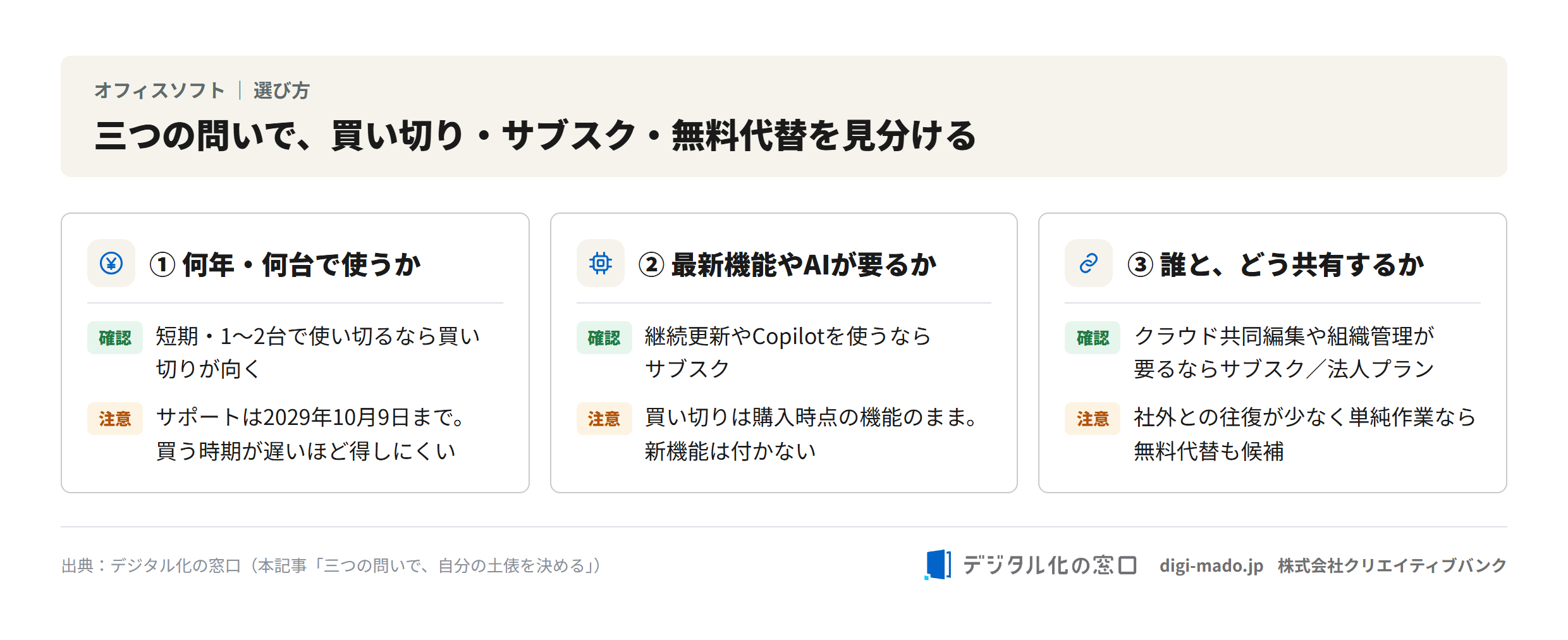
価格だけで選ぶと、使い始めてから「必要な機能が足りない」「共有の方法が合わない」となりかねません。三つの問いに答えると、自分に合う土俵が買い切り、サブスク、無料代替、法人プランのどこにあるか見えてきます。
問い1「何年・何台で、いつから使うか」
1人で年払いのMicrosoft 365 Personalと比べると、買い切り版の初期費用に達する目安は約2年です。ただし、Office 2024のサポートは2029年10月9日までであり、次のメジャー版へ無償で更新できるわけではありません。購入する時期が遅いほど、買い切りで使えるサポート期間は短くなります。Office 2024のライフサイクルも、購入前に確認したい条件です。
端末数も同時に考えます。買い切り版は2台のPCまたはMacで利用できます。一方、Microsoft 365 Personalは同時に5台、Familyは最大6人がそれぞれ同時に5台まで利用できます。自宅PCで資料を直し、移動中にスマートフォンで確認し、別の端末でも作業するなら、サブスクの利用範囲は広がります。Microsoft 365のプラン比較で、利用する人と端末を照らし合わせる場面です。
問い2「最新機能やAIが要るか」/問い3「誰と、どう共有するか」
買い切り版は、購入時点のクラシック版アプリを使う選択です。セキュリティ更新は提供されますが、新機能や次期メジャー版は含まれません。Microsoft 365には継続的な機能更新とCopilotが含まれますが、AI機能には利用上限があり、FamilyでもAI特典を使えるのは契約者本人です。Microsoft 365とOffice 2024の違いを、日々の作業に必要な更新の有無という観点で読み分ける必要があります。
社外とOfficeファイルを往復せず、マクロや精密なレイアウトを使わない仕事なら、LibreOfficeやGoogleの無料製品から試す方法もあります。反対に、VBA、ピボットテーブル、複雑な関数、条件付き書式、段組みなどを扱う場合は、変換後のファイルをMicrosoft Officeで確認する前提が必要です。LibreOfficeが案内する変換上の制約は、納品前にレイアウトが崩れていないかを確認する作業につながります。
複数人で同じ資料を直すなら、共有の仕組みも製品選びの条件です。Microsoft 365ではOneDrive上で共有し、リアルタイム共同編集ができます。会社で使う場合、Business BasicまたはBusiness StandardにはTeams、SharePoint、法人メールに加え、管理センターでのID・ライセンス管理が含まれます。単にOfficeアプリを使うかではなく、退職・入社時を含めて誰の利用権を管理するかという業務基盤の問いになります。Businessプラン比較も確認対象です。
あなたのケースの結論
価格でなく中身で選ぶと、必要なプランは利用年数・端末・機能・共有方法から絞り込めます。
| 典型ケース | おすすめの土俵 |
|---|---|
| 1〜2台で数年使い切り、最新機能やAIは不要。社外とのOfficeファイル往復も少ない | 買い切り(Office 2024) |
| 複数台・複数デバイスで使い、最新機能やCopilotを使いたい。クラウドで共同編集したい | サブスク(Microsoft 365 Personal/Family) |
| 作業が単純で、Office形式のファイルを社外と往復しない | 無料代替(LibreOffice/Google)から試す |
| 会社で複数人が利用し、共有やID・ライセンス管理の基盤が必要 | 法人プラン(Business Basic/Standard) |
要件が固まりきらない場合は、サブスク内のプラン差や法人プランへの移行条件をオフィスソフトの比較で見比べると、価格では見えにくい差を具体的に判断できます。
「オフィスソフト」の製品比較表
※税込と表記されている場合を除き、全て税抜価格を記載しています
-
-
-
- いきなりPDF Ver.12 COMPLETE 10,890円(税込) 備考
- PC1台用/ダウンロード版
- いきなりPDF Ver.12 COMPLETE 8,820円(税込) 備考
- PC10-49台用/ライセンス版
1つのシリアルキーで利用・管理できる - いきなりPDF Ver.12 STANDARD 4,290円(税込) 備考
- PC1台用/ダウンロード版
- いきなりPDF Ver.12 STANDARD 3,861円(税込) 備考
- PC10-49台用/ライセンス版
1つのシリアルキーで利用・管理できる
- 制限なし
-
-
-
-
- パッケージ型ソフト
- なし
- 電話 / メール / チャット /
-
-
-
- 初期費用 0円 備考
- 初期費用は発生しません。
- ダウンロード版 3,990円 備考
- 1ライセンスにつき、同一家庭内なら3台まで利用できます。
- パッケージ版 3,990円 備考
- 1ライセンスにつき、同一家庭内なら3台まで利用できます。
- 制限なし
-
-
-
- パッケージ型ソフト
- PCブラウザ
- 電話 / メール / チャット /
-
-
-
- 初期費用 0円 備考
- 初期費用は発生しません。
- ダウンロード 0円 備考
- 家庭や小規模オフィスでの利用に最適です。
- LibreOffice Enterprise 要相談 備考
- エコシステムパートナーによるプランで、学校や教育機関、研究機関、企業、大規模組織などに適しています。長期サポートリリース(LTS)や専任サポート、ユーザー向けに開発された新機能、サービスレベル契約(SLA)などがあります。
- 制限なし
-
-
-
- パッケージ型ソフト
- PCブラウザ スマートフォンブラウザ iOSアプリ Androidアプリ
- 電話 / メール / チャット /
-
-
-
- Microsoft 365 Business Basic 540円/月額
- Microsoft 365 Business Standard 1,360/月額
- Microsoft 365 Business Premium 2,180/月額
- Microsoft 365 Apps for business 900/月額
- 制限なし
-
-
-
- パッケージ型ソフト
- PCブラウザ Windowsアプリ Macアプリ iOSアプリ Androidアプリ
- 電話 / メール / チャット /
-
-
-
- Business Starter 680円/月額 備考
- 100人まで参加可能なビデオ会議とその録画、1 ユーザーあたり30GBのクラウド ストレージの利用が可能です。
- Business Standard 1,360円/月額 備考
- 150人まで参加可能なビデオ会議とその録画、1 ユーザーあたり2TBのクラウド ストレージの利用が可能です。
- Business Plus 2,040円/月額 備考
- 500人まで参加可能なビデオ会議とその録画、1 ユーザーあたり5TBのクラウド ストレージの利用が可能です。
- Enterprise 別途相談
- 制限なし
-
-
-
- クラウド型ソフト
- PCブラウザ iOSアプリ Androidアプリ
- 電話 / メール / チャット /
-
-
-
- Platinum Edition 7,992円(税込) 備考
- 特別テーマフォントが28書体使えます。
- Gold Edition 6,281円(税込) 備考
- 特別テーマフォントが12書体使えます。
- 制限なし
-
-
-
- パッケージ型ソフト
- Windowsアプリ iOSアプリ Androidアプリ
- 電話 / メール / チャット /



価格や製品機能など、見やすい一覧表から、気になる製品をまとめてチェック!
目次
おすすめ比較一覧から、
最適な製品をみつける
カテゴリーから、IT製品の比較検索ができます。
2178件の製品から、ソフトウェア・ビジネスツール・クラウドサービス・SaaSなどをご紹介します。
製品の掲載について