
テレワークの普及に伴い、時間や場所にとらわれずにオフィス環境へアクセスできるリモートアクセスツールの需要が高まっています。特に、IT担当者が不在の中小企業やコストを抑えたい企業にとって、無料で利用できるリモートアクセスツールは魅力的な選択肢だといえるでしょう。
本記事では、無料のリモートアクセスツールに焦点を当て、利用するメリット・デメリットや製品選びのポイント、セキュリティ対策などを詳しく解説します。リモートアクセスツールの導入を検討している方は、ぜひ参考にしてください。
「リモートアクセスツール」の製品比較表
※税込と表記されている場合を除き、全て税抜価格を記載しています
| 製品名 | 注目ポイント | 料金プラン | 無料トライアル | 最低利用期間 | 基本的な機能 | サービス資料 | ソフト種別 | 推奨環境 | サポート |
|---|---|---|---|---|---|---|---|---|---|
| SonicWallセキュアモバイルアクセス | なし | 初期費用: 要相談 / 利用料金: 要相談 | なし | 制限なし | アクセス管理機能、セキュリティ機能、ユーザー管理機能、リモートアクセスツール | なし | クラウド型ソフト | PCブラウザ、スマートフォンブラウザ | 電話、メール |
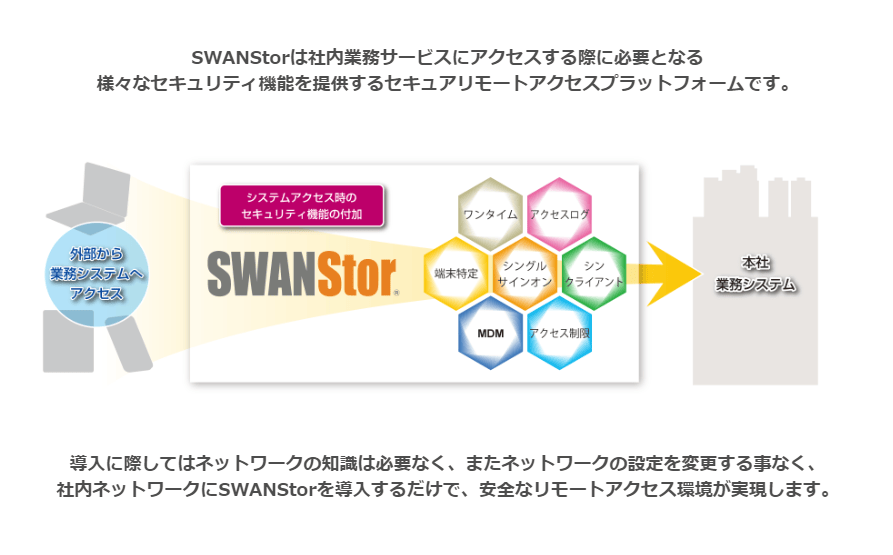
| SWANStor(スワンストア) | なし | 初期費用: 要相談 / 利用料金: 要相談 | あり | 制限なし | アクセス管理機能、セキュリティ機能、ユーザー管理機能、リモートアクセスツール、ログ監視機能 | なし | クラウド型ソフト | PCブラウザ | 電話、メール |
| Splashtop Business | なし | 利用料金: 年額 ¥15,000 / 1ライセンス~ | あり | 制限なし | アクセス管理機能、セキュリティ機能、ファイル転送機能、ログ監視機能 | なし | クラウド型ソフト | PCブラウザ、スマートフォンブラウザ | 電話、メール |
| moconavi | なし | クラウド基本料(1社): ¥15,000/月 / ユーザ利用料(1ユーザ): ¥350/月~ | あり | 制限なし | アクセス管理機能、セキュリティ機能、ファイル転送機能、メール・メッセージ機能、ユーザー管理機能 | なし | クラウド型ソフト | PCブラウザ、スマートフォンブラウザ | 電話、メール |
| AnyTest | なし | 月額プラン(5時間以内): 5500円/5時間(税込み)(備考: ※1アカウントで100名まで利用できます。 ※人数にかかわらず、チームメンバーがレンタル端末に接続していた時間で料金が発生します。) / 追加プラン(5時間以降): 440円/30分(税込み)(備考: ※5時間以上接続する場合は追加で料金が発生いたします。 ※人数にかかわらず、チームメンバーがレンタル端末に接続していた時間で料金が発生します。) | あり | 1ヶ月 | アクセス管理機能、セキュリティ機能、リモートアクセスツール、ログ監視機能、遠隔操作機能 | なし | クラウド型ソフト | PCブラウザ、スマートフォンブラウザ、iOSアプリ、Androidアプリ | メール |
| RemoteView | なし | RemoteView 月額プラン: 1100円/月(税別)(備考: ◎特徴: ・スポット利用にオススメ ・登録したクレジットカードにて毎月自動決済) / RemoteView 年額プラン: 12000円/年(税別)(備考: ◎特徴: ・年間で10%お得! ・ネット銀行やコンビニ決済、クレジット決済が可能) / RemoteView Pro: 18000円/年(税別)(備考: ◎特徴: ・ハイブリッドワークからリモート管理まで、幅広い用途におすすめ! ・必要な同時接続数、登録端末数に 合わせてライセンスの契約可能 ・10台まで遠隔地のPC・サーバーの登録可能 ・ユーザ登録数制限無し ※100台以上のPCを運用・管理したい方は法人パックがあるので、お問い合わせください。) / RemoteView Premium: 36000円/年(税別)(備考: ◎特徴: ・情報システム部門やサポート担当者のリモート保守・サポート用途におすすめ! ・必要な同時接続数、登録端末数に 合わせてライセンスの契約可能 ・100台まで遠隔地のPC・サーバーの登録可能 ・ユーザ登録数制限無し ※100台以上のPCを運用・管理したい方は法人パックがあるので、お問い合わせください。) / Rremote WOL(ハードウェア製品): 36000円(備考: ◎特徴: ・オフィスにいなくても簡単にPCやサーバーの電源を入れることができるように ・最大250台までの機器の電源オンもRemoteWOLなら1台で完了 ・PCの管理を簡単に ・セキュリティー強化に ・RemoteViewと一緒に使うハードウェア製品) / RemoteViewBOX(ハードウェア製品): 148000円(備考: ◎特徴: ・VPN不要で使えるIP KVMソリューション ・RemoteViewBOX ケーブルを接続すれば、ソフトウェアをインストールすることなく遠隔制御を開始! ・ネットワークやファイアウォ ールなどのPC環境の制限を 受けず安全に遠隔操作!) | あり | 1ヶ月 | アクセス管理機能、セキュリティ機能、ファイル転送機能、ユーザー管理機能、ログ監視機能、多要素認証、画面キャプチャ防止、遠隔操作機能 | なし | クラウド型ソフト、オンプレミス型ソフト | PCブラウザ、スマートフォンブラウザ、Windowsアプリ、Macアプリ | 電話、メール、チャット |
| Splashtop for CACHATTOクラウドパック | なし | Standard プラン: 120000円/式/年(備考: ◎性能: ・CACHATTO SecureBrowser 〇 ・CACHATTO SecureContainer × ・Splashtop for CACHATTO 〇(オプションあり) ◎基本料: 120,000円/式/年 ◎ユーザー利用料: 60,000円/10ユーザー/年 (1ユーザーあたり月額500円) ◎Splashtop for CACHATTO利用料: 150,000円/10ユーザー/年 (オプションあり) ※ 「Standardプラン」と「Professionalプラン」が混在した契約も行えます。 ◎オプション:・CACHATTOコネクター追加 ・Splashtop for CACHATTO接続先端末共有機能 ※ ご契約期間中にいつでも「Standardプラン」から「Professionalプラン」へのアップグレード、および「Splashtop for CACHATTO利用料」の追加を行えます。) / Professional プラン: 120000円/式/年(備考: ◎性能: ・CACHATTO SecureBrowser 〇 ・CACHATTO SecureContainer 〇 ・Splashtop for CACHATTO 〇 (オプションあり) ◎基本料: 120,000円/式/年 ◎ユーザー利用料: 180,000円/10ユーザー/年 (1ユーザーあたり月額1,500円) ◎Splashtop for CACHATTO利用料: 150,000円/10ユーザー/年 (オプションあり) ※ 「Standardプラン」と「Professionalプラン」が混在した契約も行えます。 ◎オプション:・CACHATTOコネクター追加 ・Splashtop for CACHATTO接続先端末共有機能 ※ ご契約期間中にいつでも「Standardプラン」から「Professionalプラン」へのアップグレード、および「Splashtop for CACHATTO利用料」の追加を行えます。) | あり | 1年間 | アクセス管理機能、セキュリティ機能、ファイル転送機能、メール・メッセージ機能、リモートアクセスツール、多要素認証、画面キャプチャ防止 | なし | クラウド型ソフト | PCブラウザ、Windowsアプリ、Macアプリ、iOSアプリ | 電話、メール、チャット |
| VALTEC SWAN | なし | VALTIC SWAN: 10000円/月(備考: ◎初期費用:別途の設置費用 ◎ライセンス: 2つ ◎本格的にテレワークを始めたい方におススメ ◎WEB会議製品、VALTIC BCP(全国、海で仕事をすることができる)、勤怠管理システムなどと併用することが可能です。) | あり | 一カ月 | アクセス管理機能、セキュリティ機能、ユーザー管理機能、多要素認証、画面キャプチャ防止 | なし | オンプレミス型ソフト | Windowsアプリ | 電話、メール |
| TeamViewer | なし | TeamViewer ビジネス: 6000円/月(備考: ◎価格: 追加モバイルデバイス(iOS, Android)のサポートを追加すると、9333円/月 ◎機能: ・1 名のライセンス適用ユーザー ・同時接続数 1 (チャンネル) ・200 台の管理デバイス ・モバイル端末(Android, iOS, iPadOS)から・への接続が可能 ・3 台の接続元デバイス ・無制限の接続先デバイス ・同時接続ごとに 3 個の同時セッション (タブ) ・お電話とWebによる技術サポート ・10名までのミーティング) / TeamViewer リモートアクセス: 3425円/月(備考: ◎価格: TeamViewer リモートアクセス : 3 台のデバイスを追加(管理デバイスの追加)をすると、6850円/月 ◎機能: ・1 名のライセンス適用ユーザー ・同時接続数 1 (チャンネル) ・3 台の管理デバイス ・無制限の接続元デバイス ・3 台のデバイスに接続 (アドオン利用可能) ・同時接続ごとに 3 個の同時セッション (タブ) ・Webによる技術サポート) / TeamViewerコーポレート: 21000円/月(備考: ◎価格: 1.同時接続台数を1台増やすごとに+6600円/月(16台まで) ※7台以上でお得な契約あり 2.TeamViewer の標準連携アドオンを追加すると+2100円/月 3.モバイルデバイス(iOS, Android)のサポートを追加すると、+10000円/月 ◎機能: ・30 名のライセンス適用ユーザー ・同時接続数 3 (チャンネル) ・500 台の管理デバイス ・モバイル端末(Android, iOS, iPadOS)から・への接続が可能 ・無制限の接続元デバイス ・無制限の接続先デバイス ・同時接続ごとに 15 個の同時セッション (タブ) ・出接続レポート ・入接続レポート ・一括展開) / TeamViewer プレミアム: 11500円/月(備考: ◎価格: 1.同時接続台数を1台増やすごとに+6600円/月(16台まで) ※4台以上でお得な契約あり 2.モバイルデバイス(iOS, Android)のサポートを追加すると、+3333円/月 ◎機能: ・15 名のライセンス適用ユーザー ・同時接続数 1 (チャンネル) ・300 台の管理デバイス ・モバイル端末(Android, iOS, iPadOS)から・への接続が可能 ・無制限の接続元デバイス ・無制限の接続先デバイス ・同時接続ごとに 10 個の同時セッション (タブ) ・出接続レポート) / TeamViewer Tensor(企業用): 要相談(備考: ◎価格:ネット上で問い合わせ ◎機能: ・フルカスタマイズされたライセンス ・エンタープライズ向けの追加機能 ・条件付きアクセス ルーター ・シングル サインオン (SSO) ・モバイル SDK (アドオンとしての利用) ・統合アドオン エンタープライズ (アドオンとしての利用) ・強化された一括展開 ・監査機能 (監査ログと API) ・24 時間のプレミアム サポート (SLA が必要です)) | あり | 1年 | アクセス管理機能、セキュリティ機能、ファイル転送機能、ユーザー管理機能、多要素認証、遠隔操作機能 | なし | クラウド型ソフト | PCブラウザ、スマートフォンブラウザ、Windowsアプリ、Macアプリ、iOSアプリ、Androidアプリ | 電話、チャット |
| magicconnect | なし | USB型: 18000(備考: ◎初期費用:15000 ◎USBタイプ:Type-A/CまたはType-Aの二種類から選べます ◎機能:手元端末とオフィスPCを、同一のユーザ名・パスワードでマジックコネクトサーバに接続できるアカウントです。手元端末からオフィスPCへの通信が可能です。 ※本社の複数のPC に接続する際は、対象機器専用アカウントを購入する必要があります。 ※本社のWindowsサーバーに接続するときは対象機器専用アカウントの購入は必要ありません。) / USB型プレミアム: 24000(備考: ◎初期費用:15000 ◎USBタイプ:Type-A/CまたはType-Aの二種類から選べます ◎機能:手元端末とオフィスPCを、同一のユーザ名・パスワードでマジックコネクトサーバに接続できるアカウントです。手元端末からオフィスPCへの通信が可能です。 ※本社の複数のPC に接続する際は、対象機器専用アカウントを購入する必要があります。 ※本社のWindowsサーバーに接続するときは対象機器専用アカウントの購入は必要ありません。) / アプリ型: 18000(備考: ◎初期費用:10000 ◎同時接続台数:3台まで ◎機能:手元端末とオフィスPCを、同一のユーザ名・パスワードでマジックコネクトサーバに接続できるアカウントです。手元端末からオフィスPCへの通信が可能です。 ※本社の複数のPC に接続する際は、対象機器専用アカウントを購入する必要があります。 ※本社のWindowsサーバーに接続するときは対象機器専用アカウントの購入は必要ありません。) / アプリ型プレミアム: 24000(備考: ◎初期費用:10000 ◎同時接続台数:3台まで ◎機能:手元端末とオフィスPCを、同一のユーザ名・パスワードでマジックコネクトサーバに接続できるアカウントです。手元端末からオフィスPCへの通信が可能です。 ※本社の複数のPC に接続する際は、対象機器専用アカウントを購入する必要があります。 ※本社のWindowsサーバーに接続するときは対象機器専用アカウントの購入は必要ありません。) / アプリ型ライト: 12000(備考: ◎初期費用:5000 ◎同時接続台数:PC、スマートフォン、タブレットノいずれか一台まで ◎機能:手元端末とオフィスPCを、同一のユーザ名・パスワードでマジックコネクトサーバに接続できるアカウントです。手元端末からオフィスPCへの通信が可能です。 ※本社の複数のPC に接続する際は、対象機器専用アカウントを購入する必要があります。 ※本社のWindowsサーバーに接続するときは対象機器専用アカウントの購入は必要ありません。) / 対象機器専用アカウント: 12000(備考: ◎初期費用:5000 ◎オフィスPCだけをマジックコネクトサーバに接続できるアカウントです。標準アカウントとのグループ化により、手元端末からオフィスPCへの通信が可能です。) | あり | 1年 | アクセス管理機能、セキュリティ機能、ユーザー管理機能、ログ監視機能、多要素認証 | なし | クラウド型ソフト、オンプレミス型ソフト | PCブラウザ、スマートフォンブラウザ、Windowsアプリ、Macアプリ、iOSアプリ、Androidアプリ | 電話、メール |
| DESKTOP+Plus | なし | 初期費用: 0円(備考: 初期費用は発生しません。) / Daasプラン: 年間10,000円/ID(備考: ユーザー機能のみ) / E-Daasプラン: 年間12,000円/ID(備考: 管理者機能付き) | あり | 制限なし | アクセス管理機能、セキュリティ機能、ファイル転送機能、メール・メッセージ機能、ユーザー管理機能、リモートアクセスツール、ログ監視機能、多要素認証、画面キャプチャ防止、遠隔操作機能 | なし | クラウド型ソフト | PCブラウザ | 電話、メール |
| Parallels Remote Application Server | なし | 初期費用: 要相談 / 要相談: 要相談 | あり | 制限なし | アクセス管理機能、セキュリティ機能、リモートアクセスツール | なし | なし | なし | 電話、メール、チャット |
| FileWave | なし | 初期費用: 要相談 / 利用料金: 要相談 | あり | 制限なし | アクセス管理機能、セキュリティ機能、ファイル転送機能、リモートアクセスツール、遠隔操作機能 | なし | クラウド型ソフト、オンプレミス型ソフト | PCブラウザ、スマートフォンブラウザ、Windowsアプリ、Macアプリ、iOSアプリ、Androidアプリ | メール |
| Symantec Endpoint Security | なし | 初期費用: 0円(備考: 初期費用は発生しません。) / 5~25ライセンス: 330円/月額 / 26~50ライセンス: 300円/月額 / 51~100ライセンス: 250円/月額 | あり | 制限なし | セキュリティ機能、リモートアクセスツール | なし | クラウド型ソフト、オンプレミス型ソフト | スマートフォンブラウザ、Windowsアプリ、iOSアプリ、Androidアプリ | メール |
-
-
- 初期費用 要相談
- 利用料金 要相談
- 制限なし
-
- クラウド型ソフト
- PCブラウザ スマートフォンブラウザ
- 電話 / メール / チャット /
-
-
- 初期費用 要相談
- 利用料金 要相談
- 制限なし
-
- クラウド型ソフト
- PCブラウザ
- 電話 / メール / チャット /
-
-
- 利用料金 年額 ¥15,000 / 1ライセンス~
- 制限なし
-
- クラウド型ソフト
- PCブラウザ スマートフォンブラウザ
- 電話 / メール / チャット /
-
-
- クラウド基本料(1社) ¥15,000/月
- ユーザ利用料(1ユーザ) ¥350/月~
- 制限なし
-
- クラウド型ソフト
- PCブラウザ スマートフォンブラウザ
- 電話 / メール / チャット /
-
-
- 月額プラン(5時間以内) 5500円/5時間(税込み)
- ※1アカウントで100名まで利用できます。 ※人数にかかわらず、チームメンバーがレンタル端末に接続していた時間で料金が発生します。
- 追加プラン(5時間以降) 440円/30分(税込み)
- ※5時間以上接続する場合は追加で料金が発生いたします。 ※人数にかかわらず、チームメンバーがレンタル端末に接続していた時間で料金が発生します。
- 1ヶ月
-
- クラウド型ソフト
- PCブラウザ スマートフォンブラウザ iOSアプリ Androidアプリ
- 電話 / メール / チャット /
-
-
- RemoteView 月額プラン 1100円/月(税別)
- ◎特徴: ・スポット利用にオススメ ・登録したクレジットカードにて毎月自動決済
- RemoteView 年額プラン 12000円/年(税別)
- ◎特徴: ・年間で10%お得! ・ネット銀行やコンビニ決済、クレジット決済が可能
- RemoteView Pro 18000円/年(税別)
- ◎特徴: ・ハイブリッドワークからリモート管理まで、幅広い用途におすすめ! ・必要な同時接続数、登録端末数に 合わせてライセンスの契約可能 ・10台まで遠隔地のPC・サーバーの登録可能 ・ユーザ登録数制限無し ※100台以上のPCを運用・管理したい方は法人パックがあるので、お問い合わせください。
- RemoteView Premium 36000円/年(税別)
- ◎特徴: ・情報システム部門やサポート担当者のリモート保守・サポート用途におすすめ! ・必要な同時接続数、登録端末数に 合わせてライセンスの契約可能 ・100台まで遠隔地のPC・サーバーの登録可能 ・ユーザ登録数制限無し ※100台以上のPCを運用・管理したい方は法人パックがあるので、お問い合わせください。
- Rremote WOL(ハードウェア製品) 36000円
- ◎特徴: ・オフィスにいなくても簡単にPCやサーバーの電源を入れることができるように ・最大250台までの機器の電源オンもRemoteWOLなら1台で完了 ・PCの管理を簡単に ・セキュリティー強化に ・RemoteViewと一緒に使うハードウェア製品
- RemoteViewBOX(ハードウェア製品) 148000円
- ◎特徴: ・VPN不要で使えるIP KVMソリューション ・RemoteViewBOX ケーブルを接続すれば、ソフトウェアをインストールすることなく遠隔制御を開始! ・ネットワークやファイアウォ ールなどのPC環境の制限を 受けず安全に遠隔操作!
- 1ヶ月
-
- クラウド型ソフト オンプレミス型ソフト
- PCブラウザ スマートフォンブラウザ Windowsアプリ Macアプリ
- 電話 / メール / チャット /
-
-
- Standard プラン 120000円/式/年
- ◎性能: ・CACHATTO SecureBrowser 〇 ・CACHATTO SecureContainer × ・Splashtop for CACHATTO 〇(オプションあり) ◎基本料: 120,000円/式/年 ◎ユーザー利用料: 60,000円/10ユーザー/年 (1ユーザーあたり月額500円) ◎Splashtop for CACHATTO利用料: 150,000円/10ユーザー/年 (オプションあり) ※ 「Standardプラン」と「Professionalプラン」が混在した契約も行えます。 ◎オプション:・CACHATTOコネクター追加 ・Splashtop for CACHATTO接続先端末共有機能 ※ ご契約期間中にいつでも「Standardプラン」から「Professionalプラン」へのアップグレード、および「Splashtop for CACHATTO利用料」の追加を行えます。
- Professional プラン 120000円/式/年
- ◎性能: ・CACHATTO SecureBrowser 〇 ・CACHATTO SecureContainer 〇 ・Splashtop for CACHATTO 〇 (オプションあり) ◎基本料: 120,000円/式/年 ◎ユーザー利用料: 180,000円/10ユーザー/年 (1ユーザーあたり月額1,500円) ◎Splashtop for CACHATTO利用料: 150,000円/10ユーザー/年 (オプションあり) ※ 「Standardプラン」と「Professionalプラン」が混在した契約も行えます。 ◎オプション:・CACHATTOコネクター追加 ・Splashtop for CACHATTO接続先端末共有機能 ※ ご契約期間中にいつでも「Standardプラン」から「Professionalプラン」へのアップグレード、および「Splashtop for CACHATTO利用料」の追加を行えます。
- 1年間
-
- クラウド型ソフト
- PCブラウザ Windowsアプリ Macアプリ iOSアプリ
- 電話 / メール / チャット /
-
-
- VALTIC SWAN 10000円/月
- ◎初期費用:別途の設置費用 ◎ライセンス: 2つ ◎本格的にテレワークを始めたい方におススメ ◎WEB会議製品、VALTIC BCP(全国、海で仕事をすることができる)、勤怠管理システムなどと併用することが可能です。
- 一カ月
-
- オンプレミス型ソフト
- Windowsアプリ
- 電話 / メール / チャット /
-
-
- TeamViewer ビジネス 6000円/月
- ◎価格: 追加モバイルデバイス(iOS, Android)のサポートを追加すると、9333円/月 ◎機能: ・1 名のライセンス適用ユーザー ・同時接続数 1 (チャンネル) ・200 台の管理デバイス ・モバイル端末(Android, iOS, iPadOS)から・への接続が可能 ・3 台の接続元デバイス ・無制限の接続先デバイス ・同時接続ごとに 3 個の同時セッション (タブ) ・お電話とWebによる技術サポート ・10名までのミーティング
- TeamViewer リモートアクセス 3425円/月
- ◎価格: TeamViewer リモートアクセス : 3 台のデバイスを追加(管理デバイスの追加)をすると、6850円/月 ◎機能: ・1 名のライセンス適用ユーザー ・同時接続数 1 (チャンネル) ・3 台の管理デバイス ・無制限の接続元デバイス ・3 台のデバイスに接続 (アドオン利用可能) ・同時接続ごとに 3 個の同時セッション (タブ) ・Webによる技術サポート
- TeamViewerコーポレート 21000円/月
- ◎価格: 1.同時接続台数を1台増やすごとに+6600円/月(16台まで) ※7台以上でお得な契約あり 2.TeamViewer の標準連携アドオンを追加すると+2100円/月 3.モバイルデバイス(iOS, Android)のサポートを追加すると、+10000円/月 ◎機能: ・30 名のライセンス適用ユーザー ・同時接続数 3 (チャンネル) ・500 台の管理デバイス ・モバイル端末(Android, iOS, iPadOS)から・への接続が可能 ・無制限の接続元デバイス ・無制限の接続先デバイス ・同時接続ごとに 15 個の同時セッション (タブ) ・出接続レポート ・入接続レポート ・一括展開
- TeamViewer プレミアム 11500円/月
- ◎価格: 1.同時接続台数を1台増やすごとに+6600円/月(16台まで) ※4台以上でお得な契約あり 2.モバイルデバイス(iOS, Android)のサポートを追加すると、+3333円/月 ◎機能: ・15 名のライセンス適用ユーザー ・同時接続数 1 (チャンネル) ・300 台の管理デバイス ・モバイル端末(Android, iOS, iPadOS)から・への接続が可能 ・無制限の接続元デバイス ・無制限の接続先デバイス ・同時接続ごとに 10 個の同時セッション (タブ) ・出接続レポート
- TeamViewer Tensor(企業用) 要相談
- ◎価格:ネット上で問い合わせ ◎機能: ・フルカスタマイズされたライセンス ・エンタープライズ向けの追加機能 ・条件付きアクセス ルーター ・シングル サインオン (SSO) ・モバイル SDK (アドオンとしての利用) ・統合アドオン エンタープライズ (アドオンとしての利用) ・強化された一括展開 ・監査機能 (監査ログと API) ・24 時間のプレミアム サポート (SLA が必要です)
- 1年
-
- クラウド型ソフト
- PCブラウザ スマートフォンブラウザ Windowsアプリ Macアプリ iOSアプリ Androidアプリ
- 電話 / メール / チャット /
-
-
- USB型 18000
- ◎初期費用:15000 ◎USBタイプ:Type-A/CまたはType-Aの二種類から選べます ◎機能:手元端末とオフィスPCを、同一のユーザ名・パスワードでマジックコネクトサーバに接続できるアカウントです。手元端末からオフィスPCへの通信が可能です。 ※本社の複数のPC に接続する際は、対象機器専用アカウントを購入する必要があります。 ※本社のWindowsサーバーに接続するときは対象機器専用アカウントの購入は必要ありません。
- USB型プレミアム 24000
- ◎初期費用:15000 ◎USBタイプ:Type-A/CまたはType-Aの二種類から選べます ◎機能:手元端末とオフィスPCを、同一のユーザ名・パスワードでマジックコネクトサーバに接続できるアカウントです。手元端末からオフィスPCへの通信が可能です。 ※本社の複数のPC に接続する際は、対象機器専用アカウントを購入する必要があります。 ※本社のWindowsサーバーに接続するときは対象機器専用アカウントの購入は必要ありません。
- アプリ型 18000
- ◎初期費用:10000 ◎同時接続台数:3台まで ◎機能:手元端末とオフィスPCを、同一のユーザ名・パスワードでマジックコネクトサーバに接続できるアカウントです。手元端末からオフィスPCへの通信が可能です。 ※本社の複数のPC に接続する際は、対象機器専用アカウントを購入する必要があります。 ※本社のWindowsサーバーに接続するときは対象機器専用アカウントの購入は必要ありません。
- アプリ型プレミアム 24000
- ◎初期費用:10000 ◎同時接続台数:3台まで ◎機能:手元端末とオフィスPCを、同一のユーザ名・パスワードでマジックコネクトサーバに接続できるアカウントです。手元端末からオフィスPCへの通信が可能です。 ※本社の複数のPC に接続する際は、対象機器専用アカウントを購入する必要があります。 ※本社のWindowsサーバーに接続するときは対象機器専用アカウントの購入は必要ありません。
- アプリ型ライト 12000
- ◎初期費用:5000 ◎同時接続台数:PC、スマートフォン、タブレットノいずれか一台まで ◎機能:手元端末とオフィスPCを、同一のユーザ名・パスワードでマジックコネクトサーバに接続できるアカウントです。手元端末からオフィスPCへの通信が可能です。 ※本社の複数のPC に接続する際は、対象機器専用アカウントを購入する必要があります。 ※本社のWindowsサーバーに接続するときは対象機器専用アカウントの購入は必要ありません。
- 対象機器専用アカウント 12000
- ◎初期費用:5000 ◎オフィスPCだけをマジックコネクトサーバに接続できるアカウントです。標準アカウントとのグループ化により、手元端末からオフィスPCへの通信が可能です。
- 1年
-
- クラウド型ソフト オンプレミス型ソフト
- PCブラウザ スマートフォンブラウザ Windowsアプリ Macアプリ iOSアプリ Androidアプリ
- 電話 / メール / チャット /
-
-
- 初期費用 0円
- 初期費用は発生しません。
- Daasプラン 年間10,000円/ID
- ユーザー機能のみ
- E-Daasプラン 年間12,000円/ID
- 管理者機能付き
- 制限なし
-
- クラウド型ソフト
- PCブラウザ
- 電話 / メール / チャット /
-
-
- 初期費用 要相談
- 要相談 要相談
- 制限なし
-
- なし
- なし
- 電話 / メール / チャット /
-
-
- 初期費用 要相談
- 利用料金 要相談
- 制限なし
-
- クラウド型ソフト オンプレミス型ソフト
- PCブラウザ スマートフォンブラウザ Windowsアプリ Macアプリ iOSアプリ Androidアプリ
- 電話 / メール / チャット /
-
-
- 初期費用 0円
- 初期費用は発生しません。
- 5~25ライセンス 330円/月額
- 26~50ライセンス 300円/月額
- 51~100ライセンス 250円/月額
- 制限なし
-
- クラウド型ソフト オンプレミス型ソフト
- スマートフォンブラウザ Windowsアプリ iOSアプリ Androidアプリ
- 電話 / メール / チャット /





価格や製品機能など、見やすい一覧表から、気になる製品をまとめてチェック!
リモートアクセスツールとは
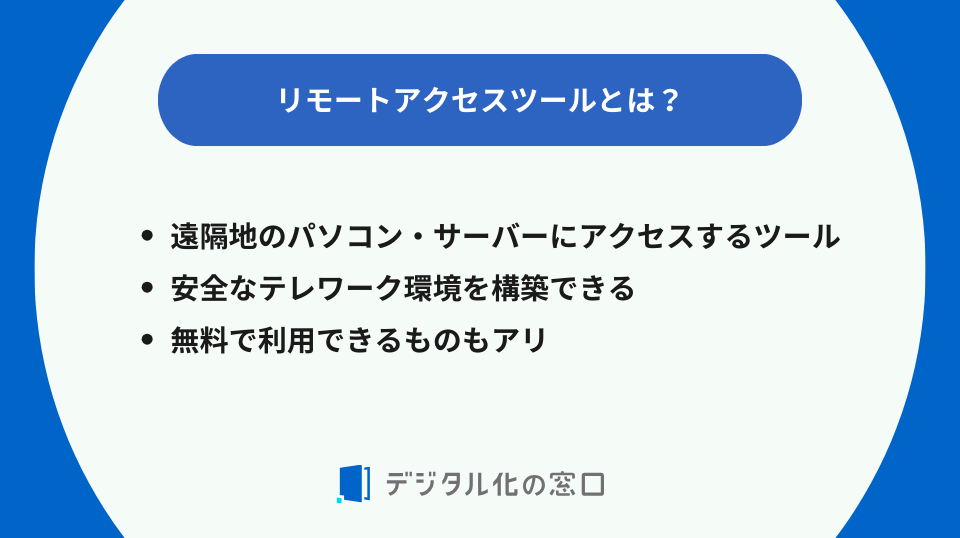
リモートアクセスツールとは、インターネット回線などを利用し、遠隔地にあるパソコンやサーバーにアクセスするためのツールです。
リモートアクセスツールによって、従業員は自宅にいながら会社のパソコンを操作し、出社時と同じように業務の遂行が可能です。ほかにも、顧客先から社内システムにアクセスし、必要なデータを参照するといった使い方もできます。
リモートアクセスツールを導入して安全なテレワーク環境を構築することで、時間や場所にとらわれない柔軟な働き方が実現します。なお、リモートアクセスツールのなかには、無料で利用できるものも少なくありません。
無料のリモートアクセスツールの主な機能
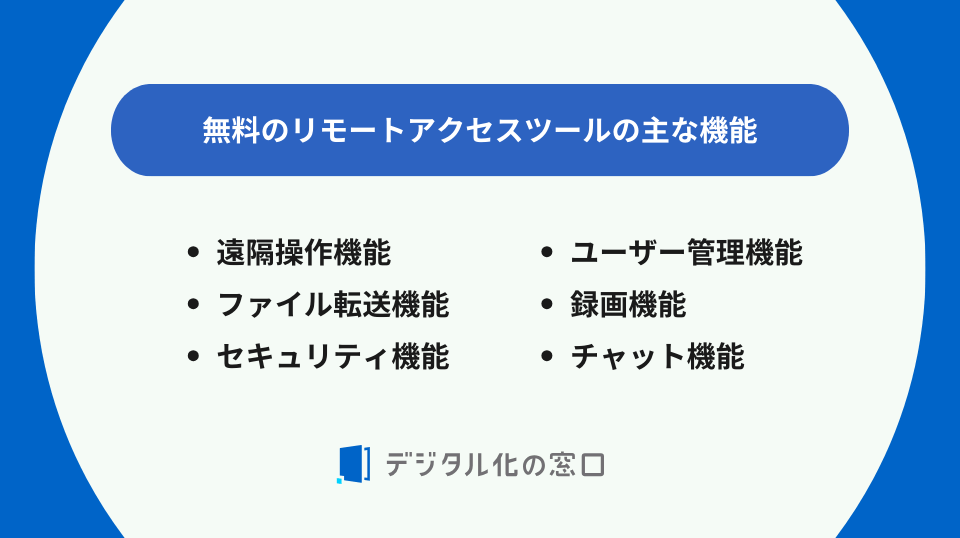
無料のリモートアクセスツールに搭載されている主な機能は、以下の通りです。
| 遠隔操作機能 |
|
| ファイル転送機能 |
|
| セキュリティ機能 |
|
| ユーザー管理機能 |
|
| 録画機能 |
|
| チャット機能 |
|
ユーザーのニーズによって必要な機能は異なります。なかでも、データ保護のためのセキュリティ機能は不可欠な機能の一つです。
リモートアクセスツールとリモートデスクトップツールの違い
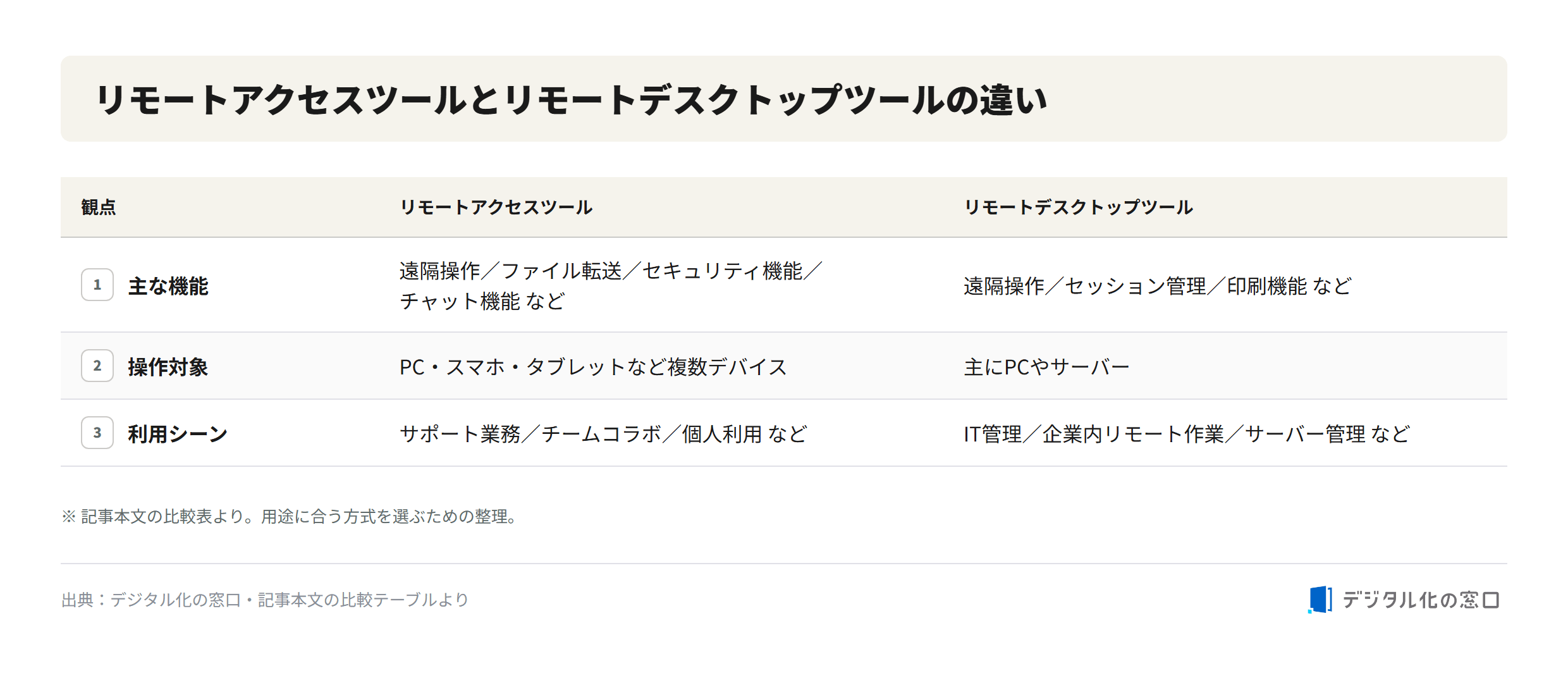
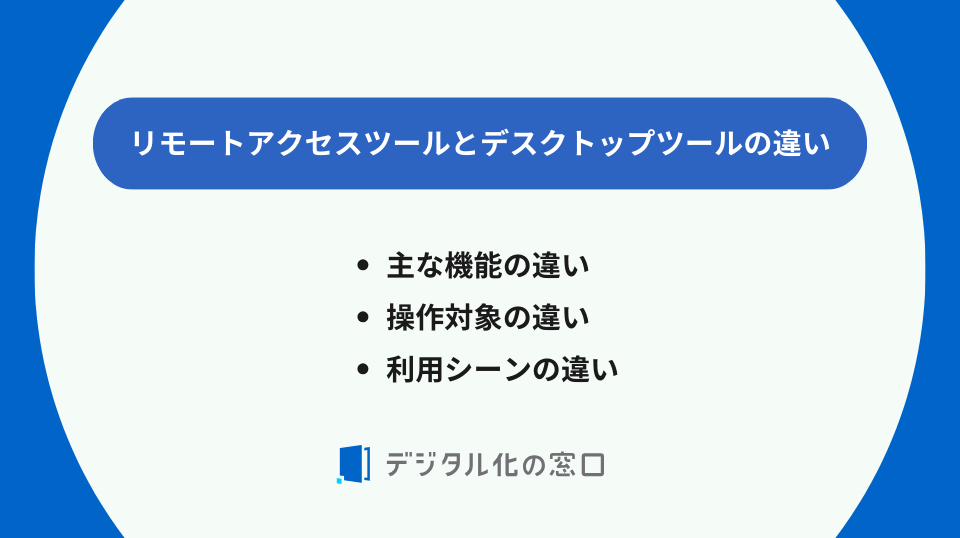
リモートアクセスツールとリモートデスクトップツールは、似たような目的で使用されるものの、機能や利用シーンにおいて違いがあります。リモートアクセスツールとリモートデスクトップツールの違いは、以下の通りです。
| リモートアクセスツール | リモートデスクトップツール | |
| 主な機能 |
|
|
| 操作対象 |
|
|
| 利用シーン |
|
|
リモートアクセスツールとリモートデスクトップツールに関しては、利用目的に応じて適切なツールを選ぶ必要があります。
無料のリモートアクセスツールを利用するメリット
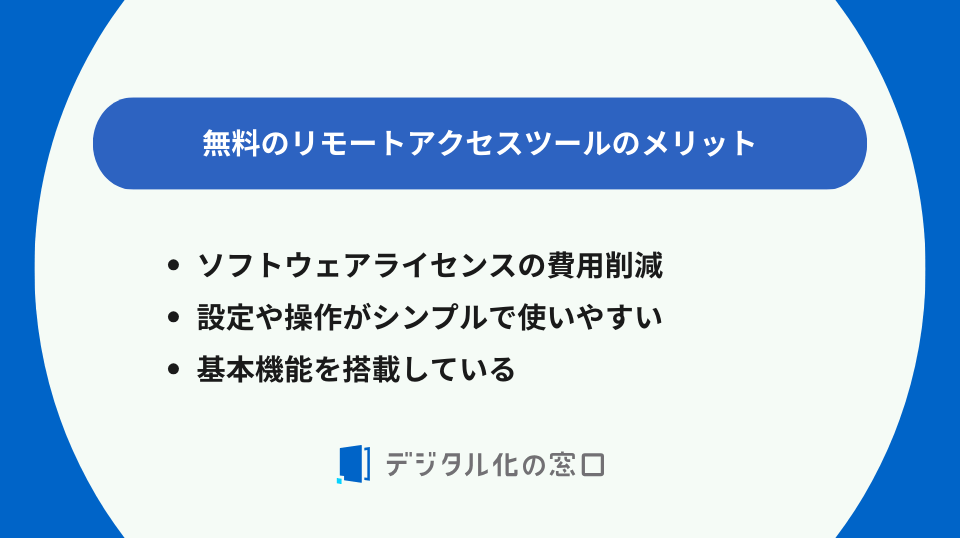
リモートワークの導入を検討している企業にとって、無料のリモートアクセスツールは魅力的な選択肢です。ここでは、無料のリモートアクセスツールを利用するメリットを解説するので、ぜひ参考にしてください。
ソフトウェアライセンスにかかる費用を削減できる
無料のリモートアクセスツールを利用する最大のメリットは、ソフトウェアライセンスにかかる費用を削減できる点です。有料のリモートアクセスツールの場合、従業員数や利用期間に応じてライセンス費用が発生するため、企業にとって大きな負担になります。
特に、IT予算が限られている中小企業や個人事業主にとって、コストをかけずにリモートアクセス環境を構築できる無料ツールの存在は非常に重要です。ライセンス費用を抑えることで、ほかの重要な事業投資に資金を振り分けられるようになるでしょう。
設定や操作がシンプルで使いやすい
無料のリモートアクセスツールのなかには、設定や操作がシンプルで直感的に使えるものが多く存在します。誰でも手軽に使える点は、複雑な設定や専門知識を必要としないツールを選ぶメリットの一つです。
特に、IT担当者が不在の中小企業や、ITスキルに不安を感じる従業員が多い企業にとっては、リモートアクセスツールを導入するハードルが下がるでしょう。操作がシンプルで使いやすいツールは、導入時のトレーニングにかかるコストや時間を削減できるだけでなく、従業員が自力で問題を解決しやすい側面もあります。
基本機能を搭載している
無料のリモートアクセスツールであっても、画面共有やファイル転送、遠隔操作などの必要な基本機能を利用して、テレワークのニーズを満たすことが可能です。
有料ツールに比べて機能が限定される場合もありますが、必要最低限の機能を備えた無料ツールなら、コストを抑えつつ、快適なリモートアクセス環境を構築できます。まずは無料ツールを試してみて、必要に応じて有料ツールへの移行を検討するとよいでしょう。
無料のリモートアクセスツールを利用する3つの注意点
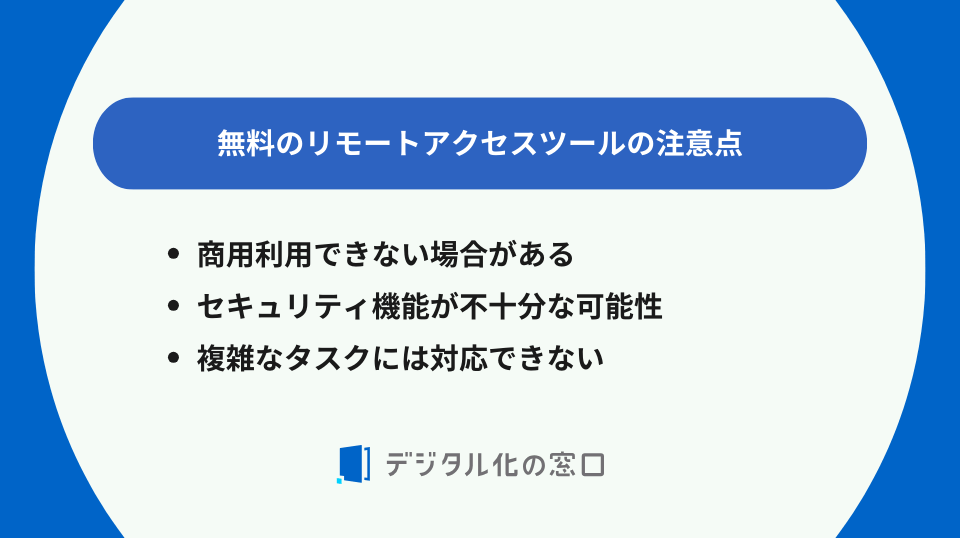
無料のリモートアクセスツールは手軽に導入できる一方で、利用時は以下3つの点に注意が必要です。
- 商用利用できない場合がある
- セキュリティ機能が不十分な可能性がある
- 複雑なタスクには対応できない
無料のリモートアクセスツールは個人利用のみを目的としており、商用利用が許可されていない場合があります。そのため、導入時には必ず利用規約を確認し、商用利用が可能かどうかを確認しましょう。
また、無料のリモートアクセスツールは、有料ツールと比較してセキュリティ機能が不十分な可能性があります。データの暗号化やアクセス制御などのセキュリティ対策が徹底されていないと、情報漏洩のリスクが高まるため注意が必要です。
なお、無料のリモートアクセスツールは利用できる機能が制限されているケースが多く、複雑なタスクに対応できない場合があります。大規模なシステムへのアクセスや高度なグラフィック処理などを必要とする場合は、有料ツールの利用を検討しましょう。
無料版のリモートアクセスツールと有料版の違い
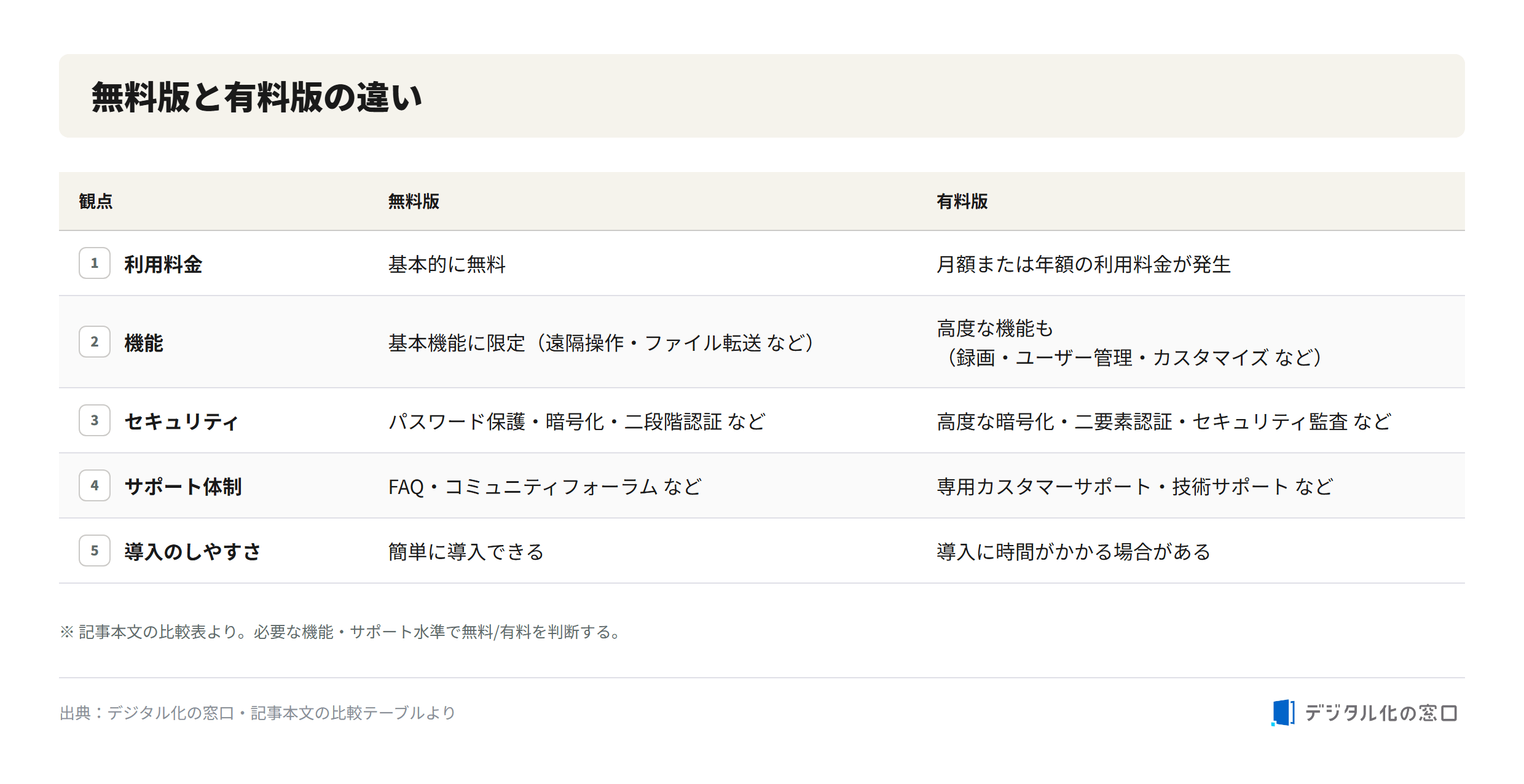
無料のリモートアクセスツールと有料ツールには、それぞれ特徴があります。無料版と有料版のリモートアクセスツールの主な違いは、下表の通りです。
| 無料版 | 有料版 | |
| 利用料金 | 基本的に無料 | 月額または年額の利用料金が発生 |
| 機能 |
|
|
| セキュリティ |
|
|
| サポート体制 |
|
|
| 導入のしやすさ | 簡単に導入できる | 導入に時間がかかる場合がある |
リモートアクセスツールの利用においては、事業規模が大きくなるにつれて機能の拡充やスケーラビリティ、セキュリティ対策が重要になります。データ保護や業務効率化のためにも、企業は必要に応じて有料ツールへの移行を検討すべきだといえるでしょう。
無料のリモートアクセスツールを選ぶポイント
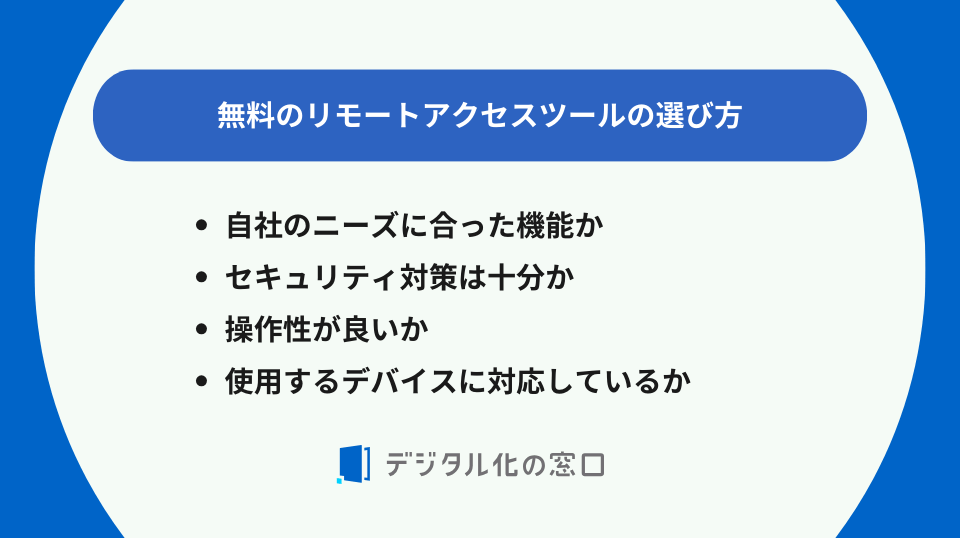
無料のリモートアクセスツールは手軽に導入できる一方で、製品選定においていくつかの考慮すべき点があります。ここでは、無料のリモートアクセスツールを選ぶポイントを解説します。
自社のニーズに合った機能が搭載されているか
無料のリモートアクセスツールを選ぶうえで重要な点は、自社のニーズに合った機能が搭載されているかを確認することです。まずは、自社がどのような目的でリモートアクセスツールを使用するのかを明確にしましょう。
例えば、頻繁にファイルを転送する必要がある場合は、大容量のデータ転送に対応しているか、転送速度が十分かなどを確認する必要があります。また、動画編集をはじめとする負荷が高い作業をする場合は、高画質で安定した画面共有が可能なリモートアクセスツールを選ぶことが大切です。
セキュリティ対策が十分か
無料のリモートアクセスツールを選ぶ際は、セキュリティ対策が十分か事前に確認しましょう。無料ツールの場合、有料ツールに比べてセキュリティレベルが低い可能性が高いため、慎重に製品選びをする必要があります。
具体的には、通信の暗号化方式や二段階認証への対応、アクセスログの記録機能の有無などを確認するようにしてください。セキュリティ対策が十分なリモートアクセスツールを選ぶと、導入後も安心して利用できます。また、セキュリティを確保するためには、信頼できる提供元のツールを選ぶことも大切です。
操作性が良いか
無料のリモートアクセスツールを選ぶ際は、操作性の良さも重要です。操作が複雑なツールを選んでしまうと、従業員がツールを使いこなすまでに時間がかかり、業務効率が低下する可能性があります。
無料のリモートアクセスツールのなかには、シンプルなインターフェースで、初心者でもすぐに使いこなせるように設計されているものもあります。可能であれば、実際にツールを試用してみて、インターフェースが直感的でわかりやすいか、簡単でスムーズな操作が可能かなどを確認するとよいでしょう。
使用するデバイスに対応しているか
リモートアクセスツールを導入する際は、自社で使用しているデバイスに対応しているかを確認する必要があります。WindowsやmacOS、iOS、Androidなど、使用しているデバイスは企業や人によってさまざまです。複数のデバイスを利用している場合は、すべてのOSに対応しているツール選びが必要です。
デバイスの互換性が低いツールを選んでしまうと、特定の端末から一部の機能を利用できなくなるなど、不便な状況が発生する可能性があります。リモートアクセスツールを導入する際は、事前にすべてのデバイスで問題なく動作するか対応OSを確認しましょう。
無料のリモートアクセスツールにおけるセキュリティ対策
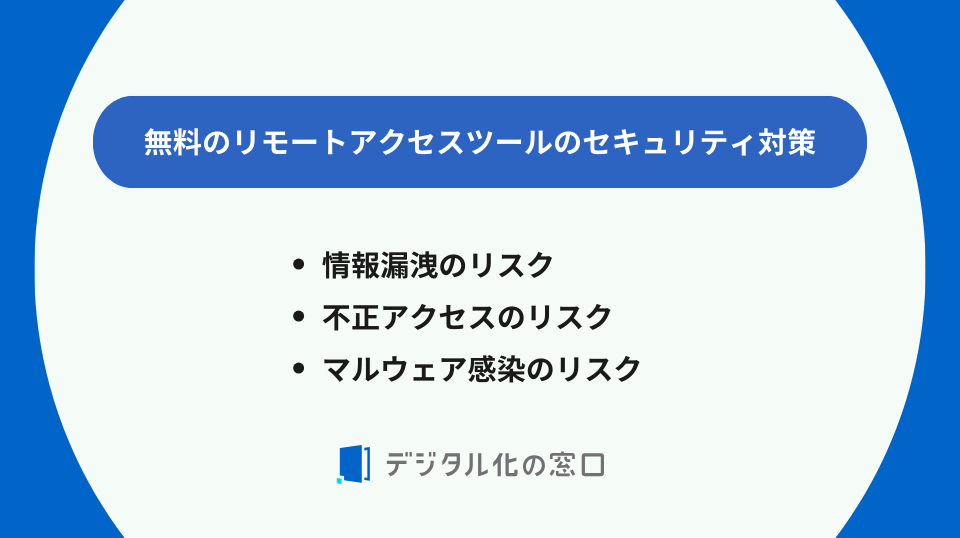
無料のリモートアクセスツールは、コストを抑えてリモートワーク環境を構築できる便利な選択肢ですが、セキュリティ面でのリスクを理解する必要があります。ここでは、無料リモートアクセスツールの利用におけるセキュリティ対策について解説するので、ぜひ参考にしてください。
情報漏洩のリスク
リモートアクセスツールのセキュリティ対策が不十分な場合、情報漏洩のリスクが高まります。通信が暗号化されていない場合も、第三者が通信内容を受信し、重要な情報を盗み取る可能性があります。アクセス制限が適切に設定されていない場合は、不特定多数のユーザーが機密情報にアクセスする危険性があるでしょう。
情報漏洩を防ぐためには、通信の暗号化機能やアクセス制限、二段階認証などのセキュリティ機能を搭載したツール選びが重要です。
不正アクセスのリスク
無料のリモートアクセスツールのなかには、セキュリティの脆弱性が存在するものがあり、ユーザーIDやパスワードが簡単に推測できたり解析されたりするリスクがあります。第三者が自社の情報を不正に入手した場合、データの改ざんや破壊、情報漏洩などの被害に遭う可能性があります。
不正アクセスを防ぐためには、二段階認証の利用や推測されにくい強力なパスワードの設定などの対策が必要です。また、セキュリティリスクの低減のためには、利用しているリモートアクセスツールを常に最新版へアップデートすることも大切です。
マルウェア感染のリスク
リモートアクセスツールを導入する際、信頼できない提供元の製品を利用したり、不明なWebサイトからダウンロードしたりすると、マルウェアに感染するリスクがあります。マルウェアに感染すると、情報漏洩やシステム障害、デバイスの乗っ取りなど、深刻な被害につながる可能性があります。
マルウェア感染を防ぐためにも、リモートアクセスツールを導入する際は、信頼できる実績のある提供元の製品を利用し、公式Webサイトからダウンロードしましょう。また、セキュリティソフトを使った定期的なスキャンも有効対策となります。
無料で利用できるリモートアクセスツールのおすすめ6選
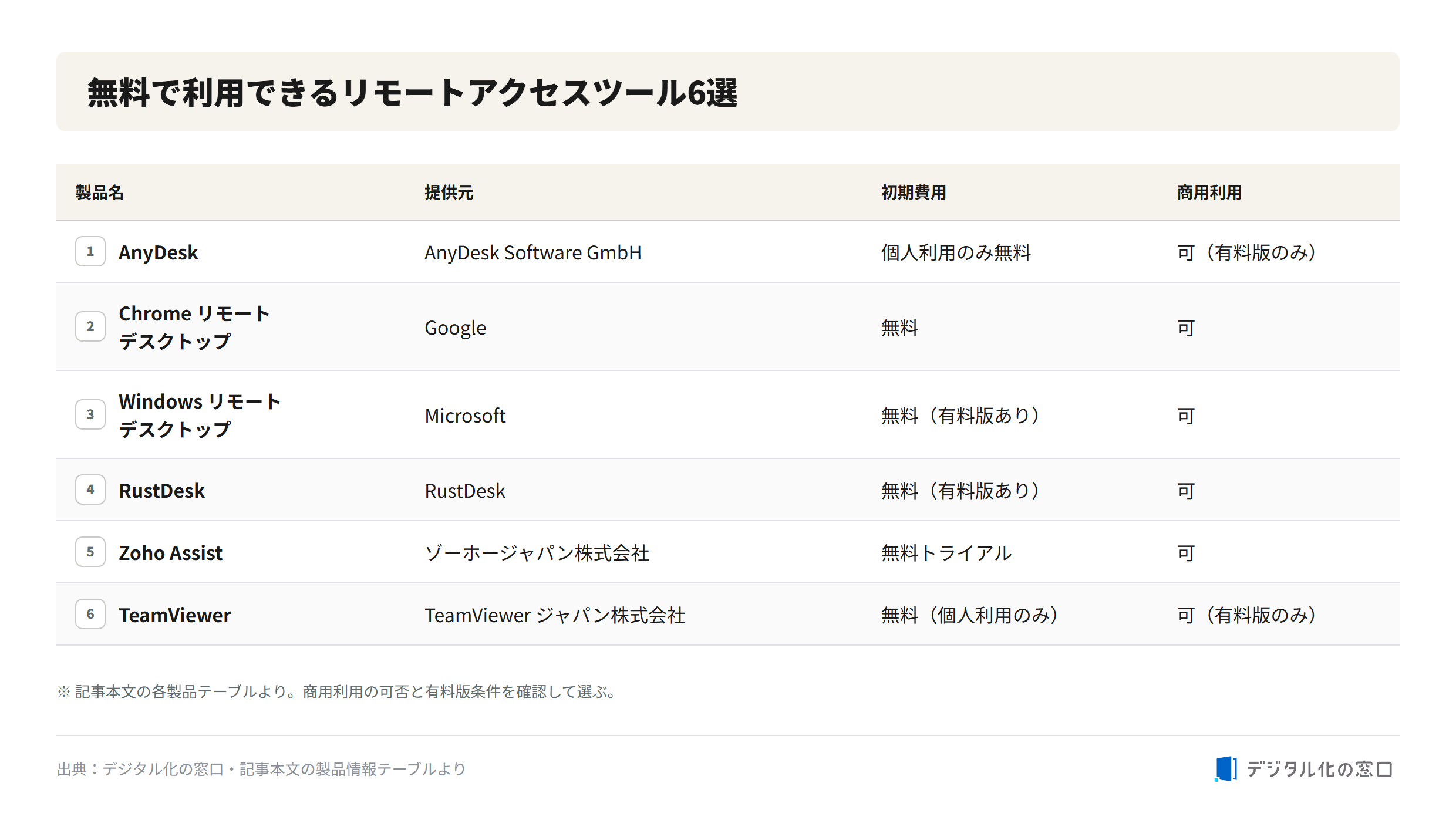
ここでは、無料で利用できるおすすめのリモートアクセスツールを6つ紹介します。
1.AnyDesk
AnyDeskは、高速で遠隔操作可能なリモートアクセス環境を提供するツールです。ファイル転送や画面共有、ローカルファイル管理といった機能があり、ビジネスシーンでも広く利用されています。
| 製品名 | AnyDesk |
| 提供元 | AnyDesk Software GmbH |
| 初期費用 | 個人利用のみ無料 |
| 商用利用の可否 | 可(有料版のみ) |
| URL | https://anydesk.com/ja |
2.Chrome リモート デスクトップ
Googleが提供するChrome リモート デスクトップでは、ブラウザを通じて簡単にリモートアクセスが可能です。特別なソフトウェアをインストールする必要がなく、手軽に利用できる特徴があります。
| 製品名 | Chrome リモート デスクトップ |
| 提供元 | |
| 初期費用 | 無料 |
| 商用利用の可否 | 可 |
| URL | https://remotedesktop.google.com/?hl=ja&pli=1 |
3.Windows リモート デスクトップ
Windowsのリモートデスクトップは、Windows 10 ProとWindows 11 Proに標準搭載されています。操作履歴や画面操作の動画をログとして保存できるなど、特にWindowsユーザーにとって便利な機能です。
| 製品名 | Windows リモート デスクトップ |
| 提供元 | Microsoft |
| 初期費用 | 無料(有料版あり) |
| 商用利用の可否 | 可 |
| URL | https://learn.microsoft.com/ja-jp/windows-server/remote/remote-desktop-services/remote-desktop-services-overview |
4.RustDesk
RustDeskはオープンソースのリモートデスクトップツールで、自己ホスティングが可能です。エンドツーエンド暗号化を使用しており、セキュリティレベルが高い特徴があります。
| 製品名 | RustDesk |
| 提供元 | RustDesk |
| 初期費用 | 無料(有料版あり) |
| 商用利用の可否 | 可 |
| URL | https://rustdesk.com/ja/ |
5.Zoho Assist
Zoho Assistは、リモートサポートに適したツールで、画面共有やファイル転送などの機能を備えています。ソフトウェアのインストール不要で使える容易さも特徴です。
| 製品名 | Zoho Assist |
| 提供元 | ゾーホージャパン株式会社 |
| 初期費用 | 無料トライアル |
| 商用利用の可否 | 可 |
| URL | https://www.zoho.com/jp/assist/ |
6.TeamViewer
TeamViewerは、リモートサポートやデバイス管理などの機能が充実しているリモートアクセスツールです。AI機能によってルーチンワークや時間のかかる作業の効率化を図れます。
| 製品名 | TeamViewer |
| 提供元 | TeamViewer ジャパン株式会社 |
| 初期費用 | 無料(個人利用のみ) |
| 商用利用の可否 | 可(有料版のみ) |
| URL | https://www.teamviewer.com/ja/ |
まとめ
リモートアクセスツールは、場所を選ばずに業務を遂行できる便利なツールですが、無料ツールを選ぶ際にはいくつかの注意点があります。自社のニーズに合ったリモートアクセスツールを選ぶためには、必要な機能やセキュリティ対策、直感的な操作性、対応OSなどを見極めることが大切です。
リモートアクセスツールの利用にあたっては、将来的な事業規模の拡大やセキュリティ要件の高度化を見据え、必要に応じて有料版への移行も視野に入れるとよいでしょう。
本記事で紹介したポイントを参考に、自社にとって最適なリモートアクセスツールを選定し、安全かつ効率的なリモートワーク環境を構築してください。