

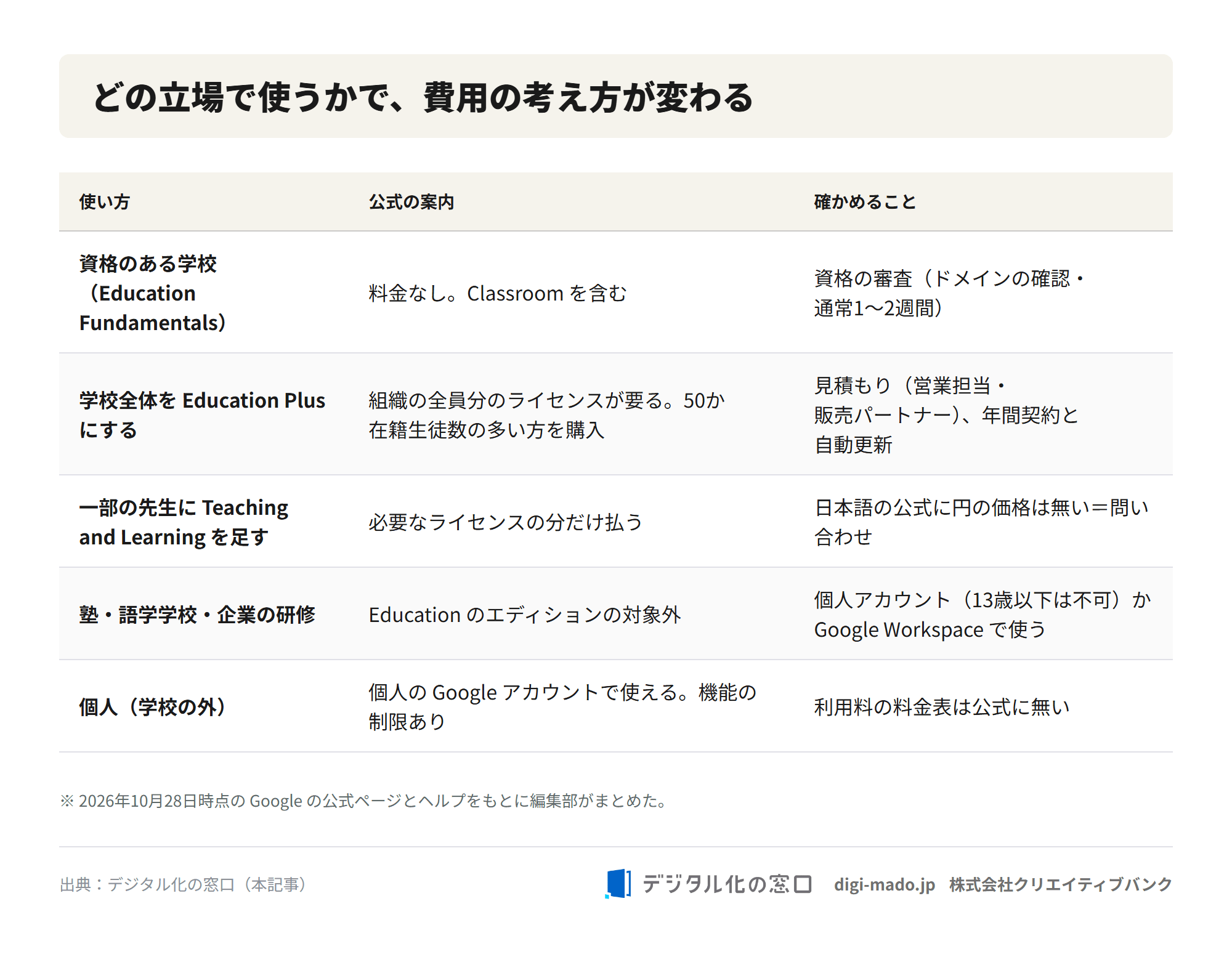
Google Classroom は、資格のある学校なら料金のかからない Google Workspace for Education Fundamentals で使えます。お金がかかるのは、上位のエディションの Education Plus や、Teaching and Learning アドオンを足す場合です。
この記事では、Google の公式ページとヘルプで確かめられる範囲で、無料で使える条件と範囲、有料にすると何が増えて料金がどう決まるか、申込みから更新・解約までの決まりを説明します。学校・教育委員会の情報担当者のほか、塾・企業の研修担当や個人、保護者の方にも、立場ごとの使い方と費用の考え方を示します。
Google Classroomは無料で使えるか
Google Classroomは、Googleが提供する、課題の配布・提出・採点などを行う学習管理・授業支援のサービスです。学校、学校外の学習、保護者の立場によって利用方法と確認すべき費用が異なります。
資格のある学校は料金なしのEducation Fundamentalsで利用できる
所定の要件を満たす教育機関は、料金なしのGoogle Workspace for Education Fundamentalsに含まれるClassroomを利用できます。課題の配布や提出、採点、フィードバックなどの基本機能に加え、ドキュメント、ドライブ、Meetなども利用対象です。Googleのエディション概要では、Education Fundamentalsを料金なしのエディションとして案内しています。
認可を受けた学校がClassroomを導入する場合は、まずEducation Fundamentalsの利用資格と申込み条件を確認します。
学校で使うアカウントは、学校のIT管理者が作成・管理する学校用アカウントです。資格の条件は次の章で、申込みの段取りは第4章で扱います。
より高度な機能を求める学校は、上位エディションのEducation Plusや、追加するTeaching and Learningを検討できます。追加できる機能と料金の考え方は第3章で扱います。
塾・自宅学習・企業研修では利用するアカウントを分けて考える
学習塾や自宅学習など、学校外の環境では、個人のGoogleアカウントでClassroomのクラスを作成・参加できます。Google は Classroom を、学校や非営利団体に加えて、個人の Google アカウントを持つ人も無料で使えるサービスとして案内しています(Google のアプリ説明)。ただし、個人アカウントでは使える機能と人数に制限があります。塾・企業の研修で使う場合の条件は第5章で扱います。
保護者は学校から案内されたアカウントと費用の扱いを確認する
子どもが使う学校用アカウントは、Google Workspace for Education を利用する学校が提供するアカウントです。学校用アカウントは学校側が作成・管理するため、端末の準備や通信環境を含めた家庭側の扱いは、学校の案内を確認してください。
-
 授業支援システム
無料で使える条件と、無料の範囲
Google Classroom を学校の授業で利用するには、学校が Google Workspace for Education Fundamentals に登録し、学校用アカウントを管理する必要があります。無料の対象となる条件と、個人アカウントとの機能差を確認しておくと、導入後の運用を具体的に考えられます。
無料のエディションを使える学校
Education Fundamentals は、所定の要件を満たす教育機関が料金なしで利用できるエディションです。Classroom のほか、ドキュメント、スプレッドシート、スライド、フォーム、Gmail、ドライブ、Meet、サイト、Chat、カレンダー、管理コンソールなどが含まれます。
小中高等学校と高等教育機関は、生徒を指導する政府公認校として正式な認可を受けた教育機関であることが条件です。高等教育機関は学位を授与する必要があり、申請時には運営する教育機関の現在使われているウェブサイトも求められます。詳しい条件はGoogle の利用資格ページで確認できます。
学校の授業で生徒に Classroom を使わせる場合は、学校が Education Fundamentals に登録し、学校用アカウントを用意します。
学校が Google Workspace for Education を導入していない状態では、生徒の個人アカウントを学校の授業に使うことはできません。学校の IT 管理者がアカウントを作成・管理し、教師と生徒が利用するサービスを設定します。
無料の範囲でも使える Classroom の基本機能
Education Fundamentals では、課題の配布から採点、フィードバックまで、日々の授業に必要な Classroom の基本機能を利用できます。教師が生徒ごとに課題を調整し、提出状況を見ながらリアルタイムでコメントを返す運用にも対応します。
- 生徒ごとの課題の調整
- リアルタイムのフィードバックと ToDo リスト
- ルーブリックを使った採点
- 成績のエクスポート
- iOS・Android アプリからの課題の割り当て、採点、フィードバック
これらは Google が「すべてのエディション」に共通する機能として案内している内容です。外出先からアプリで課題の割り当てや採点ができると案内されています。機能の詳細はGoogle Classroom の公式ページで確認できます。
個人アカウントとは上限と利用できる機能が異なる
学校外の環境で使う個人の Google アカウントと、Education Fundamentals では、使える機能と上限が次のように違います。
| 項目 | 個人アカウント | Education Fundamentals |
|---|---|---|
| 独自性レポート | 利用できません | クラスごとに5つ |
| 1クラスの教師・生徒数 | 250人 | 1,000人 |
| 参加できるクラス数 | 最大100クラス、1日30クラス | 1,000クラス |
| Google Meet のグループ会議時間 | 60分 | 24時間 |
| 保護者向け概要メール | 利用できません | 利用できます |
個人アカウントでは、生徒からクラスメートへのメール送信や、教師による保護者への概要説明メールの登録案内にも制限があります(Classroom のユーザー アカウントについて)。比較内容はGoogle のアカウント比較を参照してください。
「授業支援システム」の製品比較表
※税込と表記されている場合を除き、全て税抜価格を記載しています
| 製品名 | 注目ポイント | 料金プラン | 無料トライアル | 最低利用期間 | 基本的な機能 | サービス資料 | ソフト種別 | 推奨環境 | サポート |
|---|---|---|---|---|---|---|---|---|---|
| Pholly | 講師と生徒の架け橋 | ライト: 20,000円(税別)~(備考: ◎性能:ファイル共有、配信、レポート、アンケート、評価・振り返り ※動画配信サービス機能はオプションで利用可能 ◎初期費用:月額費用の1か月分(税別)〜 ◎月額:100名まで20,000円 ◎1人当たりのファイル容量:5GB ※オプションで増量可能) / スタンダード: 40,000円(税別)~(備考: ◎性能:ライトプランの機能に加えて、グループワーク、テスト機能、出席管理機能 ※動画配信サービス機能はオプションで利用可能 ◎初期費用:月額費用の1か月分(税別)〜 ◎月額:100名まで45,000円 ◎一人当たりのファイル容量:5GB ※オプションで増量可能) / 看護医療プラン: 32,000円(税別)~(備考: ◎性能:OSCEや実技試験など、専門的な評価に最適 ※動画配信サービスきのうはオプションで利用可能 ◎初期費用:月額費用の1か月分(税別)~ ◎月額:100名まで32,000円(税別) ◎1人当たりのファイル容量:5GB ※オプションで増量可能) / カスタマイズ: 要相談(備考: ◎性能:スタンダードの機能に加えて、オリジナル機能を追加したい方向け(追加ストレージオプション) ※動画配信サービス機能はライト・スタンダードプランともにオプションで利用可能 ◎初期費用:都度お見積もりが必要 ◎月額:都度お見積りが必要 ◎一人当たりのファイル容量:好きな容量を設定可能) | あり | 一か月 | コミュニケーション機能、チャット機能、出席管理、授業支援システム、配信機能 | あり | クラウド型ソフト | PCブラウザ、スマートフォンブラウザ | 電話、メール |
| UGUIS.AI | なし | 初期費用: 150,000円(備考: 税抜価格です。) / 月額固定費用: 10,000円/月額(備考: 税抜価格です。サービス利用料とは別に、毎月かかる固定の費用です。) / サービス利用料: 要相談(備考: 1人あたりの月額利用料に、利用人数と契約期間を掛けた金額です。1人あたりの月額利用料は公式サイトに掲載されていないため、問い合わせが必要です。契約期間と利用人数に応じた割引があります。税抜価格で案内されています。) | あり | 制限なし | なし | なし | クラウド型ソフト | PCブラウザ、スマートフォンブラウザ、iOSアプリ | メール |
| school Tack(スクールタクト) | なし | 生徒アカウント: 要問合せ(備考: 10アカウントごとに個別お見積) / 先生・管理者アカウント: 無料 | なし | 制限なし | コミュニケーション機能、チャット機能、手書き入力機能、画面共有、配信機能、録画機能 | なし | クラウド型ソフト | PCブラウザ、スマートフォンブラウザ、Windowsアプリ、Macアプリ、iOSアプリ、Androidアプリ | メール |
| ロイロノート・スクール | なし | 初期費用: 要問い合わせ(備考: 自治体での導入に合わせた形でお見積り) / 利用料金: 要問い合わせ(備考: 先生:容量無制限、料金永年無料、生徒:容量無制限、料金初年度無料) | あり | 制限なし | コミュニケーション機能、チャット機能、出席管理、外部連携、手書き入力機能、画面共有、配信機能、録画機能 | なし | クラウド型ソフト | PCブラウザ、スマートフォンブラウザ、iOSアプリ | メール |
| SkillBridge | AI研修で効率アップ | 初期費用: 要相談 / 利用料金: 24,000円(税別)/月 | なし | 12か月 | なし | なし | クラウド型ソフト | PCブラウザ、スマートフォンブラウザ | 電話、メール |
| 教育向けMicrosoft Teams | なし | EES: 要相談(年払い/一括払い)(備考: ◎ライセンス形態:非永続 ◎ライセンス購入条件:ナレッジワーカー数が1000以上、かつ少なくとも一つ以上のEducationプラットフォーム製品を持っている ◎販売チャネル:LSP ◎契約期間:1,3年 ◎購入単位:学校全体、組織 ◎SA特典:あり(標準) ◎第三者利用:〇 ◎契約書:キャンパスおよびスクール基本契約書、教育機関向けソリューション加入契約 ◎Microsoft Imagine:1加入契約ごとにMicrosoft Imagine Standard (or Premium)の1サブスクリプション無償提供 ◎プログラム特典:教職員全体で包括契約をすると、学生向けライセンス無償提供) / OVS-ES: 要相談(年払い)(備考: ◎ライセンス形態:非永続 ◎ライセンス購入条件:教職員もしくは学生のFTE数が3以上、かつ少なくとも一つ以上のEducationプラットフォーム製品を持っている ◎販売チャネル:AEP ◎契約期間:1,3年 ◎購入単位:学校全体、組織 ◎SA特典:あり(標準) ◎第三者利用:〇 ◎契約書:オープンバリューサブスクリプション契約 ◎Microsoft Imagine:1加入契約ごとにMicrosoft Imagine Standard (or Premium)の1サブスクリプション無償提供 ◎プログラム特典:教職員全体で包括契約をすると、学生向けライセンス無償提供) / School Agreement: 要相談(一括払い)(備考: ◎ライセンス形態:非永続 ◎ライセンス購入条件:使用サイトが10以上(サーバーのみの場合は5ライセンス以上) ◎販売チャネル:AEP ◎契約期間:1,3、5年 ◎購入単位:使用サイト ◎SA特典:あり(標準) ◎第三者利用:〇 ◎契約書:キャンパスおよびスクール基本契約書、スクールアグリーメント購入申込書 ◎Microsoft Imagine:1加入契約ごとにMicrosoft Imagine Standard (or Premium)の1サブスクリプション無償提供) / Academic Open: 0円(備考: ◎ライセンス形態:永続 ◎ライセンス購入条件: 要相談 ◎販売チャネル:LSP ◎契約期間:追加発注 およびソフトウェアアシュアランス有効期間は2年 ◎購入単位:必要な製品を必要な数を購入可能 ◎SA特典:オプション購入(ソフトウェアアシュアランス付きSKUで購入) ◎第三者利用:〇 ◎契約書:アカデミックオープン契約書(オンラインでの確認のみ) ◎Microsoft Imagine:なし) / Academic Select Plus: 0円(備考: ◎ライセンス形態:永続 ◎ライセンス購入条件: 要相談 ◎販売チャネル:LSP ◎契約期間:なし ◎購入単位:アプリケーション/システム/サーバー製品群ごと ◎SA特典:オプション購入(ソフトウェアアシュアランス付きSKUで購入) ◎第三者利用:〇 ◎契約書:セレクトプラス契約、関連会社登録フォーム(ARF) ◎Microsoft Imagine:なし) / Microsoft Cloud Agreement: CSPの料金体系(備考: ◎ライセンス形態:非永続 ◎ライセンス購入条件:ユーザーサブスクリプションライセンス以上、または従量課金制Azureサービスの利用 ◎販売チャネル:CSP ◎契約期間:1年 ◎購入単位:必要な製品を必要な数で購入可能 ◎SA特典:なし ◎第三者利用:× ◎契約書:CSPとのご契約(マイクロソフトクラウド契約を付帯) ◎Microsoft Imagine:なし) / MOSA: クラウドサービス単位での発注数に基づく(備考: ◎ライセンス形態:非永続 ◎ライセンス購入条件:ユーザーサブスクリプションライセンス以上、または従量課金制Azureサービスの利用 ◎販売チャネル:マイクロソフトによる直接販売 ◎契約期間:1年 ◎購入単位:必要な製品を必要な数で購入可能 ◎SA特典:なし ◎第三者利用:× ◎契約書:マイクロソフトオンラインサブスクリプション契約 ◎Microsoft Imagine:なし) | なし | 1年 | コミュニケーション機能、チャット機能、出席管理、外部連携、手書き入力機能、画面共有、配信機能 | なし | クラウド型ソフト | PCブラウザ、スマートフォンブラウザ、Windowsアプリ、Macアプリ、iOSアプリ、Androidアプリ | 電話 |
| Google Classroom | なし | Google Workspace for Education Fundamentals: 0円(備考: ※所定の要件を満たす教育機関が利用可能です。 ◎機能: ・ドキュメント、スプレッドシート、スライド、フォームなどのGoogleアプリとコラボレーション ・Google Meet、Gmail、Chatなどのコミュニケーションツール ・Gmailとドライブのデータ損失防止 ・GDPRに準拠しながら使用可) / Google Workspace for Education Standard : 360円/生徒1人/年(備考: ◎機能: ・Google Workspace for Education Fundamentalsの機能 ・脅威をプロアクティブに防止、検出、修正するセキュリティセンター ・デバイスとアプリの高度な管理機能が監査を実施し、セキュリティとアプリのアクセスツールを管理します ・GmailとClassroomのログをエクスポートし、BigQueryで分析してインサイトを得ることができます) / Teaching and Learning Upgrade: 要問い合わせ(認定パートナー)(備考: ※必要なライセンスの分だけ購入します。 ◎機能: ・Google Workspace for Education Fundamentalsの機能 ・Google Meet では、最大250人が参加できる会議や、ドメイン内の最大10000人が視聴できるライブストリーミングを実施できます。 ・インタラクティブなQ&A、アンケート、ブレイクアウトセッションなど、やり取りを活発にするためのGoogle Meetのプレミアム機能 ・Classroomのアドオンでお気に入りのツールやコンテンツを直接統合 ・無制限に利用できる独自性レポートと、過去の生徒の提出物が保存された非公開リポジトリとの照合機能) / Google Workspace for Education Plus: 720円/ユーザー1人/年(推奨メーカー希望小売価格)(備考: ◎機能: ・Google Workspace for Education Standard とTeaching and Learning Upgradeの機能 ・Google Meetでは、最大500が参加できる会議や、ドメイン内の最大10万人が視聴できるライブストリーミングを実施できます。 ・ドメイン向けにCloud Searchをカスタマイズして、情報の見つけやすさやアクセス性を向上できます。 ・AppSheetを使用して、コーディングすることなくカスタムアプリを構築できます。) | あり | 1年 | チャット機能、出席管理、外部連携、画面共有、配信機能 | なし | クラウド型ソフト | PCブラウザ、iOSアプリ、Androidアプリ | メール |
| 教育機関向け Zoom ソリューション | なし | 初期費用: 要相談 / 月額利用料: 要相談 | なし | 制限なし | コミュニケーション機能、外部連携、授業支援システム、画面共有、配信機能、録画機能 | なし | クラウド型ソフト | PCブラウザ、スマートフォンブラウザ | 電話、メール |
| Lesson-Link(レッスンリンク) | なし | 無料プラン: 0円/月(備考: 期間制限なくお試しできます!) / プランS: 1,100円/月(月払)(備考: 個別指導・プライベートレッスンにおすすめ!) / プランM: 2,420円/月(月払)(備考: 小グループレッスンに対応!) / プランL: 4,400円/月(月払)(備考: グループレッスン・フルタイムでのレッスン開講に!) | あり | 制限なし | コミュニケーション機能、チャット機能、授業支援システム、画面共有、配信機能 | なし | クラウド型ソフト | PCブラウザ、スマートフォンブラウザ | 電話、メール |
| CaLabo®Online | なし | 初期費用: 要相談 / 月額利用料: 要相談 | なし | 制限なし | コミュニケーション機能、出席管理、外部連携、授業支援システム、画面共有、配信機能 | なし | クラウド型ソフト | PCブラウザ | 電話、メール |
| educast(エデュキャス) | なし | 初期費用: 50,000円 / 月額利用料: 50,000円より | あり | 制限なし | コミュニケーション機能、チャット機能、出席管理、手書き入力機能、授業支援システム、画面共有、配信機能、録画機能 | なし | クラウド型ソフト | PCブラウザ、スマートフォンブラウザ | 電話、メール |
| FAMcampus | なし | 初期費用: 要相談 / ランニングコスト: 要相談 | あり | 制限なし | コミュニケーション機能、チャット機能、出席管理、外部連携、画面共有、配信機能 | なし | クラウド型ソフト | PCブラウザ | 電話、メール |
-
- 講師と生徒の架け橋
-
- ライト 20,000円(税別)~
- ◎性能:ファイル共有、配信、レポート、アンケート、評価・振り返り ※動画配信サービス機能はオプションで利用可能 ◎初期費用:月額費用の1か月分(税別)〜 ◎月額:100名まで20,000円 ◎1人当たりのファイル容量:5GB ※オプションで増量可能
- スタンダード 40,000円(税別)~
- ◎性能:ライトプランの機能に加えて、グループワーク、テスト機能、出席管理機能 ※動画配信サービス機能はオプションで利用可能 ◎初期費用:月額費用の1か月分(税別)〜 ◎月額:100名まで45,000円 ◎一人当たりのファイル容量:5GB ※オプションで増量可能
- 看護医療プラン 32,000円(税別)~
- ◎性能:OSCEや実技試験など、専門的な評価に最適 ※動画配信サービスきのうはオプションで利用可能 ◎初期費用:月額費用の1か月分(税別)~ ◎月額:100名まで32,000円(税別) ◎1人当たりのファイル容量:5GB ※オプションで増量可能
- カスタマイズ 要相談
- ◎性能:スタンダードの機能に加えて、オリジナル機能を追加したい方向け(追加ストレージオプション) ※動画配信サービス機能はライト・スタンダードプランともにオプションで利用可能 ◎初期費用:都度お見積もりが必要 ◎月額:都度お見積りが必要 ◎一人当たりのファイル容量:好きな容量を設定可能
- 一か月
-
-
- クラウド型ソフト
- PCブラウザ スマートフォンブラウザ
- 電話 / メール / チャット /
-
-
- 初期費用 150,000円
- 税抜価格です。
- 月額固定費用 10,000円/月額
- 税抜価格です。サービス利用料とは別に、毎月かかる固定の費用です。
- サービス利用料 要相談
- 1人あたりの月額利用料に、利用人数と契約期間を掛けた金額です。1人あたりの月額利用料は公式サイトに掲載されていないため、問い合わせが必要です。契約期間と利用人数に応じた割引があります。税抜価格で案内されています。
- 制限なし
-
- クラウド型ソフト
- PCブラウザ スマートフォンブラウザ iOSアプリ
- 電話 / メール / チャット /
-
-
- 生徒アカウント 要問合せ
- 10アカウントごとに個別お見積
- 先生・管理者アカウント 無料
- 制限なし
-
- クラウド型ソフト
- PCブラウザ スマートフォンブラウザ Windowsアプリ Macアプリ iOSアプリ Androidアプリ
- 電話 / メール / チャット /
-
-
- 初期費用 要問い合わせ
- 自治体での導入に合わせた形でお見積り
- 利用料金 要問い合わせ
- 先生:容量無制限、料金永年無料、生徒:容量無制限、料金初年度無料
- 制限なし
-
- クラウド型ソフト
- PCブラウザ スマートフォンブラウザ iOSアプリ
- 電話 / メール / チャット /
-
- AI研修で効率アップ
-
- 初期費用 要相談
- 利用料金 24,000円(税別)/月
- 12か月
-
-

- クラウド型ソフト
- PCブラウザ スマートフォンブラウザ
- 電話 / メール / チャット /
-
-
- EES 要相談(年払い/一括払い)
- ◎ライセンス形態:非永続 ◎ライセンス購入条件:ナレッジワーカー数が1000以上、かつ少なくとも一つ以上のEducationプラットフォーム製品を持っている ◎販売チャネル:LSP ◎契約期間:1,3年 ◎購入単位:学校全体、組織 ◎SA特典:あり(標準) ◎第三者利用:〇 ◎契約書:キャンパスおよびスクール基本契約書、教育機関向けソリューション加入契約 ◎Microsoft Imagine:1加入契約ごとにMicrosoft Imagine Standard (or Premium)の1サブスクリプション無償提供 ◎プログラム特典:教職員全体で包括契約をすると、学生向けライセンス無償提供
- OVS-ES 要相談(年払い)
- ◎ライセンス形態:非永続 ◎ライセンス購入条件:教職員もしくは学生のFTE数が3以上、かつ少なくとも一つ以上のEducationプラットフォーム製品を持っている ◎販売チャネル:AEP ◎契約期間:1,3年 ◎購入単位:学校全体、組織 ◎SA特典:あり(標準) ◎第三者利用:〇 ◎契約書:オープンバリューサブスクリプション契約 ◎Microsoft Imagine:1加入契約ごとにMicrosoft Imagine Standard (or Premium)の1サブスクリプション無償提供 ◎プログラム特典:教職員全体で包括契約をすると、学生向けライセンス無償提供
- School Agreement 要相談(一括払い)
- ◎ライセンス形態:非永続 ◎ライセンス購入条件:使用サイトが10以上(サーバーのみの場合は5ライセンス以上) ◎販売チャネル:AEP ◎契約期間:1,3、5年 ◎購入単位:使用サイト ◎SA特典:あり(標準) ◎第三者利用:〇 ◎契約書:キャンパスおよびスクール基本契約書、スクールアグリーメント購入申込書 ◎Microsoft Imagine:1加入契約ごとにMicrosoft Imagine Standard (or Premium)の1サブスクリプション無償提供
- Academic Open 0円
- ◎ライセンス形態:永続 ◎ライセンス購入条件: 要相談 ◎販売チャネル:LSP ◎契約期間:追加発注 およびソフトウェアアシュアランス有効期間は2年 ◎購入単位:必要な製品を必要な数を購入可能 ◎SA特典:オプション購入(ソフトウェアアシュアランス付きSKUで購入) ◎第三者利用:〇 ◎契約書:アカデミックオープン契約書(オンラインでの確認のみ) ◎Microsoft Imagine:なし
- Academic Select Plus 0円
- ◎ライセンス形態:永続 ◎ライセンス購入条件: 要相談 ◎販売チャネル:LSP ◎契約期間:なし ◎購入単位:アプリケーション/システム/サーバー製品群ごと ◎SA特典:オプション購入(ソフトウェアアシュアランス付きSKUで購入) ◎第三者利用:〇 ◎契約書:セレクトプラス契約、関連会社登録フォーム(ARF) ◎Microsoft Imagine:なし
- Microsoft Cloud Agreement CSPの料金体系
- ◎ライセンス形態:非永続 ◎ライセンス購入条件:ユーザーサブスクリプションライセンス以上、または従量課金制Azureサービスの利用 ◎販売チャネル:CSP ◎契約期間:1年 ◎購入単位:必要な製品を必要な数で購入可能 ◎SA特典:なし ◎第三者利用:× ◎契約書:CSPとのご契約(マイクロソフトクラウド契約を付帯) ◎Microsoft Imagine:なし
- MOSA クラウドサービス単位での発注数に基づく
- ◎ライセンス形態:非永続 ◎ライセンス購入条件:ユーザーサブスクリプションライセンス以上、または従量課金制Azureサービスの利用 ◎販売チャネル:マイクロソフトによる直接販売 ◎契約期間:1年 ◎購入単位:必要な製品を必要な数で購入可能 ◎SA特典:なし ◎第三者利用:× ◎契約書:マイクロソフトオンラインサブスクリプション契約 ◎Microsoft Imagine:なし
- 1年
-
- クラウド型ソフト
- PCブラウザ スマートフォンブラウザ Windowsアプリ Macアプリ iOSアプリ Androidアプリ
- 電話 / メール / チャット /
-
-
- Google Workspace for Education Fundamentals 0円
- ※所定の要件を満たす教育機関が利用可能です。 ◎機能: ・ドキュメント、スプレッドシート、スライド、フォームなどのGoogleアプリとコラボレーション ・Google Meet、Gmail、Chatなどのコミュニケーションツール ・Gmailとドライブのデータ損失防止 ・GDPRに準拠しながら使用可
- Google Workspace for Education Standard 360円/生徒1人/年
- ◎機能: ・Google Workspace for Education Fundamentalsの機能 ・脅威をプロアクティブに防止、検出、修正するセキュリティセンター ・デバイスとアプリの高度な管理機能が監査を実施し、セキュリティとアプリのアクセスツールを管理します ・GmailとClassroomのログをエクスポートし、BigQueryで分析してインサイトを得ることができます
- Teaching and Learning Upgrade 要問い合わせ(認定パートナー)
- ※必要なライセンスの分だけ購入します。 ◎機能: ・Google Workspace for Education Fundamentalsの機能 ・Google Meet では、最大250人が参加できる会議や、ドメイン内の最大10000人が視聴できるライブストリーミングを実施できます。 ・インタラクティブなQ&A、アンケート、ブレイクアウトセッションなど、やり取りを活発にするためのGoogle Meetのプレミアム機能 ・Classroomのアドオンでお気に入りのツールやコンテンツを直接統合 ・無制限に利用できる独自性レポートと、過去の生徒の提出物が保存された非公開リポジトリとの照合機能
- Google Workspace for Education Plus 720円/ユーザー1人/年(推奨メーカー希望小売価格)
- ◎機能: ・Google Workspace for Education Standard とTeaching and Learning Upgradeの機能 ・Google Meetでは、最大500が参加できる会議や、ドメイン内の最大10万人が視聴できるライブストリーミングを実施できます。 ・ドメイン向けにCloud Searchをカスタマイズして、情報の見つけやすさやアクセス性を向上できます。 ・AppSheetを使用して、コーディングすることなくカスタムアプリを構築できます。
- 1年
-
- クラウド型ソフト
- PCブラウザ iOSアプリ Androidアプリ
- 電話 / メール / チャット /
-
-
- 初期費用 要相談
- 月額利用料 要相談
- 制限なし
-
- クラウド型ソフト
- PCブラウザ スマートフォンブラウザ
- 電話 / メール / チャット /
-
-
- 無料プラン 0円/月
- 期間制限なくお試しできます!
- プランS 1,100円/月(月払)
- 個別指導・プライベートレッスンにおすすめ!
- プランM 2,420円/月(月払)
- 小グループレッスンに対応!
- プランL 4,400円/月(月払)
- グループレッスン・フルタイムでのレッスン開講に!
- 制限なし
-
- クラウド型ソフト
- PCブラウザ スマートフォンブラウザ
- 電話 / メール / チャット /
-
-
- 初期費用 要相談
- 月額利用料 要相談
- 制限なし
-
- クラウド型ソフト
- PCブラウザ
- 電話 / メール / チャット /
-
-
- 初期費用 50,000円
- 月額利用料 50,000円より
- 制限なし
-
- クラウド型ソフト
- PCブラウザ スマートフォンブラウザ
- 電話 / メール / チャット /
-
-
- 初期費用 要相談
- ランニングコスト 要相談
- 制限なし
-
- クラウド型ソフト
- PCブラウザ
- 電話 / メール / チャット /



価格や製品機能など、見やすい一覧表から、気になる製品をまとめてチェック!
有料にすると何が増えて、料金はどう決まるか
有料化を検討する際は、学校全体にライセンスを割り当てるEducation Plusと、必要な利用者に追加するTeaching and Learning アドオンの違いを把握する必要があります。Classroomで増える機能だけでなく、購入するライセンス数の決まりも選定に関わります。
ライセンスはユーザー単位で数える
Google Workspace for Educationは、2024年からユーザー単位のライセンスモデルへ移行しました。以前の「生徒向けライセンス4つにつき教職員向けライセンス1つを無料で提供する」仕組みはなくなっています。ライセンスは、生徒と教職員を分けずに利用者ごとに数えます。Google Workspace for Education の料金とライセンスに関する案内では、ドメイン内のすべての生徒と教職員を含むアクティブユーザーにEducation Fundamentalsのライセンスを割り当てると説明されています。
Education Plusは学校全体で導入するエディション
Education Plusは、Education Fundamentalsに高度なセキュリティ・分析、プレミアムな教育・学習ツール、追加ストレージを加えるエディションです。日本語の公式エディション概要には¥720(ユーザー1人あたりの年間料金)と表示されています。2026年10月28日に公式サイトで確認した表示です。税込か税抜かは公式に書かれておらず、Googleの管理者ヘルプはEducation Plusの価格を「推奨メーカー希望小売価格」として示し、割引価格については販売パートナーに問い合わせるよう案内しています。実際の契約額は、営業担当者または販売パートナーに確認してください。Google Workspace for Education エディション概要
Education Plusを導入する場合は、組織内のすべての生徒と教職員の分のライセンスが必要です。最低限購入する数は、在籍生徒数と、Education Fundamentalsを使っている教職員の数を合わせた人数分です。この合計が50人未満の学校は、50ライセンスが最低購入数になります。たとえば、特定の学年や一部の先生だけにEducation Plusの機能を付ける購入方法は、このライセンス条件には合いません。
Teaching and Learning アドオンは必要な利用者に追加できる
Teaching and Learningは、既存のGoogle Workspace for Educationエディションに追加するアドオンです。必要なライセンスについてのみ支払いが発生し、購入するライセンス数を選べます。一部の先生にだけ機能を足したい場合に使えます。日本語の公式ページには円の価格がなく、営業担当者への問い合わせが案内されています。ライセンスごとに100GBの追加ストレージも付与されます。Teaching and Learning アドオン
Teaching and Learning アドオンのページでは、Classroomに追加される機能として、演習セット、YouTube動画へのインタラクティブな質問、無制限の独自性レポート、Classroom アドオン、採点期間と採点スケールのカスタマイズが案内されています。Education Fundamentalsの独自性レポートは、個人アカウントとEducation Fundamentalsの比較によると、クラスごとに5つまでです。
学校全体の要件か、一部利用者の要件かで選ぶ
学校全体で高度な機能や追加ストレージを使うならEducation Plus、一部の利用者へClassroomの追加機能を付けるならTeaching and Learning アドオンを検討します。
Education Plusは全員分のライセンスと購入数の条件を前提に、学校全体の運用を見直す選択です。Teaching and Learning アドオンは、必要な人の分だけ購入できるため、どの先生が無制限の独自性レポートや採点設定を必要とするかを確認して相談できます。なお、Education Standardは、現在の日本語のエディション一覧には掲載されていません。日本語版のエディション比較
申込みから利用開始・購入・更新まで
無料のEducation Fundamentalsは、申請から学校ドメインの確認、資格審査、利用設定までの手順を経て利用を始めます。有料版は購入窓口と契約期限を早めに押さえ、更新の判断時期を逃さない運用が必要です。
無料のエディションの申込み
新規導入の手順は次のとおりです。Googleは申請後、通常1〜2週間で審査結果をメールで案内するとしているので、授業で使い始める日から逆算して申請します。Googleのセットアップヘルプ
- Education Fundamentalsの申請フォームを入力し、規約に同意します。
- 学校ドメインの所有権を確認します。
- Googleの資格審査を受けます。
- 承認後にユーザーを追加し、利用するサービスを設定します。
すでにGoogle Workspaceのドメインを使用している教育機関は、管理者アカウントからEducation Fundamentalsへのアップグレード承認を申請します。申請時に選んだドメインは変更できないため、申請前に対象ドメインを管理者内で確認しておく必要があります。Googleのセットアップヘルプ
有料版の窓口と試用版
Education Plusを検討する場合は、Google for Educationの営業担当者、またはGoogle Workspace for Educationの販売パートナーに相談します。Education Plusへのアップグレードには、Education Fundamentalsが必要です。Google Workspace for Educationのエディション概要
Teaching and Learning アドオンは、Google Workspace for Educationの認定パートナーから購入できます。公式ページのフォームから営業担当者に相談することもできます。Teaching and Learning アドオン
認定パートナーは、Education Plusについて60日間・50ライセンスの試用版を提供できます。試用の条件は販売パートナーに確認します。Google Workspace for Educationのエディション概要
契約期間中の扱いと複数年契約
Google Workspace for Educationの有料エディションは、すべて年間サブスクリプションです。契約期間中は価格が固定され、Education Plusは期間の終わりに継続またはダウングレードを選択できます。Google Workspace for Educationのエディション概要
Education Plusを2年以上まとめて契約・購入する場合は自動的に割引が提供されるため、契約年数は営業担当者または販売パートナーに確認して決めます。
割引の具体的な内容は公開されておらず、営業担当者または販売パートナーへの問い合わせ事項です。
更新と解約の期限
有料サブスクリプションは、自動更新を無効にしない限り12か月延長されます。契約を見直す予定があるときは、契約終了日を関係者で共有しておきます。Google Workspace for Educationの料金とライセンスに関するヘルプ
解約するには、契約期間の終了15日以上前にGoogleまたは販売パートナーへ連絡します。年間・定期のプランは、契約期間の途中で解約しても払い戻しはありません。続けるか解約するかは、終了日の15日以上前までに決めておく必要があります。Google Workspace for Educationの料金とライセンスに関するヘルプ
塾・企業の研修・個人で使う場合
Google Workspace for Education の対象外となる組織でも、Classroom を利用できる場合があります。ただし、利用するアカウントの種類によって年齢条件、管理方法、利用できる機能、費用の考え方が変わります。
Education の対象外となる組織
Google Workspace for Education は、学校以外の組織を対象としていません。公式の利用資格ページでは、営利目的の教育企業、個別指導プログラム、語学学校、企業が資金提供するトレーニング センター、従業員教育プログラムを例として挙げています。塾の授業や企業研修で使う場合は、Education のエディションを前提に導入を検討しないことが必要です。
塾、語学学校、企業研修は、Google Workspace for Education の対象外として扱われます。
利用資格の条件と対象外の例は、Google の利用資格ページで確認できます。
個人アカウントで使う場合
学習塾、自宅学習、趣味、成人教育、放課後プログラムなどの学校外の環境では、通常、個人の Google アカウントでクラスを作成・参加します。
個人アカウントで Classroom を利用できる対象は13歳以上で、国によって最低年齢は異なります。13歳以下の子どもが利用するには、Google Workspace for Education または Google Workspace for Nonprofits のアカウントでログインする必要があります。そのため、小学生向けの塾授業を個人アカウントで運営する前提は置けません。
個人アカウントでは、生徒からクラスメートへのメール、保護者への概要メール、独自性レポートを利用できません。グループ会議の時間は60分までです。保護者への連絡や提出物の確認に使う予定があるときは、この制限で足りるかを始める前に確かめます。
Google は App Store の Classroom アプリの説明で、Classroom を「教育機関や非営利団体を対象とする無料のサービスで、個人の Google アカウントをお持ちの方にもご利用いただけます」と案内しています。一方で、Classroom のヘルプセンターに個人アカウント向けの料金表はありません。機能や人数上限の違いは、Classroom のアカウントに関する公式ヘルプおよびアカウント別の機能比較で確認できます。
Google Workspace で使う場合
企業の研修など、組織としてアカウントを管理したい場合は、Google Workspace Essentials を除く一般向けの Google Workspace エディションで Classroom を利用できます。組織の管理者が、Classroom の利用可否や組織外ユーザーの参加条件を管理します。
費用はClassroom単体の料金ではなく、利用するGoogle Workspaceの料金として検討します。
Classroom を使える Google Workspace のエディションはGoogle の Classroom FAQで、組織外のユーザーがクラスに参加できる条件はClassroom のアカウントに関する公式ヘルプで確認できます。
料金のほかに確かめることと、ほかの授業支援システムとの比べ方
授業支援システムの選定では、利用料だけで判断すると、導入後にストレージや端末、運用条件の確認が必要になることがあります。学校・自治体の担当者は、日常の授業で使う環境まで含めて条件をそろえる必要があります。
ストレージは教材と提出物の運用量から見積もる
Education Fundamentals のストレージは、組織全体で合計100TBです。Education Plus はライセンスごとに20GB、Teaching and Learning アドオンはライセンスごとに100GBの追加ストレージが付与されます。動画教材、画像を含む課題、児童生徒の提出物を継続して保管する場合は、利用人数だけでなく、どの種類のファイルをどの程度扱うかも確認します。
Classroom はドライブやドキュメントと連携します。ドライブを無効にすると、ドキュメントなどのサービスも無効になり、それらのファイルを教材や提出物として添付できなくなります。Classroom は使えますが、機能は大幅に制限されます。Classroom の比較では、ライセンス条件とともに、ドライブを含むストレージの運用条件を確認します。
端末の対応状況とデータの扱いを確認する
Web版は最新版の Chrome と、現行および1世代前の Firefox・Safari に対応しています。アプリは Android、Chrome、iOS で利用できます。既存の学習用端末で Classroom を使う場合は、対応するブラウザとアプリの範囲を導入前に確認します。Classroom のためだけに専用端末を購入することは、公式の要件には記載されていません。
Google Workspace for Education の Classroom には広告が表示されず、学校のコンテンツやデータは広告目的に使用されないと案内されています。利用を終了する際にはデータを取り出せるため、データの保管方針や移行の手順も、調達時の確認項目に含めます。
端末価格だけでなくトータルコストで考える
文部科学省の調達ガイドラインは、端末の価格に加え、端末の利用に必要なサービスやソフトウェアを含めたトータルコストを勘案する必要があるとしています。クラウドサービスを授業で使う場合は、端末本体の条件だけでは運用の全体像を判断できません。
例えば、既存端末で対応できるブラウザ、ストレージの増加見込み、管理者が設定するサービスの範囲、データを取り出す手順を並べて確認します。
ほかの授業支援システムと比べる際の条件をそろえる
有料エディションやアドオンを検討する場合は、機能の名称だけを比べても調達条件はそろいません。ライセンスを誰に何件割り当てるか、最低購入数、契約期間、更新時の条件を同じ項目で確認し、ほかの授業支援システムにも当てはめます。
比較時には、課題配布、提出物、採点、保護者との連絡、データの保管と取り出し、端末・ブラウザの対応状況を、学校の利用場面に沿って確認します。ほかの製品の候補は授業支援システムを比べる記事で探せます。授業支援システムの比較表を請求すると、各製品の料金や機能を一覧で確かめられます。
製品のおすすめポイント
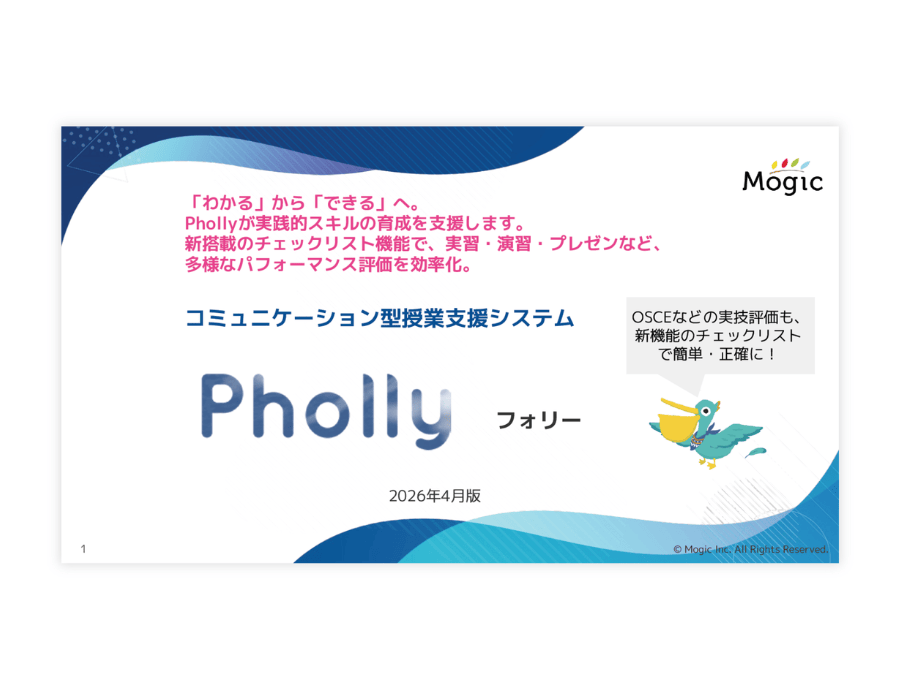
- Phollyによる完結型のオンライン授業
- CSVでテストの一括作成、結果の一括ダウンロード
- 充実した先生と学生の双方向コミュニケーションを実現
- チェックリスト機能が追加
製品のおすすめポイント
- 英語検定試験の評価の観点を参考に、英作文をその場で採点・添削
- 目的に合わせた課題をクラス全員に配信でき、問題は無制限に自動で作れる
- 生徒ごとの提出状況やスコアの推移、観点別の弱点を管理画面で確認できる
- ライティングに加えて、スピーキング対策と英単語学習にも対応
- 教育測定の専門企業が、テスト事業20年以上の知見と採点データで開発

授業支援システム
| トライアル | 無し |
|---|---|
| サポート | メール |
製品のおすすめポイント
- リアルタイムでの学習共有とフィードバック
- 多様な表現を支える手書き・添付機能
- クラウド基盤による導入・運用のしやすさ

授業支援システム
| トライアル | 有り |
|---|---|
| サポート | メール |
製品のおすすめポイント
- 直感的な操作とスピーディな授業展開
- 協働学習を促進する共有・発表機能
- クラウド基盤による柔軟な利用環境

AI研修で効率アップ SkillBridge
製品詳細はこちらLMSオンライン研修授業支援システム
| トライアル | 無し |
|---|---|
| サポート | 電話 メール |
製品のおすすめポイント
- 現場で役立つ実践スキルを強化
- 一人ひとりに合わせた学習環境
- 受講者コミュニティ
- スマホでも受講可能

授業支援システム
| トライアル | 無し |
|---|---|
| サポート | 電話 |
製品のおすすめポイント
- シームレスな共同作業
- インクルーシブな学習環境
- 高度なセキュリティとプライバシー保護
授業支援システム
| トライアル | 有り |
|---|---|
| サポート | メール |
製品のおすすめポイント
- パーソナライズされた学習体験の提供
- インタラクティブな課題作成機能
- 統合された教育環境の提供

授業支援システム
| トライアル | 無し |
|---|---|
| サポート | 電話 メール |
製品のおすすめポイント
- 授業を管理
- エンゲージメントの向上
- アクセシビリティを確保

授業支援システム
| トライアル | 有り |
|---|---|
| サポート | 電話 メール |
製品のおすすめポイント
- Web授業に特化したオンラインレッスンサービス
- ブラウザのみでオンラインレッスンを開催できる
- タブレット、スマートフォンでも利用可能なマルチデバイス対応
授業支援システム
| トライアル | 無し |
|---|---|
| サポート | 電話 メール |
製品のおすすめポイント
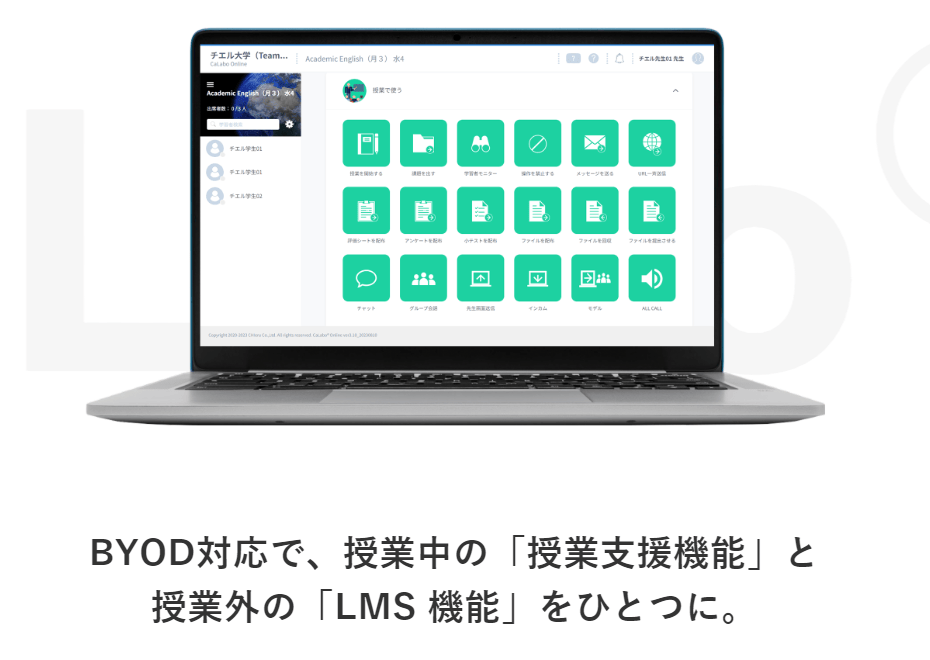
- BYODに最適なシステム
- 授業支援とLMSの一体化
- 他製品とのシームレス連携

授業支援システム
| トライアル | 有り |
|---|---|
| サポート | 電話 メール |
製品のおすすめポイント
- 臨場感あふれる双方向型のライブ配信
- 手軽にコンテンツを配信・受講
- 配信後すぐオンデマンドを公開
- コストを抑えて導入可能