Menu
Close

バックアップソフト比較11選|3-2-1ルールでランサムウェア対策をする方法【2025年最新】

この記事で解説すること

データ復旧企業の調査によるとデータ消失原因の約40〜50%は「ハードウェア故障」によるものであり、いつ誰にでも起こり得るリスクです。本記事では、世界標準のデータ保護指針「3-2-1ルール」に基づいた具体的な対策法や、Windows・Mac対応製品の機能比較、無料版と有料版の違い、そしてランサムウェア対策まで、IT専任者がいない中小企業でも失敗しない導入ガイドをお届けします。

「バックアップソフト」の製品比較表

※税込と表記されている場合を除き、全て税抜価格を記載しています

  • 製品名
  • 注目ポイント
  • 料金プラン
  • プラン名金額
  • 無料トライアル
  • 最低利用期間
  • 基本的な機能
    • フリーソフト
    • ディスクバックアップ
    • 有料ソフト
    • ダイナミックディスク対応
    • クラウド自動同期
    • ワンクリックバックアップ
    • パーテーションバックアップ
    • ファイルバックアップ
    • システムバックアップ
    • 定期バックアップ機能
    • ミラーバックアップ方式
    • 増分バックアップ方式
    • 差分バックアップ方式
    • フルバックアップ方式
    • Linux OS対応
    • Mac OS対応
    • Windows OS対応
    • データ抹消機能
  • サービス資料
  • 無料ダウンロード
  • ソフト種別
  • サポート
Foundation 要相談
備考
バックアップと復元
Advanced 要相談
備考
バックアップと復元
監視と分析
Premium 要相談
備考
バックアップと復元
監視と分析
リカバリオートストレーション
制限なし
Veeam Data Platformの資料サムネイル
パッケージ型ソフト 
電話 / メール / チャット /
データ資産の総合管理
初期費用 0円
備考
初期費用は発生しません。
Paragon Hard Disk Manager 17 Professional 1台版 5,364円
Paragon Hard Disk Manager 17 Professional 3台版 6,182円
制限なし
パッケージ型ソフト 
電話 / メール / チャット /
タダで始めるPC保険
初期費用 0円
備考
初期費用は発生しません。
Standard 0円
制限なし
パッケージ型ソフト 
電話 / メール / チャット /
初期費用 0円
Acronis Cyber Protect Standard ~ 9,500円
備考
中小規模の環境向けのデータ保護とサイバーセキュリティ
Acronis Cyber Protect Advanced ~ 13,900円
備考
大規模なIT環境向けの高度なデータ保護とサイバーセキュリティ
Acronis Cyber Protect – Backup Advanced ~11,600円
備考
大規模なIT環境向けの高度なデータ保護
1年
クラウド型ソフト 
電話 / メール / チャット /
初期費用 要相談
利用料金 要相談
制限なし
なし 
電話 / メール / チャット /
初期費用 要相談
利用料金 要相談
制限なし
クラウド型ソフト オンプレミス型ソフト 
電話 / メール / チャット /
初期費用 要相談
Advanced Edition(1年) 110,000円
備考
サーバー単位
ライセンス+メンテナンス 5年:184,800円
サブスクリプションライセンス1年:36,960円
Advanced Edition(1年) 110,000円
備考
容量単位(1TB)
サブスクリプション5年
550,000円
Premium Edition(1年/5年)
220,000円/1,100,000円
Premium Plus Edition
330,000円/1,650,000円
Workstation Edition 1本(1年) 11,000円
備考
クライアントPC用製品
ライセンス+メンテナンス5年
18,040円
Workstation Edition 5本(1年/5年)
¥44,000/¥74,800
制限なし
クラウド型ソフト パッケージ型ソフト 
電話 / メール / チャット /
初期費用 要相談
通常版 3,800円
ダウンロード版 3,000円
最低利用期間制限なし
パッケージ型ソフト 
電話 / メール / チャット /
初期費用 要相談
ダウンロード版 2,178円(税込)
パッケージ版 3,278円(税込)
最低利用期間制限なし
パッケージ型ソフト 
電話 / メール / チャット /
初期費用 要相談
救出データ復元 12 STANDARDダウンロード版 12800円
制限なし
なし 
電話 / メール / チャット /
初期費用 0円
パッケージ 6578円(税込)
備考
LANクロスケーブル同梱
パッケージ 7678円(税込)
備考
専用USBリンクケーブル同梱
ダウンロード 4378円(税込)
備考
ケーブルなし(別売)
制限なし
パッケージ型ソフト 
電話 / メール / チャット /
シリーズ発売から15年以上の実績
初期費用 0円
通常版 4100円
制限なし
パッケージ型ソフト 
電話 / メール / チャット /
初期費用 0円
備考
初期費用は発生しません。
Todo Backup Free 0円
制限なし
パッケージ型ソフト 
電話 / メール / チャット /
初期費用 0円
備考
初期費用は発生しません。
Workstation 9,480円
備考
Windows 11/10/8.1/8/7/Vista/XPでのみ動作可能
Advanced Server 55,080円
備考
Exchange/SQL Serverのバックアップ可能
Technician 299,880円
備考
社内でライセンスを複数回で利用したい、または他の人や会社に有料技術サービスを提供したい場合に最適
制限なし
パッケージ型ソフト 
電話 / メール / チャット /
初期費用 0円
備考
初期費用は発生しません。
通常版 2,800円
ダウンロード版 2,200円
制限なし
パッケージ型ソフト 
電話 / メール / チャット /
初期費用 0円
備考
初期費用は発生しません。
パッケージ版 通常版1台用 4,980円
パッケージ版 通常版3台用 8,280円
パッケージ版 通常版5台用 11,800円
ダウンロード版1台用 4,000円
アカデミック版1台用 3,980円
乗り換え/優待版1台用 4,280円
乗り換え/優待版3台用 6,980円
制限なし
パッケージ型ソフト 
電話 / メール / チャット /
初期費用 0円
備考
初期費用は発生しません。
パッケージ通常版 6,980円
制限なし
パッケージ型ソフト 
電話 / メール / チャット /
初期費用 0円
備考
初期費用は発生しません。
LB イメージバックアップ12 Pro 9,800円
備考
法人向けの場合は別途問合わせ
LB イメージバックアップ12 Pro 乗換版 5,800円
備考
法人向けの場合は別途問合わせ
LB イメージバックアップ12 Pro ダウンロード版 5,800円
備考
法人向けの場合は別途問合わせ
制限なし
パッケージ型ソフト 
電話 / メール / チャット /
初期費用 0円
備考
初期費用は発生しません。
Workstation Essentialsエディション 6,500円/年額
備考
他エディション
Standard
Adbanced
BackupStandard
BackupAdbanced
Server Essentialsエディション 37,900円/年額
備考
他エディション
Standard
Adbanced
BackupStandard
BackupAdbanced
VirtualHost Standardエディション 64,400円/年額
備考
他エディション
Adbanced
BackupAdbanced
Windows Server Essentials 31,500円/年額
1年
クラウド型ソフト オンプレミス型ソフト 
電話 / メール / チャット /
初期費用 0円
備考
初期費用は発生しません。
【ダウンロード版】ファイナル丸ごとバックアップ(V14)1台版 3,762円(税込)
備考
会員割引あり
CD-ROMはありません。
【パッケージ版】ファイナル丸ごとバックアップ(V14)1台版 4,378円(税込)
備考
会員割引あり
CD-ROMを送付します
【パッケージ版】ファイナル丸ごとバックアップ(V14)3台版 7,128円(税込)
備考
会員割引あり
CD-ROMを送付します
制限なし
パッケージ型ソフト 
電話 / メール / チャット /

価格や製品機能など、見やすい一覧表から、気になる製品をまとめてチェック!

目次

「ある日突然、会社のパソコンが起動しなくなった」「誤って重要な顧客リストを削除してしまった」
こうしたデータ消失のトラブルは、決して他人事ではありません。ハードウェアの故障や人為的ミス、そして猛威を振るうランサムウェアなど、企業の大切な資産であるデータを脅かすリスクは常に隣り合わせです。

本記事では、IT専任者がいない中小企業でも安心して導入できる「バックアップソフト」を厳選してご紹介します。Windows・Mac対応製品の比較から、失敗しない選び方、そして世界標準のデータ保護術「3-2-1ルール」まで、あなたの会社を守るための最適解を分かりやすく解説します。

\一括でバックアップソフトを比較し、導入を検討したい方はこちら!/
価格や製品機能など、見やすい一覧表から、気になる製品をまとめてチェック!
1. データ消失は他人事ではない!中小企業が知るべきリスク

突然のPC故障や操作ミス、そして近年急増しているランサムウェア被害。これらがもたらすデータ消失、は企業の存続に関わる重大なリスクです。ここでは、まず企業を脅かすデータ消失の原因と、なぜ「なんとなくの対策」では不十分なのかを解説します。

データ消失の主な原因(ハードウェア故障、人為的ミス、ウイルス)

企業活動において、データ消失のリスクは日常のあらゆる場面に潜んでいます。多くの人が「うちは大丈夫」と考えがちですが、実際のデータ消失原因を見ると、決して特別な出来事ではないことが分かります。

データ復旧サービスを提供する企業の調査によると、データ消失の主な原因は3つに大別されます。

  • ハードウェアの故障(約40〜50%): HDD(ハードディスク)やSSDの物理的な寿命、クラッシュ、コントローラー破損など。特にHDDの平均寿命は3〜5年と言われており、予兆なく突然アクセス不能になるケースが後を絶ちません。
  • 人為的ミス(約20〜30%): 誤ってファイルを削除した、上書き保存してしまった、フォーマットしてしまった等の操作ミスです。多忙な業務中に発生しやすく、精神的なダメージも大きいのが特徴です。
  • ソフトウェア障害・ウイルス(約10〜20%): OSのアップデート失敗やアプリケーションの不具合、そしてランサムウェアなどのマルウェア感染によるデータ破壊です。

近年は、ハードウェアでの保存を避け、クラウド上で保存している企業も増えています。これによりハードウェアの故障リスク減少しますが、ソフトウェアの障害やトロイの木馬などのウイルス感染のリスクが高まる傾向にあります。

ランサムウェア対策としてのバックアップの重要性

近年、中小企業にとって最大の脅威となっているのが「ランサムウェア(身代金ウイルス)」です。感染するとPCやサーバー内のファイルが暗号化され、復号するための身代金を要求されます。一度暗号化されたデータを元に戻すことは、技術的にほぼ不可能です。また、身代金を支払ってもデータが戻る保証はありません。

独立行政法人情報処理推進機構(IPA)が発表した「情報セキュリティ10大脅威 2024」でも、ランサムウェアによる被害は上位にランクインし続けています。特筆すべきは、大企業だけでなく、セキュリティ対策が比較的手薄な中小企業やサプライチェーンの弱点を狙った攻撃が増加している点です。

しかし、感染する前の健全なバックアップデータ」があれば、システムを初期化してデータを書き戻すことで、金銭を支払うことなく業務を復旧できます。ただし、単に外付けHDDを繋ぎっぱなしにしているだけでは、バックアップごとウイルスに感染してしまうリスクがあります。そこで重要になるのが、次章で解説する「3-2-1ルール」という考え方です。

バックアップとは?意味と種類、効果的なバックアップ方法を徹底解説

2. 最強のデータ防衛術!世界標準の「3-2-1ルール」とは

単にコピーをとるだけでは、災害やウイルスからデータを守り切ることはできません。ここでは、米国政府機関も推奨するデータ保護の鉄則「3-2-1ルール」と、それを実現するための自動化について解説します。

全滅を防ぐ「3-2-1ルール」(3つのデータ、2つの媒体、1つの別場所)

米国の写真家ピーター・クロッグ氏が提唱し、現在ではCISA(米国サイバーセキュリティ・インフラストラクチャセキュリティ庁)も推奨する、データ保護の世界的なベストプラクティスが「3-2-1ルール」です。このルールは、「いかなる災害や攻撃があってもデータを全滅させない」ための強固な構成指針です。

【3-2-1ルールの内訳】

  1. 【3】つのデータを持つ: 元データに加え、少なくとも2つのバックアップを作成する(計3つ)。
  2. 【2】種類の異なる媒体に保存する: PC本体のSSDだけでなく、外付けHDD、NAS、テープ、光学ディスクなど、異なるメディアを組み合わせる。これにより、特定のデバイス固有の障害リスクを分散させます。
  3. 【1】つは別の場所に保管する(オフサイト): 遠隔地(クラウドストレージや物理的に離れた事業所)に1つを保存する。これにより、火災・地震などの災害や、盗難、オフィス全域に及ぶランサムウェア被害からデータを守ります。

以下の表は、3-2-1ルールを適用した場合のリスク回避効果をまとめたものです。

対策レベル 構成例 回避できるリスク 残るリスク
レベル0 PC内のみに保存 なし 故障、操作ミス、紛失、災害、ウイルス(全滅リスク大)
レベル1 外付けHDDにコピー PC故障、軽微な操作ミス HDDの同時故障、災害、ランサムウェア
レベル2 NAS(RAID)に保存 PC故障、HDD単体故障 災害、オフィス停電、ランサムウェア(ネットワーク感染)
レベル3 クラウド + ローカル ほぼ全てのリスク クラウドサービス側の障害(極めて稀)

現在では、信頼性の高いバックアップソフトとクラウドストレージを組み合わせることで、中小企業でも低コストでこの「レベル3」の環境を構築することが可能です。

手動コピーの限界と、バックアップソフトによる「自動化」のメリット

「うちは外付けHDDに手動でコピーしているから大丈夫」と考えている担当者様も多いかもしれません。しかし、手動運用にはヒューマンエラーのリスクが常につきまといます。

専用のバックアップソフトを導入する最大のメリットは、「Set and Forget(設定したらほったらかし)」を実現できる点にあります。

  • 人的ミスの排除: 「忙しくて先週はバックアップを忘れていた」「間違って古いデータを上書きした」といったミスを100%防ぎます。
  • 世代管理(バージョン管理): 「昨日のデータ」だけでなく「1週間前」「1ヶ月前」のデータも自動で保持できます。ファイルが破損していたことに数日後に気づいても、正常だった時点まで遡って復元可能です。
  • データ量を最適化できる 毎回全てのデータをコピーする手動方式とは異なり、変更があった部分だけを転送するため、時間と容量を大幅に節約できます。
  • 通知機能: バックアップが成功したか、失敗したかをメールで通知してくれるため、管理の手間が激減します。

業務の効率化と確実なデータ保護の両立を目指すなら、手動運用からの脱却は必須のステップと言えるでしょう。

\一括でバックアップソフトを比較し、導入を検討したい方はこちら!/
価格や製品機能など、見やすい一覧表から、気になる製品をまとめてチェック!

3. IT専任不在でも大丈夫!失敗しないソフト選び – 3つのポイント

機能が多すぎても使いこなせなければ意味がありません。担当者が本来の業務に集中できるよう、手間がかからず、かつ有事の際に確実に復元できるソフトを選ぶための基準を提示します。

直感的に使えるか?(日本語UIと操作のシンプルさ)

中小企業の担当者様にとって最も重要なのは、「マニュアルを熟読しなくても操作できるか」という点です。どれほど高機能なソフトでも、操作画面(インターフェース)が複雑すぎたり、専門用語が英語のまま並んでいたりすると、設定ミスを誘発します。

特に海外製ソフトの場合、メニューの日本語翻訳が不自然で意味が通じにくい製品も一部存在します。
選定の際は以下のポイントを確認しましょう。

  • 日本語の品質: メニューやエラーメッセージが自然な日本語で表示されるか。
  • ウィザード形式: 「何をバックアップしますか?」「どこに保存しますか?」といった質問に答えていくだけで設定が完了する機能があるか。
  • ダッシュボードの視認性: 「バックアップ成功」「保護中」といったステータスが一目で分かるか。

無料体験版を利用し、実際に管理画面を触ってみることを強くおすすめします。直感的に「これなら使える」と感じることは、継続的な運用において非常に重要な要素です。

困った時に頼れるか?(日本語サポートとマニュアルの充実度)

バックアップソフトが真価を発揮するのは、PCが故障したりウイルスに感染したりした「緊急事態」です。焦っている状況で、英語のヘルプサイトを解読したり、翻訳ツールを使って海外サポートとやり取りしたりするのは現実的ではありません。

そのため、以下のサポート体制が整っているかを必ず確認してください。

  • 国内代理店の有無: 日本国内に正規代理店や日本法人があれば、日本の商習慣に合わせたサポートが期待できます。
  • 問い合わせ窓口の種類: メールだけでなく、電話やチャットでのリアルタイムなサポートに対応しているか。
  • 日本語マニュアル: 公式サイトに詳細な手順書や、よくあるトラブルシューティングが日本語で公開されているか。

特に有料版のライセンスを購入するメリットは、この「安心できるサポート」を買う点にあると言っても過言ではありません。

「ランサムウェア対策」や「クラウド連携」が含まれているか

従来のバックアップソフトは「壊れたら戻す」ための道具でしたが、最新のソフトは「攻撃を防ぐ」機能を備えた統合型へと進化しています。

特に重要なのが「ランサムウェア対策機能」です。これは、バックアップソフト自体が不審な動きを検知し、データが暗号化されるのを防ぐ機能です。セキュリティソフトをすり抜けた脅威に対する「最後の砦」として機能します。

また、第2章で解説した「3-2-1ルール」を簡単に実現するためには、「クラウドストレージ連携」が欠かせません。専用のクラウド領域がセットになっている製品や、Amazon S3などの外部クラウドに直接保存できる機能があれば、手間なくオフサイトバックアップ(遠隔地保存)を実現できます。

次の表では、ソフト選定時にチェックすべき項目と、推奨される水準をまとめています。

チェック項目 初心者・中小企業におすすめの基準 避けたほうがよいケース
UI
(操作画面)
イラストやアイコンが多く、クリックだけで完結する コマンド入力が必要
専門用語(マウント、スナップショット等)のみ
日本語対応 日本法人が監修した自然な日本語 機械翻訳のような不自然な日本語、一部英語のまま
サポート 電話・チャット対応あり
日本語ナレッジベースが豊富
メール対応のみ(英語推奨)、コミュニティ掲示板のみ
セキュリティ ランサムウェア検知・遮断機能が統合されている バックアップ機能のみ
(別途セキュリティソフトでの保護が必要)
クラウド ボタン一つでクラウドへ保存できる 別途FTP設定やスクリプト記述が必要

これらの基準を満たすソフトを選ぶことで、IT専任者が不在の環境でも、安全かつ低負荷でデータを守り続けることが可能になります。

「バックアップソフト」の製品比較表

※税込と表記されている場合を除き、全て税抜価格を記載しています

  • 製品名
  • 注目ポイント
  • 料金プラン
  • プラン名金額
  • 無料トライアル
  • 最低利用期間
  • 基本的な機能
    • フリーソフト
    • ディスクバックアップ
    • 有料ソフト
    • ダイナミックディスク対応
    • クラウド自動同期
    • ワンクリックバックアップ
    • パーテーションバックアップ
    • ファイルバックアップ
    • システムバックアップ
    • 定期バックアップ機能
    • ミラーバックアップ方式
    • 増分バックアップ方式
    • 差分バックアップ方式
    • フルバックアップ方式
    • Linux OS対応
    • Mac OS対応
    • Windows OS対応
    • データ抹消機能
  • サービス資料
  • 無料ダウンロード
  • ソフト種別
  • サポート
Foundation 要相談
備考
バックアップと復元
Advanced 要相談
備考
バックアップと復元
監視と分析
Premium 要相談
備考
バックアップと復元
監視と分析
リカバリオートストレーション
制限なし
Veeam Data Platformの資料サムネイル
パッケージ型ソフト 
電話 / メール / チャット /
データ資産の総合管理
初期費用 0円
備考
初期費用は発生しません。
Paragon Hard Disk Manager 17 Professional 1台版 5,364円
Paragon Hard Disk Manager 17 Professional 3台版 6,182円
制限なし
パッケージ型ソフト 
電話 / メール / チャット /
タダで始めるPC保険
初期費用 0円
備考
初期費用は発生しません。
Standard 0円
制限なし
パッケージ型ソフト 
電話 / メール / チャット /
初期費用 0円
Acronis Cyber Protect Standard ~ 9,500円
備考
中小規模の環境向けのデータ保護とサイバーセキュリティ
Acronis Cyber Protect Advanced ~ 13,900円
備考
大規模なIT環境向けの高度なデータ保護とサイバーセキュリティ
Acronis Cyber Protect – Backup Advanced ~11,600円
備考
大規模なIT環境向けの高度なデータ保護
1年
クラウド型ソフト 
電話 / メール / チャット /
初期費用 要相談
利用料金 要相談
制限なし
なし 
電話 / メール / チャット /
初期費用 要相談
利用料金 要相談
制限なし
クラウド型ソフト オンプレミス型ソフト 
電話 / メール / チャット /
初期費用 要相談
Advanced Edition(1年) 110,000円
備考
サーバー単位
ライセンス+メンテナンス 5年:184,800円
サブスクリプションライセンス1年:36,960円
Advanced Edition(1年) 110,000円
備考
容量単位(1TB)
サブスクリプション5年
550,000円
Premium Edition(1年/5年)
220,000円/1,100,000円
Premium Plus Edition
330,000円/1,650,000円
Workstation Edition 1本(1年) 11,000円
備考
クライアントPC用製品
ライセンス+メンテナンス5年
18,040円
Workstation Edition 5本(1年/5年)
¥44,000/¥74,800
制限なし
クラウド型ソフト パッケージ型ソフト 
電話 / メール / チャット /
初期費用 要相談
通常版 3,800円
ダウンロード版 3,000円
最低利用期間制限なし
パッケージ型ソフト 
電話 / メール / チャット /
初期費用 要相談
ダウンロード版 2,178円(税込)
パッケージ版 3,278円(税込)
最低利用期間制限なし
パッケージ型ソフト 
電話 / メール / チャット /
初期費用 要相談
救出データ復元 12 STANDARDダウンロード版 12800円
制限なし
なし 
電話 / メール / チャット /
初期費用 0円
パッケージ 6578円(税込)
備考
LANクロスケーブル同梱
パッケージ 7678円(税込)
備考
専用USBリンクケーブル同梱
ダウンロード 4378円(税込)
備考
ケーブルなし(別売)
制限なし
パッケージ型ソフト 
電話 / メール / チャット /
シリーズ発売から15年以上の実績
初期費用 0円
通常版 4100円
制限なし
パッケージ型ソフト 
電話 / メール / チャット /
初期費用 0円
備考
初期費用は発生しません。
Todo Backup Free 0円
制限なし
パッケージ型ソフト 
電話 / メール / チャット /
初期費用 0円
備考
初期費用は発生しません。
Workstation 9,480円
備考
Windows 11/10/8.1/8/7/Vista/XPでのみ動作可能
Advanced Server 55,080円
備考
Exchange/SQL Serverのバックアップ可能
Technician 299,880円
備考
社内でライセンスを複数回で利用したい、または他の人や会社に有料技術サービスを提供したい場合に最適
制限なし
パッケージ型ソフト 
電話 / メール / チャット /
初期費用 0円
備考
初期費用は発生しません。
通常版 2,800円
ダウンロード版 2,200円
制限なし
パッケージ型ソフト 
電話 / メール / チャット /
初期費用 0円
備考
初期費用は発生しません。
パッケージ版 通常版1台用 4,980円
パッケージ版 通常版3台用 8,280円
パッケージ版 通常版5台用 11,800円
ダウンロード版1台用 4,000円
アカデミック版1台用 3,980円
乗り換え/優待版1台用 4,280円
乗り換え/優待版3台用 6,980円
制限なし
パッケージ型ソフト 
電話 / メール / チャット /
初期費用 0円
備考
初期費用は発生しません。
パッケージ通常版 6,980円
制限なし
パッケージ型ソフト 
電話 / メール / チャット /
初期費用 0円
備考
初期費用は発生しません。
LB イメージバックアップ12 Pro 9,800円
備考
法人向けの場合は別途問合わせ
LB イメージバックアップ12 Pro 乗換版 5,800円
備考
法人向けの場合は別途問合わせ
LB イメージバックアップ12 Pro ダウンロード版 5,800円
備考
法人向けの場合は別途問合わせ
制限なし
パッケージ型ソフト 
電話 / メール / チャット /
初期費用 0円
備考
初期費用は発生しません。
Workstation Essentialsエディション 6,500円/年額
備考
他エディション
Standard
Adbanced
BackupStandard
BackupAdbanced
Server Essentialsエディション 37,900円/年額
備考
他エディション
Standard
Adbanced
BackupStandard
BackupAdbanced
VirtualHost Standardエディション 64,400円/年額
備考
他エディション
Adbanced
BackupAdbanced
Windows Server Essentials 31,500円/年額
1年
クラウド型ソフト オンプレミス型ソフト 
電話 / メール / チャット /
初期費用 0円
備考
初期費用は発生しません。
【ダウンロード版】ファイナル丸ごとバックアップ(V14)1台版 3,762円(税込)
備考
会員割引あり
CD-ROMはありません。
【パッケージ版】ファイナル丸ごとバックアップ(V14)1台版 4,378円(税込)
備考
会員割引あり
CD-ROMを送付します
【パッケージ版】ファイナル丸ごとバックアップ(V14)3台版 7,128円(税込)
備考
会員割引あり
CD-ROMを送付します
制限なし
パッケージ型ソフト 
電話 / メール / チャット /

価格や製品機能など、見やすい一覧表から、気になる製品をまとめてチェック!

4. 【セキュリティ・信頼性】会社の資産を守る高機能ソフト3選

予算をかけてでも「確実な安心」を手に入れたい、セキュリティ対策も兼ねたいというニーズに応える、世界実績トップクラスの製品を紹介します。情報漏洩や消失が信用問題に直結するため、コストよりも信頼性を優先し、サポート体制の厚いこれらの製品を選ぶべきです。

以下の表では、これら3つの高機能ソフトの特徴を比較しています。

製品名 Acronis Cyber Protect Veeam Data Platform Arcserve Unified Data Protection(UDP)
最適な規模 SOHO 〜 中規模企業 中規模 〜 大規模・仮想環境 小規模 〜 大規模
最大の特徴 セキュリティ統合・macOS対応
(ランサムウェア遮断)
仮想環境・クラウド保護
(高速リカバリ)
重複排除・国産サポート
(容量節約・安心感)
管理のしやすさ ◎ (クラウドコンソールが優秀) ○ (専門知識が少し必要) ◎ (日本語UIが分かりやすい)
防御力 ウイルス対策ソフトとしても機能 データ回復力(レジリエンス)重視 災害対策(BCP)重視
導入形態 サブスクリプション サブスクリプション / 永久 サブスクリプション / 永久

Acronis Cyber Protect Home Office / Cloud

バックアップとサイバーセキュリティを一つのソリューションに統合したのが、「Acronis Cyber Protect」シリーズです。

最大の特徴は、バックアップソフトでありながら高度なマルウェア対策機能を内蔵している点です。Acronis独自の「Active Protection」機能は、ランサムウェアがファイルを暗号化しようとする挙動をリアルタイムで検知・遮断し、影響を受けたファイルをキャッシュから即座に自動復元します。

個人事業主や小規模オフィス向けの「Home Office(旧True Image)」から、クラウド管理コンソールで複数台を一元管理できる法人向け「Cloud」まで、規模に応じたラインナップが用意されています。

  • 主な強み: セキュリティソフト不要レベルの保護機能と、直感的な操作性の両立。macOS対応
  • クラウド連携: Acronis Cloudへの自動保存が標準で組み込まれており、3-2-1ルールの構築が最も簡単です。

Veeam Data Platform(ヴィーム)

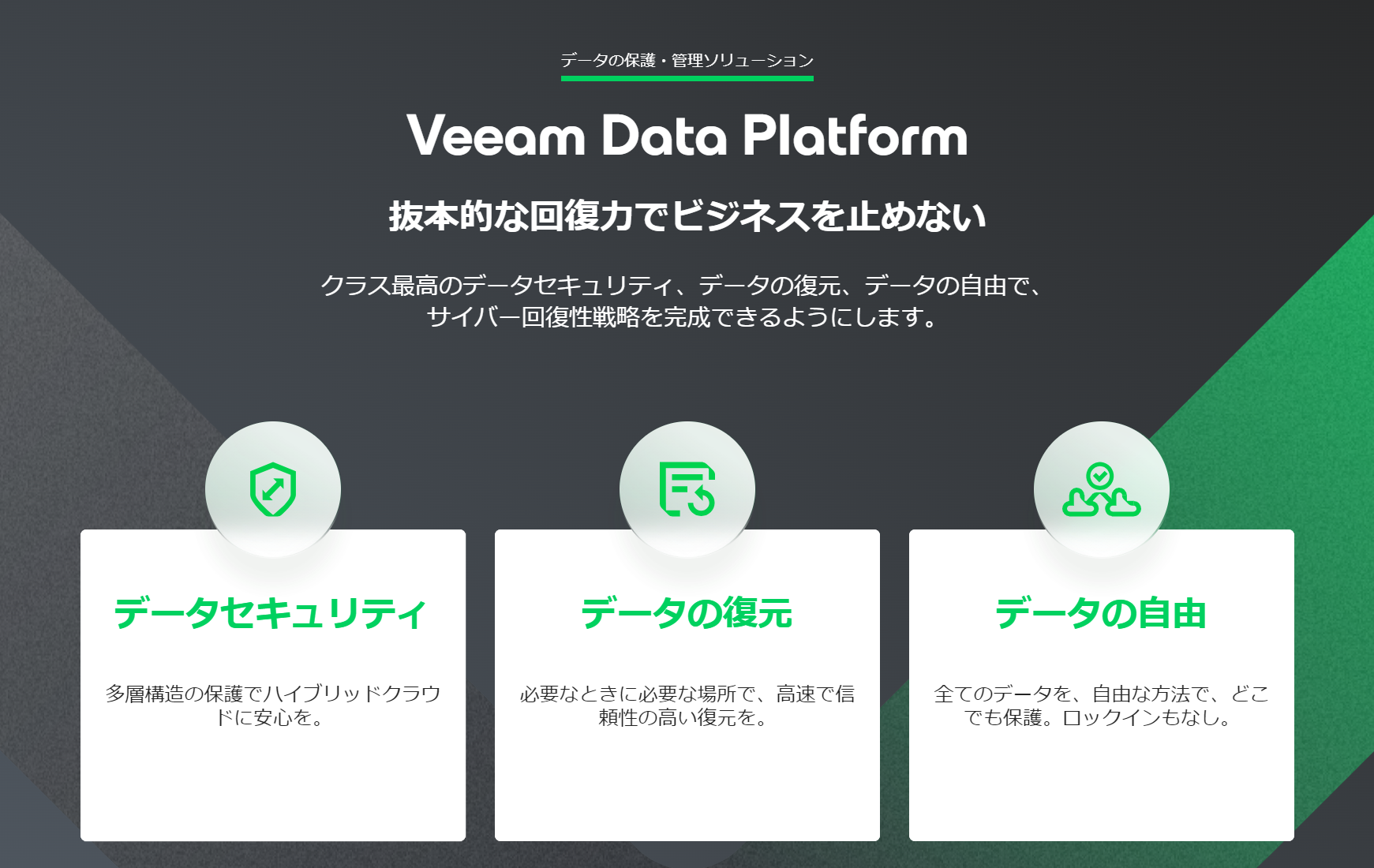
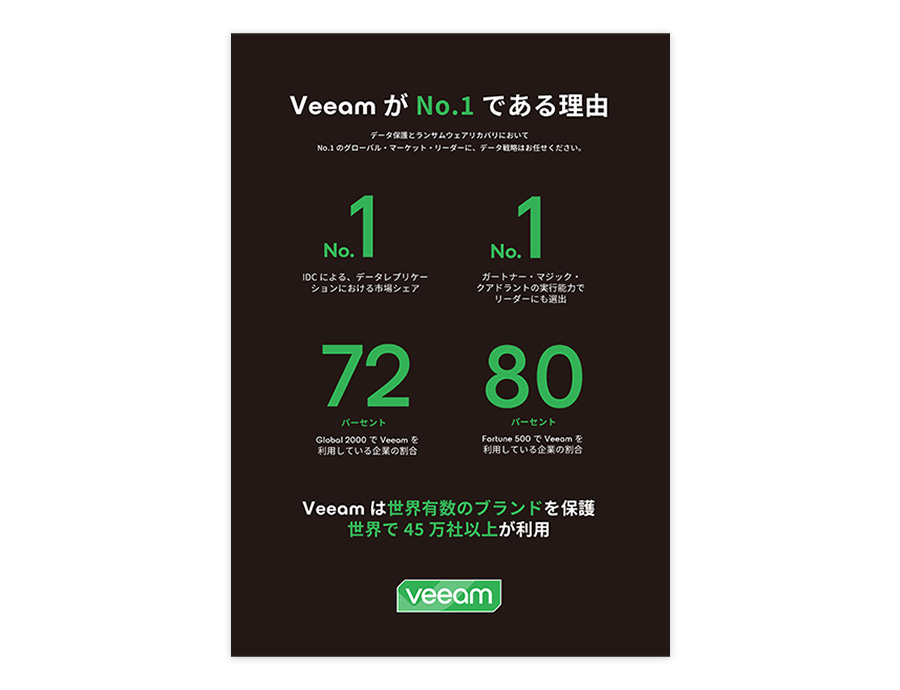
世界中のエンタープライズ企業で採用され、仮想環境(VMware/Hyper-V)やクラウド環境のデータ保護において圧倒的なシェアを誇るのが「Veeam Data Platform」です。

Veeamは単なるバックアップにとどまらず、「データ・レジリエンス(回復力)」を掲げています。システム全体が停止するような大規模障害やサイバー攻撃が発生しても、わずか数分でシステムを再稼働させる「インスタントリカバリ」機能など、業務停止時間を極限まで短くするための技術が詰め込まれています。

Microsoft 365(Office 365)のバックアップにも定評があり、クラウド上のメールやTeamsのデータ保全においても第一候補となる製品です。

  • 主な強み: 仮想マシンやサーバーの即時復旧能力。エージェントレスで動作が軽い。
  • 信頼性: フォーチュン500企業の80%以上が利用するなど、実績は折り紙付きです。

Arcserve Unified Data Protection(アルクサーブ)

日本国内の法人市場で長年高い信頼を得ているのが、「Arcserve Unified Data Protection(UDP)」です。

この製品の大きなメリットは、「重複排除機能」の優秀さにあります。バックアップデータをブロック単位で精査し、重複している部分を保存しないことで、ディスク容量とネットワーク帯域を劇的に節約できます。これにより、遠隔地へのデータ転送(災害対策)が低コストかつ短時間で完了します。

また、日本語サポートが非常に手厚く、官公庁や国内企業の導入事例が豊富である点も、保守的な運用を好む企業にとっては大きな安心材料となります。

  • 主な強み: イメージバックアップ統合によるシンプルな管理と、強力なデータ圧縮。
  • 災害対策: 遠隔地へのレプリケーション(複製)機能が標準で充実しており、BCP対策に最適。

どんな人におすすめ?(サーバー管理が必要な企業、セキュリティ重視の方)

これらの製品は、無料ソフトや簡易的なツールとは一線を画す「プロ仕様」のソリューションです。
導入を検討すべきなのは、以下のようなケースです。

  • 業務停止が許されない企業: 復旧速度の速い「Veeam」や「Arcserve」が必須です。
  • セキュリティ担当者がいない場合: ウイルス対策とバックアップを一元化し、管理コストを下げたいなら「Acronis」が最適解となります。

5. 【操作性・多機能】直感的に使える定番・実力派ソフト3選

「クローン作成」から「高度なディスク管理」まで対応し、世界中で多くのユーザーに愛用されている定番ソフトを紹介します。

次の表では、これら3つの定番ソフトの特長を比較しています。

製品名 EaseUS Todo Backup AOMEI Backupper Paragon Hard Disk Manager 17 Professional
操作の簡単さ ◎(非常に簡単) ◎(簡単) ○(中級者向け)
主な利用目的 SSD換装・クローン
日常バックアップ
コスト重視の保全
システム移行
ディスク管理全般
パーティション操作
クローン機能 非常に強力
(OS移行に最適)
対応
(エディションによる制限あり)
高度に対応
(サイズ変更しながらコピー可)
無料版の有無 あり(Free) あり(Standard) なし(体験版のみ)

EaseUS Todo Backup(イーザス)

バックアップソフトの代名詞的存在として、世界で高い知名度を誇るのが「EaseUS Todo Backup」です。

このソフトの最大の魅力は、「徹底してシンプル化されたユーザーインターフェース」にあります。専門知識がないユーザーでも、「バックアップ」「クローン」「復元」といった大きなアイコンをクリックしていくだけで作業が完了します。特にSSD換装時のクローン作成ツールとしての人気が高く、画面の指示に従うだけでOS移行ができる手軽さが支持されています。

企業向けのエディションでは、集中管理機能やSQLサーバーのバックアップにも対応しており、小規模オフィスから中規模企業まで幅広く利用可能です。

  • 主な強み: 迷わせない画面設計と、強力なディスククローン機能。
  • 導入のしやすさ: 無料版(機能制限あり)で操作感を試してから、有料版へ移行できる点が安心です。

AOMEI Backupper(アオメイ)

EaseUSと並んで人気が高いのが、「AOMEI Backupper」です。

このソフトの特徴は、「かゆい所に手が届く多機能さ」「動作の軽快さ」です。バックアップ機能に加え、異なるハードウェアへの復元(ユニバーサルリストア)や、Windowsが起動しない状態でバックアップ操作を行うための「ブータブルメディア(起動ディスク)」を簡単に作成できる機能が充実しています。

「Standard版(無料)」でも基本的なバックアップと復元、ディスククローン(MBR形式のみなど制限あり)が可能であり、コストパフォーマンスを重視する個人事業主やSOHOユーザーに選ばれています。

  • 主な強み: システム移行や同期機能など、バックアップ以外のユーティリティ機能も豊富。macOS対応。
  • 使い勝手: 古いOSや低スペックなPCでも比較的スムーズに動作します。

Paragon Hard Disk Manager 17 Professional

ドイツのパラゴンソフトウェアが開発し、その技術力の高さで定評があるのが「Paragon Hard Disk Manager 17 Professional」です。

この製品は単なるバックアップソフトではなく、「統合的なディスク管理ツール」という位置付けです。バックアップ機能に加え、パーティション(ディスクの区画)のサイズ変更、結合、分割、そしてデータの完全抹消機能までを備えています。

「Cドライブの容量が足りないから、Dドライブを縮小してCドライブを広げたい」といった、高度なパーティション操作とバックアップを一つのソフトで完結できる点が、IT管理者にとって大きなメリットとなります。

  • 主な強み: パーティション操作を含めた高度なディスク管理と、確実なシステム移行。
  • 信頼性: ファイルシステムレベルでの操作に強く、複雑なディスク構成でも安定して動作します。

どんな人におすすめ?(SSD換装などの移行作業、ディスク管理もしたい方)

これらの製品は、特に以下のようなニーズを持つ担当者様に最適です。

  • PCの高速化(SSD換装)を行いたい: クローン機能が充実しているのは「EaseUS」「AOMEI
  • とにかく簡単に操作したい: マニュアルを読まずに直感的に使いたいなら、「EaseUS
  • ディスク構成を変更したい: パーティションの切り分けやサイズ変更など、ディスク内部の整理整頓も同時に行いたい場合は、Paragon

6. 【国産・無料】初心者でも使えるバックアップソフト3選

海外製ソフトへの不安がある方や、難しい設定なしで「おまかせ」で済ませたい方に向けた、国産パッケージや買い切りソフト、軽量ツールを紹介します。

次の表では、これら3製品のタイプと特徴を比較しています。

製品名 HD革命/BackUp Next LB イメージバックアップ12 Pro BunBackup
開発・販売 国産(アーク情報システム) 国産(ライフボート) 国産(個人開発)
主な用途 システム保全・復元 堅実なディスク保全 ファイルコピーのみ
料金形態 買い切り(パッケージ/DL) 買い切り(パッケージ/DL) 無料
操作難易度 初級〜中級 中級 初級
おすすめ層 日本語マニュアル必須の方 安定性・買い切り重視 コストゼロで守りたい方

HD革命/BackUp Next

日本のPC環境を知り尽くしたアーク情報システムが開発・販売する、ロングセラーの国産バックアップソフトが「HD革命/BackUp Next」です。

このソフトの最大の強みは、「日本人ユーザーに最適化された使いやすさ」です。海外製ソフト特有の不自然な翻訳がなく、メニュー構成も非常に分かりやすく設計されています。初心者向けの「簡単バックアップ」モードでは、画面の案内に従うだけで設定が完了し、上級者向けの「詳細設定」では細かなスケジュール管理も可能です。

また、パソコンの動作が不安定になった際に、Windowsが起動している状態からでもシステムを復元できる機能など、トラブル時の実用性も高く評価されています。

  • 特徴: 完全日本語の画面とマニュアル。パッケージ版(買い切り)が主流。
  • 安心感: 国内メーカーによる電話・メールサポート体制。

LB イメージバックアップ12 Pro

株式会社ライフボートが販売する「LB イメージバックアップ12 Pro」は、ハードディスクやSSDの中身をイメージファイルとして保存する「イメージバックアップ」の定番ソフトです。

この製品は、「質実剛健なバックアップ機能」が特徴です。余計な常駐ソフトや派手な機能はいらないから、確実にディスク全体をバックアップし、確実に復元したいという堅実なユーザーに選ばれています。

サーバー向け製品の技術をベースにしており、WindowsサーバーOSに対応したエディションも用意されているため、小規模オフィスのサーバー管理にも利用できます。

  • 特徴: 安定性重視。買い切り型(永続ライセンス)で追加費用がかからない。
  • 機能: 稼働中のWindowsを止めずにバックアップする「ホットイメージング」に対応。

BunBackup(軽量フリーソフト)

BunBackup」は、個人開発ながら長年にわたり多くのユーザーに愛用されている、日本製のフリーソフトです。

このソフトができるのは、「ファイルやフォルダのコピー(ミラーリング)」です。OSのシステムバックアップやイメージバックアップはできませんが、「マイドキュメント」や「デスクトップ上の重要フォルダ」だけを、外付けHDDやファイルサーバーへ定期的にコピーしたいという用途には最適です。

動作が非常に軽く、設定も「コピー元」と「コピー先」を選ぶだけというシンプルさが魅力です。

  • 特徴: 無料で使える軽量ツール。特定のファイル保全に特化。
  • 注意点: OSが起動しなくなった場合の復旧には使えません。あくまで「データファイルの予備」作成用です。

どんな人におすすめ?(マニュアル重視、買い切り希望、シンプルなコピー希望の方)

これらの「国産・安心」ソフトは、以下のようなこだわりを持つ方に強くおすすめします。

  • サブスクリプション(月額課金)が嫌な方:HD革命」や「LB イメージバックアップ」は、「買い切り型」でランニングコストを抑えられます。
  • 英語が苦手な方: メニューもヘルプも完璧な日本語でないと不安な方は、「HD革命」などの国産ソフト。
  • 最低限の書類データだけ守れればいい方: 無料の「BunBackup」で自動コピーを設定するだけでも十分な対策になります。

「バックアップソフト」の製品比較表

※税込と表記されている場合を除き、全て税抜価格を記載しています

  • 製品名
  • 注目ポイント
  • 料金プラン
  • プラン名金額
  • 無料トライアル
  • 最低利用期間
  • 基本的な機能
    • フリーソフト
    • ディスクバックアップ
    • 有料ソフト
    • ダイナミックディスク対応
    • クラウド自動同期
    • ワンクリックバックアップ
    • パーテーションバックアップ
    • ファイルバックアップ
    • システムバックアップ
    • 定期バックアップ機能
    • ミラーバックアップ方式
    • 増分バックアップ方式
    • 差分バックアップ方式
    • フルバックアップ方式
    • Linux OS対応
    • Mac OS対応
    • Windows OS対応
    • データ抹消機能
  • サービス資料
  • 無料ダウンロード
  • ソフト種別
  • サポート
Foundation 要相談
備考
バックアップと復元
Advanced 要相談
備考
バックアップと復元
監視と分析
Premium 要相談
備考
バックアップと復元
監視と分析
リカバリオートストレーション
制限なし
Veeam Data Platformの資料サムネイル
パッケージ型ソフト 
電話 / メール / チャット /
データ資産の総合管理
初期費用 0円
備考
初期費用は発生しません。
Paragon Hard Disk Manager 17 Professional 1台版 5,364円
Paragon Hard Disk Manager 17 Professional 3台版 6,182円
制限なし
パッケージ型ソフト 
電話 / メール / チャット /
タダで始めるPC保険
初期費用 0円
備考
初期費用は発生しません。
Standard 0円
制限なし
パッケージ型ソフト 
電話 / メール / チャット /
初期費用 0円
Acronis Cyber Protect Standard ~ 9,500円
備考
中小規模の環境向けのデータ保護とサイバーセキュリティ
Acronis Cyber Protect Advanced ~ 13,900円
備考
大規模なIT環境向けの高度なデータ保護とサイバーセキュリティ
Acronis Cyber Protect – Backup Advanced ~11,600円
備考
大規模なIT環境向けの高度なデータ保護
1年
クラウド型ソフト 
電話 / メール / チャット /
初期費用 要相談
利用料金 要相談
制限なし
なし 
電話 / メール / チャット /
初期費用 要相談
利用料金 要相談
制限なし
クラウド型ソフト オンプレミス型ソフト 
電話 / メール / チャット /
初期費用 要相談
Advanced Edition(1年) 110,000円
備考
サーバー単位
ライセンス+メンテナンス 5年:184,800円
サブスクリプションライセンス1年:36,960円
Advanced Edition(1年) 110,000円
備考
容量単位(1TB)
サブスクリプション5年
550,000円
Premium Edition(1年/5年)
220,000円/1,100,000円
Premium Plus Edition
330,000円/1,650,000円
Workstation Edition 1本(1年) 11,000円
備考
クライアントPC用製品
ライセンス+メンテナンス5年
18,040円
Workstation Edition 5本(1年/5年)
¥44,000/¥74,800
制限なし
クラウド型ソフト パッケージ型ソフト 
電話 / メール / チャット /
初期費用 要相談
通常版 3,800円
ダウンロード版 3,000円
最低利用期間制限なし
パッケージ型ソフト 
電話 / メール / チャット /
初期費用 要相談
ダウンロード版 2,178円(税込)
パッケージ版 3,278円(税込)
最低利用期間制限なし
パッケージ型ソフト 
電話 / メール / チャット /
初期費用 要相談
救出データ復元 12 STANDARDダウンロード版 12800円
制限なし
なし 
電話 / メール / チャット /
初期費用 0円
パッケージ 6578円(税込)
備考
LANクロスケーブル同梱
パッケージ 7678円(税込)
備考
専用USBリンクケーブル同梱
ダウンロード 4378円(税込)
備考
ケーブルなし(別売)
制限なし
パッケージ型ソフト 
電話 / メール / チャット /
シリーズ発売から15年以上の実績
初期費用 0円
通常版 4100円
制限なし
パッケージ型ソフト 
電話 / メール / チャット /
初期費用 0円
備考
初期費用は発生しません。
Todo Backup Free 0円
制限なし
パッケージ型ソフト 
電話 / メール / チャット /
初期費用 0円
備考
初期費用は発生しません。
Workstation 9,480円
備考
Windows 11/10/8.1/8/7/Vista/XPでのみ動作可能
Advanced Server 55,080円
備考
Exchange/SQL Serverのバックアップ可能
Technician 299,880円
備考
社内でライセンスを複数回で利用したい、または他の人や会社に有料技術サービスを提供したい場合に最適
制限なし
パッケージ型ソフト 
電話 / メール / チャット /
初期費用 0円
備考
初期費用は発生しません。
通常版 2,800円
ダウンロード版 2,200円
制限なし
パッケージ型ソフト 
電話 / メール / チャット /
初期費用 0円
備考
初期費用は発生しません。
パッケージ版 通常版1台用 4,980円
パッケージ版 通常版3台用 8,280円
パッケージ版 通常版5台用 11,800円
ダウンロード版1台用 4,000円
アカデミック版1台用 3,980円
乗り換え/優待版1台用 4,280円
乗り換え/優待版3台用 6,980円
制限なし
パッケージ型ソフト 
電話 / メール / チャット /
初期費用 0円
備考
初期費用は発生しません。
パッケージ通常版 6,980円
制限なし
パッケージ型ソフト 
電話 / メール / チャット /
初期費用 0円
備考
初期費用は発生しません。
LB イメージバックアップ12 Pro 9,800円
備考
法人向けの場合は別途問合わせ
LB イメージバックアップ12 Pro 乗換版 5,800円
備考
法人向けの場合は別途問合わせ
LB イメージバックアップ12 Pro ダウンロード版 5,800円
備考
法人向けの場合は別途問合わせ
制限なし
パッケージ型ソフト 
電話 / メール / チャット /
初期費用 0円
備考
初期費用は発生しません。
Workstation Essentialsエディション 6,500円/年額
備考
他エディション
Standard
Adbanced
BackupStandard
BackupAdbanced
Server Essentialsエディション 37,900円/年額
備考
他エディション
Standard
Adbanced
BackupStandard
BackupAdbanced
VirtualHost Standardエディション 64,400円/年額
備考
他エディション
Adbanced
BackupAdbanced
Windows Server Essentials 31,500円/年額
1年
クラウド型ソフト オンプレミス型ソフト 
電話 / メール / チャット /
初期費用 0円
備考
初期費用は発生しません。
【ダウンロード版】ファイナル丸ごとバックアップ(V14)1台版 3,762円(税込)
備考
会員割引あり
CD-ROMはありません。
【パッケージ版】ファイナル丸ごとバックアップ(V14)1台版 4,378円(税込)
備考
会員割引あり
CD-ROMを送付します
【パッケージ版】ファイナル丸ごとバックアップ(V14)3台版 7,128円(税込)
備考
会員割引あり
CD-ROMを送付します
制限なし
パッケージ型ソフト 
電話 / メール / チャット /

価格や製品機能など、見やすい一覧表から、気になる製品をまとめてチェック!

7. 有料ソフトと無料(フリー)ソフトの違いとは?

バックアップソフトには有料と無料のものが存在します。どちらを選ぶかは用途によって異なるため、それぞれの特徴について理解しておきましょう。

有料ソフト

有料ソフトは、バックアップの速度が無料ソフトに比べて早く、機能面でもバックアップの定期的なスケジューリングやバックアップの対象とするデータの指定、バックアップデータのセキュリティ保護などができます。

さらに、復旧の際には最新のバックアップ以外にも〇回目のバックアップを復元させるといった世代管理が可能です。

このように、有料ソフトではバックアップを取ること以外にも便利な機能が充実しているため、業務の大切なデータを取り扱う法人やバックアップの範囲を細かく管理したい人などに向いているでしょう。

おすすめソフトを一覧で比較する表を一括ダウンロード

無料(フリー)ソフト

無料ソフトは、システム全体や無料ソフトで指定できる範囲でのファイルバックアップを取ることがメインの機能で、有料ソフトほど便利機能が充実していません。

また、バックアップの速度も有料ソフトに比べて遅いため、定期的なバックアップを取るのであれば長期的にみてバックアップにかかる時間が有料ソフトと大きく異なるでしょう。

そのため、無料ソフトはバックアップの細かい管理や便利機能が不要で、バックアップさえ取れればよいという方に向いているといえます。

有料ソフトか無料ソフトか迷った場合には、はじめに無料ソフトや無料で使えるOS搭載のバックアップを使用してみて、他にも機能が欲しくなった時に有料ソフトを導入するのがおすすめです。

8.「入れて終わり」にしない!有事に備える自動化と復旧手順

ソフトを購入・インストールしただけでは安心できません。「いつ」「どうやって」戻すのか。いざという時にパニックにならないための運用ルールを解説します。

「スケジュール設定」で自動バックアップ(Set and forget)

バックアップ運用で最も避けるべき事態は、「忙しくてバックアップボタンを押すのを忘れていた期間にPCが壊れる」ことです。これを防ぐ唯一の方法は、人間の記憶力に頼らず、すべてを機械任せにすることです。

多くのバックアップソフトには、指定した日時に自動でバックアップを開始する「スケジュール機能」が備わっています。中小企業の業務PCであれば、以下のような設定が推奨されます。

  • 頻度: 毎日、または毎週金曜日
  • 時間帯: 業務終了後の夜間、または昼休み中
  • 方式: 初回は「完全バックアップ」、2回目以降は「増分(または差分)バックアップ」

この設定を行えば、ユーザーはバックアップソフトの存在を意識することなく、常に最新のデータが裏側で守られている状態を作ることができます。

「世代管理」で上書き保存のリスクを回避する

「バックアップ先(外付けHDD)の容量がいっぱいになったので、古いデータを消して新しいデータを上書きした」

これは非常に危険な運用です。もし、PCがランサムウェアに感染したことに気づかずバックアップを実行し、唯一の正常な過去データにウイルス付きのデータを上書きしてしまったら、復元の術がなくなります。

こうした事態を防ぐ機能が「世代管理(バージョン管理)」です。 「過去3回分」「過去7日分」といったルールを設定することで、常に複数の時点のデータを保持します。万が一、直近のデータがウイルスに感染していても、その一つ前の「健康な状態」のデータに戻すことが可能になります。

復旧(リストア)テストを一度は必ず行うべき理由

「バックアップは成功しているはずなのに、いざ戻そうとしたらエラーが出て復元できなかった」という事例は、決して珍しくありません。

バックアップファイルが破損していないか、そして何より「担当者自身が復元の手順を理解しているか」を確認するために、定期的なリストア(復元)テストは必須です。

  • 避難訓練と同じ: 火事が起きてから消火器の使い方を説明書で読む人はいません。データ消失時も同様で、平時に一度でも「ファイルを戻す体験」をしておくことで、緊急時のパニックを防げます。
  • テストの方法: 実際にシステム全体を書き戻す必要はありません。「適当なファイルを一つ削除し、バックアップからそのファイルだけを復元できるか」を試すだけで十分です。

緊急起動用ディスク(USBメモリ)を作成しておく重要性

Windowsが起動しないほどの深刻なトラブル(ブルースクリーンなど)が発生した場合、インストールしたバックアップソフト自体を起動することができません。

そんな時に必要になるのが「緊急起動用ディスク(ブータブルメディア)」です。 これは、バックアップソフトの機能を使って作成できる「PCを強制的に起動させるための鍵」となるUSBメモリやDVDのことです。

PCが立ち上がらなくても、このUSBメモリを挿して電源を入れれば、専用の復旧画面が立ち上がり、外付けHDD内のバックアップデータからシステムを丸ごと書き戻すことができます。 ソフトを導入したら、まず最初にこの起動ディスクを作成し、PC本体にテープで貼り付けるなどして大切に保管してください。

次の表は、導入直後に行うべき推奨設定と運用のチェックリストです。

設定項目 推奨設定・アクション 目的
スケジュール 毎日(増分)または 毎週(完全) 手動操作の排除とデータの鮮度維持
世代管理 最低3世代(できれば5世代以上) ランサムウェア感染時の「上書き」回避
通知設定 失敗時のみメール通知 成功確認の手間を省き、異常時のみ対応
起動ディスク USBメモリを作成し、現物に保管 Windowsが起動しない緊急時の備え
復元テスト 半年に1回、ファイル単位で実施 データ破損の確認と手順の習熟

これらの準備をして初めて、「バックアップソフトを導入した」と言える状態になります。

\一括でバックアップソフトを比較し、導入を検討したい方はこちら!/
価格や製品機能など、見やすい一覧表から、気になる製品をまとめてチェック!

9. macOS対応のバックアップソフト3選

Mac環境をメインとする企業や、デザイン部門などでMacを使用しているケースに向けた、macOS対応の3製品を解説します。
「システム復旧」ならIndelible 3やAcronis、「データ同期」ならAOMEI、という使い分けがMacのデータ保護における賢い選択となります。

Indelible3

クリエイティブな現場やSOHO環境でMacを利用する企業にとって、Apple標準の「Time Machine」は手軽で優秀なツールです。しかし、業務で使うMacには「壊れたら即座に復旧しなければならない」というプレッシャーがあります。

そこで選ばれているのが、Mac専用に設計されたバックアップソフト「Indelible 3(インデリブル 3)」です。「消えない、消さない、消させない」をキャッチコピーに、プロフェッショナルが求める高度な復元能力と、初心者でも扱えるシンプルさを両立しています。

Indelible 3で作成した「クローンHDD/SSD」があれば、それをMacに接続して起動ディスクとして選択するだけで、OSもアプリも設定もそのままの状態でMacが立ち上がります。 ダウンタイム(業務停止時間)をほぼゼロにできるため、締め切りに追われるデザイナーや映像クリエイターにとって最強の保険となります。

Acronis Cyber Protect

最新モデルの「Acronis Cyber Protect Local」では、オフィス内のIT機器だけでなく、工場やプラントの制御システム(OT)環境、さらにはインターネットに接続されていない「エアギャップ環境」の保護にも対応しました。

従来の運用では、「バックアップソフト」と「ウイルス対策ソフト」は別々の製品として管理されるのが一般的でした。Acronis Cyber Protectはこれらを統合することで、マルウェア検出率100%(独立機関テスト実績)の防御力と、インシデント発生時の迅速な復旧(従来の4倍速いリカバリ)を実現しています。

特に製造業やインフラ企業にとって重要となる、産業用制御システムのセキュリティ国際規格「IEC 62443-4-1」の認証を取得しており、高い信頼性が担保されています。

AOMEI Backupper

Windows環境で「クローン作成の定番」として知られるAOMEI Backupperですが、Mac版は「ファイル同期(File Sync)」に特化した、データ保護のための強力なソリューションとして提供されています。

macOS 10.15以降の最新OSに対応し、直感的なデザインで初心者でも扱いやすいのが特徴です。何よりの魅力は、これらの高機能な同期ツールが「完全無料」で利用できる点にあります。

Mac向け無料ファイル同期ソフト – AOMEI Backupper Mac

【まとめ】まずは無料体験版を入れ、今すぐ自動保護を始めよう

ここまで、データ消失のリスクから具体的なソフトの選び方、運用ルールまでを解説してきました。

最後に、担当者の皆様に一つだけお伝えしたいことがあります。それは、「完璧なソフト選びに時間をかけすぎないでほしい」ということです。

どのソフトにするか悩んでいる間にも、ハードディスクの寿命は縮まり、ランサムウェアの脅威は迫っています。バックアップにおける最大のリスクは、「どのソフトがいいか検討中のまま、何も対策していない空白期間」です。

  1. まずは無料体験版をダウンロードする: 今回紹介した有料ソフトの多くは、30日間の無料体験版を提供しています。
  2. 実際に画面を触ってみる: 「これなら自分でもできそうだ」と感じるものを選んでください。
  3. 今日から自動バックアップを開始する: 最初は手動でも構いません。まずは1つ、データのコピーを作ってください。

「データ」は、パソコンというハードウェア以上に価値がある企業の資産です。パソコンは買い替えられても、顧客リストや設計図、積み上げた業務記録はお金では買えません。

「バックアップソフト」の製品比較表

※税込と表記されている場合を除き、全て税抜価格を記載しています

  • 製品名
  • 注目ポイント
  • 料金プラン
  • プラン名金額
  • 無料トライアル
  • 最低利用期間
  • 基本的な機能
    • フリーソフト
    • ディスクバックアップ
    • 有料ソフト
    • ダイナミックディスク対応
    • クラウド自動同期
    • ワンクリックバックアップ
    • パーテーションバックアップ
    • ファイルバックアップ
    • システムバックアップ
    • 定期バックアップ機能
    • ミラーバックアップ方式
    • 増分バックアップ方式
    • 差分バックアップ方式
    • フルバックアップ方式
    • Linux OS対応
    • Mac OS対応
    • Windows OS対応
    • データ抹消機能
  • サービス資料
  • 無料ダウンロード
  • ソフト種別
  • サポート
Foundation 要相談
備考
バックアップと復元
Advanced 要相談
備考
バックアップと復元
監視と分析
Premium 要相談
備考
バックアップと復元
監視と分析
リカバリオートストレーション
制限なし
Veeam Data Platformの資料サムネイル
パッケージ型ソフト 
電話 / メール / チャット /
データ資産の総合管理
初期費用 0円
備考
初期費用は発生しません。
Paragon Hard Disk Manager 17 Professional 1台版 5,364円
Paragon Hard Disk Manager 17 Professional 3台版 6,182円
制限なし
パッケージ型ソフト 
電話 / メール / チャット /
タダで始めるPC保険
初期費用 0円
備考
初期費用は発生しません。
Standard 0円
制限なし
パッケージ型ソフト 
電話 / メール / チャット /
初期費用 0円
Acronis Cyber Protect Standard ~ 9,500円
備考
中小規模の環境向けのデータ保護とサイバーセキュリティ
Acronis Cyber Protect Advanced ~ 13,900円
備考
大規模なIT環境向けの高度なデータ保護とサイバーセキュリティ
Acronis Cyber Protect – Backup Advanced ~11,600円
備考
大規模なIT環境向けの高度なデータ保護
1年
クラウド型ソフト 
電話 / メール / チャット /
初期費用 要相談
利用料金 要相談
制限なし
なし 
電話 / メール / チャット /
初期費用 要相談
利用料金 要相談
制限なし
クラウド型ソフト オンプレミス型ソフト 
電話 / メール / チャット /
初期費用 要相談
Advanced Edition(1年) 110,000円
備考
サーバー単位
ライセンス+メンテナンス 5年:184,800円
サブスクリプションライセンス1年:36,960円
Advanced Edition(1年) 110,000円
備考
容量単位(1TB)
サブスクリプション5年
550,000円
Premium Edition(1年/5年)
220,000円/1,100,000円
Premium Plus Edition
330,000円/1,650,000円
Workstation Edition 1本(1年) 11,000円
備考
クライアントPC用製品
ライセンス+メンテナンス5年
18,040円
Workstation Edition 5本(1年/5年)
¥44,000/¥74,800
制限なし
クラウド型ソフト パッケージ型ソフト 
電話 / メール / チャット /
初期費用 要相談
通常版 3,800円
ダウンロード版 3,000円
最低利用期間制限なし
パッケージ型ソフト 
電話 / メール / チャット /
初期費用 要相談
ダウンロード版 2,178円(税込)
パッケージ版 3,278円(税込)
最低利用期間制限なし
パッケージ型ソフト 
電話 / メール / チャット /
初期費用 要相談
救出データ復元 12 STANDARDダウンロード版 12800円
制限なし
なし 
電話 / メール / チャット /
初期費用 0円
パッケージ 6578円(税込)
備考
LANクロスケーブル同梱
パッケージ 7678円(税込)
備考
専用USBリンクケーブル同梱
ダウンロード 4378円(税込)
備考
ケーブルなし(別売)
制限なし
パッケージ型ソフト 
電話 / メール / チャット /
シリーズ発売から15年以上の実績
初期費用 0円
通常版 4100円
制限なし
パッケージ型ソフト 
電話 / メール / チャット /
初期費用 0円
備考
初期費用は発生しません。
Todo Backup Free 0円
制限なし
パッケージ型ソフト 
電話 / メール / チャット /
初期費用 0円
備考
初期費用は発生しません。
Workstation 9,480円
備考
Windows 11/10/8.1/8/7/Vista/XPでのみ動作可能
Advanced Server 55,080円
備考
Exchange/SQL Serverのバックアップ可能
Technician 299,880円
備考
社内でライセンスを複数回で利用したい、または他の人や会社に有料技術サービスを提供したい場合に最適
制限なし
パッケージ型ソフト 
電話 / メール / チャット /
初期費用 0円
備考
初期費用は発生しません。
通常版 2,800円
ダウンロード版 2,200円
制限なし
パッケージ型ソフト 
電話 / メール / チャット /
初期費用 0円
備考
初期費用は発生しません。
パッケージ版 通常版1台用 4,980円
パッケージ版 通常版3台用 8,280円
パッケージ版 通常版5台用 11,800円
ダウンロード版1台用 4,000円
アカデミック版1台用 3,980円
乗り換え/優待版1台用 4,280円
乗り換え/優待版3台用 6,980円
制限なし
パッケージ型ソフト 
電話 / メール / チャット /
初期費用 0円
備考
初期費用は発生しません。
パッケージ通常版 6,980円
制限なし
パッケージ型ソフト 
電話 / メール / チャット /
初期費用 0円
備考
初期費用は発生しません。
LB イメージバックアップ12 Pro 9,800円
備考
法人向けの場合は別途問合わせ
LB イメージバックアップ12 Pro 乗換版 5,800円
備考
法人向けの場合は別途問合わせ
LB イメージバックアップ12 Pro ダウンロード版 5,800円
備考
法人向けの場合は別途問合わせ
制限なし
パッケージ型ソフト 
電話 / メール / チャット /
初期費用 0円
備考
初期費用は発生しません。
Workstation Essentialsエディション 6,500円/年額
備考
他エディション
Standard
Adbanced
BackupStandard
BackupAdbanced
Server Essentialsエディション 37,900円/年額
備考
他エディション
Standard
Adbanced
BackupStandard
BackupAdbanced
VirtualHost Standardエディション 64,400円/年額
備考
他エディション
Adbanced
BackupAdbanced
Windows Server Essentials 31,500円/年額
1年
クラウド型ソフト オンプレミス型ソフト 
電話 / メール / チャット /
初期費用 0円
備考
初期費用は発生しません。
【ダウンロード版】ファイナル丸ごとバックアップ(V14)1台版 3,762円(税込)
備考
会員割引あり
CD-ROMはありません。
【パッケージ版】ファイナル丸ごとバックアップ(V14)1台版 4,378円(税込)
備考
会員割引あり
CD-ROMを送付します
【パッケージ版】ファイナル丸ごとバックアップ(V14)3台版 7,128円(税込)
備考
会員割引あり
CD-ROMを送付します
制限なし
パッケージ型ソフト 
電話 / メール / チャット /

価格や製品機能など、見やすい一覧表から、気になる製品をまとめてチェック!

おすすめのバックアップソフト一覧

バックアップソフト

トライアル 有り
サポート 電話 メール 

製品のおすすめポイント

  • セキュアなバックアップ、クリーンな復元、データの回復性を即座に実現
  • 監視と分析で脅威へのプロアクティブな対応を促進
  • 手動に依存しない 確実な復元

クローニングツールバックアップソフト

トライアル 無し
サポート メール 

製品のおすすめポイント

  • パーティションのサイズ変更と分割などにも対応
  • 米国国防総省の規格に準拠した方式でハードディスクの中身を完全に抹消
  • さまざまなバックアップ方式を採用することで、一括にも常時バックアップにも対応

クローニングツールバックアップソフト

トライアル 無し
サポート メール 

製品のおすすめポイント

  • さまざまなバックアップを簡単な操作で実行
  • ディスク単位、パーティション単位でのクローンを作成
  • スケジュールを設定すればファイルの同期を自動実行
トライアル 有り
サポート 電話 メール チャット 

製品のおすすめポイント

  • セキュリティをサービスの中心に据えたサービス
  • さまざまなバックアップ形式に対応し、用途に合わせ柔軟な復元
  • 災害に備えたディザスタリカバリ機能を搭載

バックアップソフト

トライアル 有り
サポート 電話 メール 

製品のおすすめポイント

  • お客様の用途や要望、環境に合わせたデータの保護とバックアップ
  • 様々なプラットフォームから管理することが可能に
  • シンプルな画面で使いやすく快適な運用の実現へ

バックアップソフト

トライアル 有り
サポート 電話 メール 

製品のおすすめポイント

  • 重複排除とアクセラレータでバックアップ時間を短縮
  • 異種OS混在環境でのバックアップ統合が可能に
  • 「使用できるドライブ」を自動選択し、効率良くバックアップ処理
トライアル 有り
サポート 電話 メール 

製品のおすすめポイント

  • 選べるバックアップ先!災害対策をしっかり意識した運用設計に
  • かんたんな操作で快適なバックアップ運用の実現に
  • データ量を抑制した効率の良いデータ保護に
トライアル 無し
サポート メール 

製品のおすすめポイント

  • 様々なデータ管理状況の復元に対応する復元データリカバリー
  • あらゆる起動方法に対応し、利便性の向上を実現
  • 多様なファイルタイプに対応し、あらゆるデータの復元が可能
トライアル 無し
サポート メール 

製品のおすすめポイント

  • 便利な作業アシスト機能により、スムーズな復元作業に
  • パソコンのファイルやフォルダーの同期機能
  • 選べるデータ復元方法でスムーズな作業に

バックアップソフト

トライアル 無し
サポート メール 

製品のおすすめポイント

  • あらゆるファイル形式の消えたデータを復元
  • ハードディスクの健康状態をモニタリングできる
  • 高精度で、高速なデータ復元のための機能を搭載
トライアル 無し
サポート 電話 メール チャット 

製品のおすすめポイント

  • 選べる4つのデータ移行方法で様々なシーンに対応
  • 初めてでも使いやすいデータ移行設定方法を搭載
  • 多様な移行可能対象により、完全なバックアップを実現

シリーズ発売から15年以上の実績 HD革命/CopyDrive Ver.8 通常版

製品詳細はこちら

クローニングツールバックアップソフト

トライアル 無し
サポート メール 

製品のおすすめポイント

  • SSD/HDリサイズコピーの高速化機能を搭載
  • 初めてソフトを扱う方でも使いやすい画面構成
  • 必要なパーテーションを選んでコピーが可能に
トライアル 無し
サポート メール チャット 

製品のおすすめポイント

  • 無料ソフトとは思えない多彩なバックアップ機能を搭載
  • 3種類のクローン機能でディスク交換やデータの移行を迅速に実行
  • バックアップは完全・増分・差分バックアップを選択可能
トライアル 有り
サポート メール チャット 

製品のおすすめポイント

  • 多様なバックアップ方式は用途に応じて選択が可能
  • さまざまなクローン機能でSSD/HDD移行を迅速に実行
  • 有用なユーティリティ、仮想環境やクラウドまでカバー
トライアル 無し
サポート メール 

製品のおすすめポイント

  • 複製機能を使えばハードディスクの入れ替えだけで復元
  • さまざまなバックアップ方法で用途に合ったバックアップを提供
  • スケジュール・増分バックアップ機能をを使ってバックアップ忘れの防止に
トライアル 無し
サポート メール 

製品のおすすめポイント

  • ソフトの起動後すぐにバックアップができる機能を新設
  • バックアップファイルからの復元もわかりやすいウィザード式
  • タスクとログでバックアップや復元の動作を一括管理

バックアップソフト

トライアル 有り
サポート メール 

製品のおすすめポイント

  • 多彩なバックアップ設定をシンプルなユーザーインターフェイスで実現
  • データの圧縮、暗号化にも対応。さらにバージョン3ではバックアップ速度が向上
  • 自在なカスタマイズ設定でよりニーズに合ったバックアップを提供
トライアル 無し
サポート 電話 メール 

製品のおすすめポイント

  • サブスクリプションではない買い切りの永年ライセンス版
  • ディスク全体やパーティション単位で丸ごとバックアップ可能
  • スケジュールのバックアップやサイクルバックアップが可能

バックアップソフト

トライアル 有り
サポート メール 

製品のおすすめポイント

  • WindowsだけではなくMacOS、Linuxもサポート
  • バックアップ領域を圧迫しない増分バックアップを採用
  • リカバリはどのシステムへもワンクリックで自動化。ITスタッフの負担を軽減します
トライアル 有り
サポート 電話 メール チャット 

製品のおすすめポイント

  • 初心者でも簡単に使える「おまかせバックアップ」機能
  • 自動バックアップ機能でバックアップ忘れ防止が実現
  • ブート機能をバックアップ先に付加することで起動ディスクが不要になりました

よくある質問

無料ソフト(フリーソフト)と有料ソフトの決定的な違いは何ですか?

最大の違いは「サポート体制」と「自動化・管理機能の充実度」です。有料ソフトはメーカーによる電話・メールサポートがあり、トラブル時に頼れます。また、ランサムウェア検知機能や高度なスケジュール設定、増分バックアップの高速化など、業務利用に必須の機能が備わっています。

「イメージバックアップ」と「ファイルバックアップ」の違いは?

「ファイルバックアップ」はWordやExcelなど特定のデータのみを保存します。「イメージバックアップ」はOS(Windows)やインストール済みのアプリ、設定を含めたハードディスク全体を丸ごと保存します。PCが起動しなくなった際、イメージバックアップならシステム全体を一度に復旧(ベアメタル復旧)できます。

クラウドバックアップと外付けHDD、どちらが良いですか?

「どちらか」ではなく「両方」の併用(3-2-1ルール)が最強です。外付けHDDは復元が高速ですが、災害や盗難でPCと一緒に失われるリスクがあります。クラウドは災害に強いですが、大容量データの復元に時間がかかります。両方を組み合わせることで、あらゆるリスクに対応できます。

ランサムウェア対策としてバックアップは有効ですか?

極めて有効ですが、注意が必要です。バックアップデータ自体がネットワーク経由で感染・暗号化されるのを防ぐため、Acronisなどの「ランサムウェア対策機能付きソフト」を選ぶか、バックアップ完了後にネットワークから切り離される(オフラインになる)メディアで管理することが重要です。

バックアップの頻度はどれくらいが適切ですか?

データの更新頻度によりますが、業務利用であれば「毎日(夜間)」が理想です。多くのソフトにある「増分バックアップ」機能を使えば、その日に変更されたデータだけを短時間で保存できるため、毎日のバックアップでもPCへの負荷は最小限で済みます。

Windows 11に対応していますか?

本記事で紹介している主要なソフト(Acronis、EaseUS、AOMEIなど)はWindows 11に対応しています。ただし、古いバージョンのパッケージ版ソフトなどを使い回す場合は動作しない可能性があるため、必ず公式サイトで最新の対応OS状況を確認してください。

社内にWindowsとMacが混在していますが、管理はどうすれば良いですか?

A. Acronis Cyber Protectなどのマルチプラットフォーム対応製品を選べば、一つの管理画面でWindowsとMac両方のバックアップ状況を確認・管理できます。個別に管理する場合は、Mac用にIndelible 3、Windows用にEaseUSなどを使い分けるのが一般的です。

「クローン」と「バックアップ」は同じですか?

違います。「クローン」はディスクの中身をそのまま別のディスクに複製するもので、主にSSD換装などの「移行」に使います。「バックアップ」はデータを圧縮ファイルとして保存し、過去の状態に戻せるようにするもので、「保全」に使います。データ保護が目的ならバックアップ機能を使用してください。

記事で紹介されたサービス

料金・機能を詳しく知る

目次

バックアップソフトの比較表を表示する

おすすめ比較一覧から、
最適な製品をみつける

カテゴリーから、IT製品の比較検索ができます。
2019件の製品から、ソフトウェア・ビジネスツール・クラウドサービス・SaaSなどをご紹介します。

すべてみる