請求書と納品書をExcelで連動する方法を解説!インボイス制度対応
最終更新日:2025/05/09

目次
請求書や納品書の整理や作成に膨大な時間がかかることでお悩みではないでしょうか。紙媒体で作成している方は、莫大な時間をかけていませんか?Excelを活用して請求書と納品書を連動し、手間や時間を削減しましょう。誰でも簡単に連動する方法を解説していくので、業務効率化を追求しましょう。
請求書と納品書とは?
フリーランスとして独立する人が多いですが、請求書などの書類の流れを明確に理解できていない方が多いと思います。それらを理解できると、事務を雇ったり、管理ソフトを購入する必要がなくなり、コスト削減になります。重要な書類について、意味や役割を理解しましょう。
請求書とは
請求書は、提供された商品やサービスの対価として、支払を請求するための文書です。具体的には、請求する商品やサービスの価格、支払総額、支払い条件、発行日が記載されています。適格請求書の場合、法人・個人事業主ともに7年間は保存されます。(そうでない場合は、個人事業主の場合は5年保存します。)
詳しくは、インボイス制度の概要ー国税庁を参照してください。
納品書とは
納品書は、商品やサービスが提供されたことを証明する文書です。具体的には、受け取った商品名やサービスの詳細、数量、納品日を確認できます。商品が納品された際に発行され、税法では7年、法人は10年、個人事業主は5年間保管します。
見積書と領収書とは
請求書と納品書のほかにも代表的な書類が、見積書と領収書です。
まず、見積書の発行には2つの目的があります。1つ目は、仕事内容や金額面、納期などさまざまなトラブルを防ぐためです。2つ目は、提案の検討材料にしてもらうためです。複数の企業の提案で迷っている場合に、見積書の提出が早かったり、顧客の要望を汲んでいたりすると、仕事も確実にしてくれるであろうという印象を与えることができます。見積書には、具体的に発行日、商品やサービスなど内容、明細金額と合計金額、有効期限を記載します。
納品書には2つの目的があります。1つ目は、商品やサービスの内容、金額、納期などさまざまなトラブルを防ぐためです。2つ目は、依頼主を安心させることにあります。納品した商品が何であるかを判断できない場合、依頼主は何が送られてきたのかを確認できるようになります。納品書には、具体的に納品日、納品した商品名、数量、金額などを記載します。
請求書と納品書の連動させる重要性
連動する理由と効果は業務効率の向上に直結します。時間と労力の削減を実現し、企業の競争力を高めるために、納品書と請求書の連動は不可欠なプロセスとなっています。この章では、その重要性について詳しく解説していきます。
連動する理由とその効果
納品書と請求書の連動は、業務を迅速かつ正確に進めるための重要なステップである。連動により、手作業での入力ミスを減らし、効率的に業務を進められるようになる。また、顧客への迅速な対応も可能になり、企業のサービス品質向上に寄与する。
手動と自動連動の違い
手動での連動は人的ミスが発生しやすく、作業に時間がかかることがある。一方、Excelを用いた自動連動は、一度設定すれば迅速にデータを処理できるため、業務効率の向上が見込める。特に大量のデータ処理が求められる場合、自動連動は業務改善に大いに役立つ。
連動をすることの業務効率化
連動の自動化により、入力作業の時間削減、ミスの減少、業務の一元化が実現する。例えば、月末の請求業務が一日で終了するようになれば、その時間を他の業務に充てることが可能となる。こうした改善は組織全体の生産性向上に貢献するので、業務効率化の視点からも重視されるべき要素である。
Excelでの請求書の作成方法
請求書作成はビジネスの基本です。しかし、紙で作成するのはどうしても手間がかかります。Excelを利用して請求書を効率的に作成したい方は必読です。2023年10月にインボイス制度が始まったので、適格請求書の作成方法について詳しく解説していきます。
適格請求書(インボイス)の基本構造
適格請求書には商品やサービスの価格、支払総額、支払い条件、発行日などが記載される必要があります。Excelではセルにこれらの情報を入力し、合計金額を自動計算することが可能です。シンプルですが確実な構造を作ることが初めの一歩です。Excelの機能を最大限に活用して、高精度な請求書を迅速に作成しましょう。
必要な情報
- 商品やサービスの名称と数量
- 単価と金額の自動計算設定
- 税金の計算
デザインと印刷設定
適格請求書のデザインは、企業のブランドイメージにも関連するため、適切に設計することが求められます。Excelでは、デザインの調整や印刷設定の最適化など、品質の高い出力が可能です。印象に残る請求書を作成するための手順を紹介します。
- 印刷用紙のサイズに設定
- タイトルを作成
- 宛先・請求番号・請求日の記入欄を作成
- 請求金額の記入欄を作成
- 請求書発行元の情報記入欄を作成
- 取引内容の記入欄を作成
- 内訳の記入欄を作成
- 金額記入欄を作成
- 関数の設定

1.印刷用紙のサイズに設定
請求書フォーマットを作成するために、あらかじめページレイアウトに設定しておきましょう。「ページレイアウト」タブから「サイズ」をクリックし、印刷時のサイズを設定しましょう。一般的にはA4に設定します。

2.タイトルの作成
次にタイトルを入力します。範囲のセルを選択し、画面上部の「ホーム」タブを選択し、「セルを結合して中央揃え」をクリックします。その結合されたセルに「請求書」と入力し、フォントとサイズとスタイルを変更します。

3.宛先・請求番号・請求日の記入欄を作成
次に、宛先と請求番号・請求日を入力していきます。「A4」に宛先「株式会社〇〇〇〇 御中」と入力します。「G4」に「請求番号:▲▲▲▲」、「G5」のセルに「請求日:〇年〇月〇日」と入力します。「G4」と「G5」を範囲選択した状態で、「配置」のエリアにある「右揃え」を選択します。
4.請求金額の記入欄を作成
次に、請求金額を示すエリアを作成していきます。「A7」に「下記の通りご請求申し上げます。」と入力し、1行空けて「A9」には「ご請求金額」を、「A10」には「お支払期限」と入力します。
フォントサイズを変更し、さらに「A9」から「D9」のセルを範囲選択した状態で、「フォント」の設定欄にある「罫線」のマークをクリックし、「下二重罫線」を選択します。

5.請求書発行元の情報記入欄を作成
次に、請求書の発行者情報のエリアを作成します。「F7」から「I13」を範囲選択して、「セルの結合」をクリックします。結合した「F7」から「I13」のセルに発行者情報を入力していきます。具体的には、社名や所在地、電話番号、メールアドレスに加えて、発行事業者の「登録番号」も入力しておきましょう。

6.取引内容のエリアを作成
次に取引内容のエリアを作成していきます。「A15」に「日付」、「C15」に「項目」、「E15」に「数量」、「F15」に「単位」、「G15」に「単価」、「H15」に「税率」、「I15」に「税抜金額」と入力します。項目の欄としては3列使用するので、「B15」から「D15」を範囲選択して、「セルの結合」を実行しましょう。
「A15」から「I15」を範囲選択し、「塗りつぶし(黒)」と「フォントの色(白)」、「フォントのスタイル(太字)」を設定します。「A16」から「I29」を範囲選択し、「ホーム」タブの罫線のメニューから「格子」を選択します。「B16」から「D16」を範囲選択して「ホーム」タブを選択し、「セルの結合」を行います。

「B16」から「D16」の結合したセルを選択した状態でドラッグし、29行目まで引き下げてドロップすると、29行目まで一気に「セルの結合」を実行することができます。

7.内訳のエリアを作成
適格請求書では、「税率ごとに区分して合計した対価の額、および適用税率」と「税率ごとに区分した消費税額等」を記載する必要があります。
「A31」に「内訳」、「B31」に「税抜金額」、「C31」に「消費税額」と入力します。
また、「A32」に「10%対象)」、「A33」に「8%対象)」と入力しましょう。さらに、「A31」から「C31」のセルを範囲選択して、罫線のメニューから「下罫線」を選択して適用します。

8.金額記入欄を作成
「E31」と「F31」、「E32」と「F32」、「E33」と「F33」らを画面上部の「ホーム」タブで「セルを結合して中央揃え」を行いまう。また、「塗りつぶし(黒)」と「フォントの色(白)」と「フォントのスタイル(太字)」を変更します。
「E31~F31」には「小計」、「E32~F32」には「消費税額」、「E33~F33」には「合計」と入力しましょう。「G31~I31」、「G32~I32」、「G33~I33」をそれぞれ結合し、「罫線」のメニューから「格子」をクリックします。

9.関数の設定
税抜金額(単価×数量)を自動計算するために、以下の関数を設定します。
Excelでは、「×」のことを「*」で表すため、税抜金額の単価×数量は「単価*数量」を表します。したがって、「I16~I29」まで「E16*G16」~「E29*G29」の関数を入力していきます。

また、内訳の税抜金額エリアを自動計算するために、以下の関数を設定しましょう。「B32」のセルに「=SUMIF(H16:H29,10%,I16:I29)」、「B33」のセルに「=SUMIF(H16:H29,8%,I16:I29)」と入力します。


内訳の消費税額エリアを自動計算するため、以下の関数を設定しましょう。
「C32」のセルに「=B32*0.1」、「C33」のセルに「=B33*0.08」と入力します。


さらに、右下にある小計、消費税額、合計の自動計算を行うために、以下の関数を設定しましょう。「G31~I31」のセルに「=SUM(I16:I29)」、「G32~I32」のセルに「=SUM(C32:C33)」、「G33~I33」のセルに「=SUM(I31:I32)」と入力します。
ここまでの作業が終わったら、最終的なご請求金額を決定させて入力するために「D9」のセルに「=l33」と入力しましょう。これで関数の設定が完了し、単価や数量などの情報を入力するだけで、自動的に計算が行われます。
上記の請求書フォーマットを活用した請求書の自動作成や、PDF保存の記事もぜひ参考にしてみてください!
納品書と請求書の連動のステップ
適切な準備と設定が、スムーズな連動を可能にする基盤となります。連動するには、納品書と請求書のデータが正確にマッチングする必要があります。Excelでのデータのリンク方法や、自動化の設定について、分かりやすく解説します。
1.納品書と請求書を同じファイル内で作成する
同じファイル内で納品書と請求書を作成すると、非常に簡単に連動させることができます。ファイルが同じだと、互いに参照でき、内容も連動させることができます。
2.請求書に納品書を参照する関数を入れる
請求書内に納品書と同じ内容を記載したい場合、その箇所に関数を設定することで参照することができます。具体的には、納品書シートの「E7」のセルを請求書シートで参照したい場合は、請求書シートの該当セルに「=納品書!E7」と入力しましょう。これにより、納品書のデータを変えると、請求書データも自動的に変更されます。
請求書や納品書をExcelで管理したい方向けの記事はこちらです!
エクセルで連動する際の注意点
Excelで請求書と納品書を連動させる際には、気を付けるべきことがいくつかあります。具体的に解説していきますので、注意してください。
メールで相手方に送る際にはPDF変換をする
Excelの請求書や納品書はメールやクラウド上で相手方に共有することができます。PDFファイルに変換しないと、情報の改ざんが行われるリスクがあります。したがって、ExcelファイルからPDFファイルに変換してから送ることが重要です。
電子データで保存する際には電張法対応が必要
請求書をPDFファイルに変換し、電子データのまま保存する場合には、電子帳簿保存法(電張法)の要件を満たす必要があります。電張法とは、国税関係帳簿書類の一部、または全部を電子データとして保存することを認める法律で、請求書もその対象になります。したがって、その要件を意識しましょう。
電子帳簿等保存制度特設サイト – 国税庁
業務の属人化や負担の増加に注意
Excelでの請求書や納品書の管理・作成やメンテナンスは属人化しやすいです。アップデートを行わず、旧式の請求書フォーマットを利用し続けるケースも少なくありません。
また取引先が増えると納品書や請求書の管理業務が煩雑になる恐れがあります。請求漏れや二重請求が発生したりするミスも懸念点です。
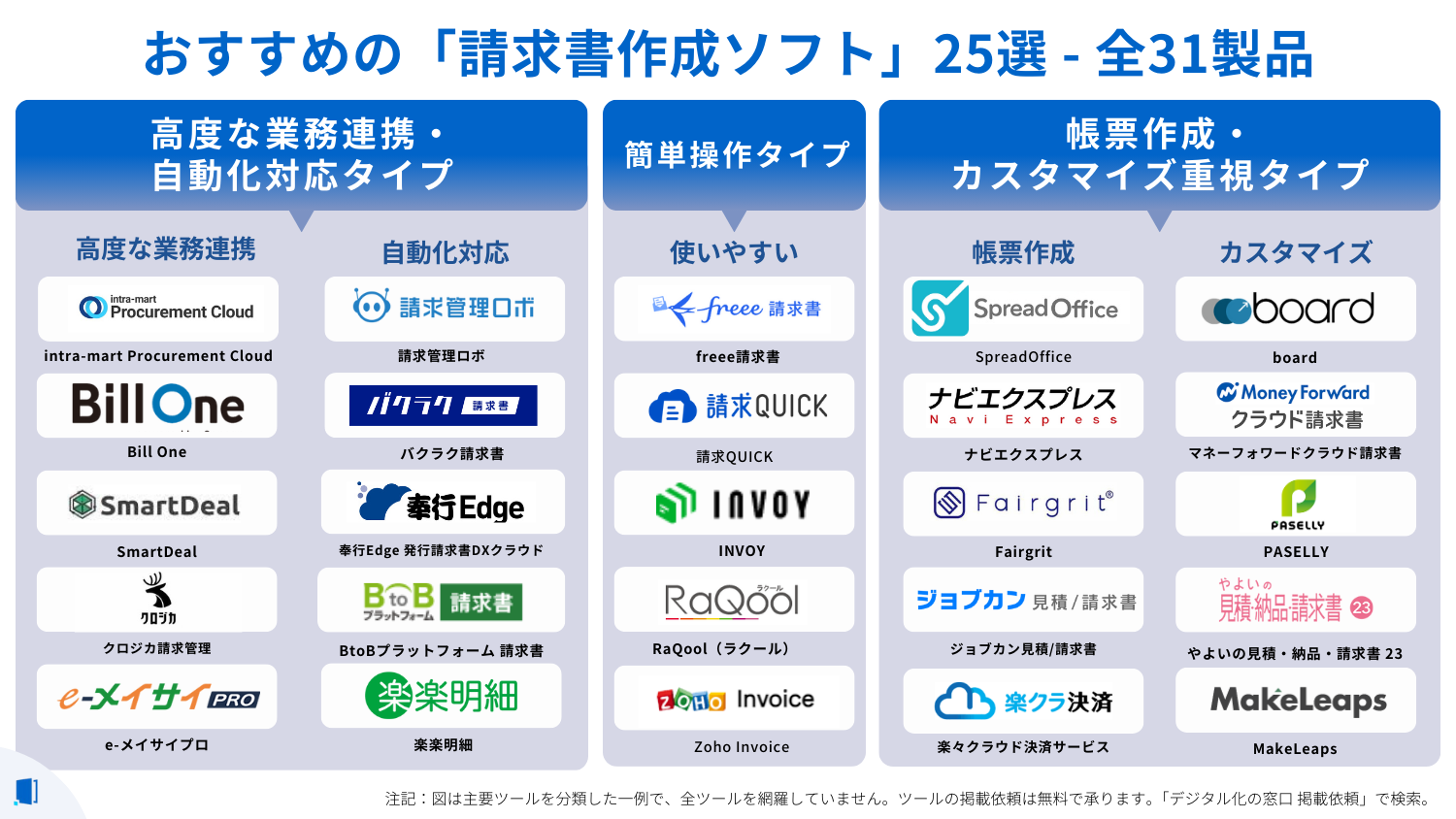
したがって、請求書ソフトの導入を行い、属人化を解消する企業が多くなっています。
また、請求書における業務フローの属人化解消や効率化を進めたい場合、外部の専門家に相談するという手段もあります。
例えば経理課題の解決に強いメリービズ社では、1,000名を超えるプロ経理スタッフによる経理の業務アウトソーシングや業務フローの改善コンサルティングなど、幅広い支援を行っています。請求分野では、請求書システムの導入から、導入後の業務代行、体制構築までを依頼することができ、請求プロセスの最適化の実現も可能です。
まとめ
この記事では納品書と請求書をExcelで連動する方法について解説しました。Excelを使って業務効率化を図るための具体的なステップを参考にしましょう。インボイス対応の請求書の作成方法も提供しています。この知識を活用し、業務の質を更に高めていきましょう。
※税込と表記されている場合を除き、全て税抜価格を記載しています 価格や製品機能など、見やすい一覧表から、気になる製品をまとめてチェック!「請求書作成ソフト」の製品比較表
発行/50円(税込55円)
・発行/50円(税込55円)
・入金消込/50円(税込55円)
・発行/50円(税込55円)
・入金消込/50円(税込55円)
取引先:3社
送付通数:無制限
対応書類:見積書・請求書
電子帳簿保存法対応:×
承認フロー:×
取引先:10社
送付通数:無制限
対応書類:すべて
電子帳簿保存法対応:〇
承認フロー:×
取引先:従量課金制
送付通数:無制限
対応書類:すべて
電子帳簿保存法対応:〇
承認フロー:〇
取引先:無制限
送付通数:300件/月まで無料
対応書類:すべて
電子帳簿保存法対応:〇
承認フロー:〇
◎機能
・帳票の発行(個別)請求書/見積書/納品書/発注書/領収書:〇
・帳票の変換:〇
・定期請求/自動作成:1件まで
・ユーザー追加:1~3人まで
※送信料金(年払い):4,750円(税抜)/月~
◎機能
・帳票の発行(個別)請求書/見積書/納品書/発注書/領収書:〇
・帳票の変換:〇
・帳票のメール送付・郵送代行:〇
・帳票の一括発行:〇
・合算請求/分割請求:〇
・定期請求/自動作成:無制限
・ユーザー追加:無制限
※送信料金(年払い):4,750円(税抜)/月~
◎機能
・帳票の発行(個別)請求書/見積書/納品書/発注書/領収書:〇
・帳票の変換:〇
・帳票のメール送付・郵送代行:〇
・帳票の一括発行:〇
・合算請求/分割請求:〇
・定期請求/自動作成:無制限
・入金明細の取得(自動):〇
・債権管理・入金消込(自動):〇
・仕訳の作成(自動):〇
・ユーザー追加:無制限
◎機能
・対応帳票:概算見積書、見積書、納品書、請求書、合計請求書、領収書、入金伝票
・メール・リンクによる帳票の送付:〇
・売掛金集計管理:〇
・帳票ステータス管理:〇
・得意先リスト:〇
・印刷テンプレート:〇
・Slack承認:〇
◎機能
・対応帳票:概算見積書、見積書、納品書、請求書、合計請求書、領収書、入金伝票
・メール・リンクによる帳票の送付:〇
・売掛金集計管理:〇
・帳票ステータス管理:〇
・得意先リスト:〇
・印刷テンプレート:〇
・Slack承認:〇
・金融機関連携:〇
・入金消込:〇
個人事業主様におすすめ
◎詳細
・お支払い方法 :クレジットカード
・データ保存期間:無制限
・ユーザー数上限:5
法人様におすすめ
◎詳細
・お支払い方法 :クレジットカード
・データ保存期間:無制限
・ユーザー数上限:無制限
独自帳票をご利用の方
◎詳細
・お支払い方法 :クレジットカード
・データ保存期間:無制限
・ユーザー数上限:無制限
・独自帳票:対応
・不正ログインロック:対応
・2重ログイン警告:対応
請求書の発行枚数月50枚まで
インターネットバンキングの明細取得30回まで
【上記以上は従量課金】
月額500円/1ユーザー
30円/請求書発行1枚
300円/30回明細取得
メール送信元 固定
外部ファイル保管 ×
捺印申請 ×
通知機能 一部
データロック ×
対象 個人(法人不可)
メール送信元 変更可
外部ファイル保管 1GB
捺印申請 〇
通知機能 〇
データロック 〇
対象 法人(個人可)
メール送信元 変更可
外部ファイル保管 5GB
捺印申請 〇
通知機能 〇
データロック 〇
対象 法人(個人可)
メール送信元 変更可
外部ファイル保管 10GB
捺印申請 〇
通知機能 〇
データロック 〇
対象 法人(個人可)
確定申告をする必要のある方向け
◎機能
・AI OCRから入力:上限5件/月
・請求書の郵送:200円/1通
・取引先の登録数:15件まで
確定申告をする必要のある方向け
◎機能
・AI OCRから入力:月6件以上の時20円/1件
・消費税集計:〇
・消費税申告書の作成:〇
・請求書の郵送:200円/1通
・取引先の登録数:無制限
電話サポートを受けたい方
◎機能
・AI OCRから入力:月6件以上の時20円/1件
・消費税集計:〇
・消費税申告書の作成:〇
・請求書の郵送:200円/1通
・取引先の登録数:無制限
◎機能
・請求書の郵送:190円/1通
・部門登録:2部門まで
・AI OCRから入力:上限5件/月
・請求書の郵送:180円/1通
・一括郵送・メール送信:〇
・部門登録:無制限
・AI OCRから入力:月6件以上の時20円/1件
300,000円~
51通~ 100円/通
501通~ 80円/通
101通~500通 45円/通
501通~ 40円/通
ユーザー数:5人まで
ユーザー数:10人まで
◎特徴
・スペック契約発効数(年間):600
・管理者ライセンス:1
※「ユーザー数」や「請求書の保存数」に制限はありません。
◎機能:
①請求書、見積もりの作成・送信(無制限)
②ユーザーの上限数なし
③送信先(顧客)の上限数なし
④どこからでもアクセス可能
⑤メールやSMSで送信、またはリンクをコピー&ペーストで共有
⑥支払いを24時間年中無休で受け付け
◎機能:
①無料プランのすべての機能
②複数パターンの見積もりで選択肢を一度に提供
③承諾された見積もりを請求書に自動変換
④マイルストーンに基づく支払いスケジュールを作成
⑤請求書のカスタムテンプレートを保存して、次回以降に再利用
⑥請求書にカスタムフィールドを追加
⑦ワークスペースで関連ファイルを整理整頓
⑧プロジェクトのファイルとステータスをお客さまと共有
⑨進行中または完了したプロジェクトを追跡
⑩請求書のカスタムレイアウトを選択
⑪請求書と見積もりの名前を編集
⑫契約書にカスタムフィールドを追加





























目次
おすすめ比較一覧から、
最適な製品をみつける
カテゴリーから、IT製品の比較検索ができます。
2026件の製品から、ソフトウェア・ビジネスツール・クラウドサービス・SaaSなどをご紹介します。
製品の掲載について