Menu
Close

AOMEI Backupper 徹底解説|無料版と有料版の違いも比較

「クローニングツール」の製品比較表

※税込と表記されている場合を除き、全て税抜価格を記載しています

  • 製品名
  • 注目ポイント
  • 料金プラン
  • プラン名金額
  • 無料トライアル
  • 最低利用期間
  • 基本的な機能
    • クローニングツール
    • 安否確認システム
    • クローニング後のサポート
    • エージェント使用
    • データ消去機能
    • 環境復元システム
    • マルウェア対策
    • 起動ディスク使用
    • ライセンス使用
    • USBメモリ使用
    • パーティションのサイズ変更可能
    • PXEサーバー使用
    • ログ機能
    • 国内メーカー
    • マスターデバイス作成不要
    • 破損データ復元可能
    • 紛失データ復元可能
    • 大量の同時導入可能
    • クラウドに複製可能
  • サービス資料
  • 無料ダウンロード
  • ソフト種別
  • サポート
JALグループを支えて28年
初期費用 要相談
備考
問い合わせ後にヒアリング
利用料金 要相談
備考
問い合わせ後にヒアリング
制限なし
クラウド型ソフト オンプレミス型ソフト 
電話 / メール / チャット /
データ資産の総合管理
初期費用 0円
備考
初期費用は発生しません。
Paragon Hard Disk Manager 17 Professional 1台版 5,364円
Paragon Hard Disk Manager 17 Professional 3台版 6,182円
制限なし
パッケージ型ソフト 
電話 / メール / チャット /
タダで始めるPC保険
初期費用 0円
備考
初期費用は発生しません。
Standard 0円
制限なし
パッケージ型ソフト 
電話 / メール / チャット /
らくらくクローニング
100ライセンス 5万円
備考
基本的には、100ライセンスをセットで購入することになります。
1ライセンス当たり500円
1000ライセンス 20万円
備考
1ライセンス当たり200円
利用期間の最低制限無し
オンプレミス型ソフト パッケージ型ソフト なし 
電話 / メール / チャット /
PXEブートにも対応
初期費用 要相談
利用料金 要相談
備考
ライセンスをいくつ購入するかによって金額が異なります。
制限なし
クラウド型ソフト オンプレミス型ソフト 
電話 / メール / チャット /
富士通のソフトウェア
初期費用 要相談
利用期間の最低制限なし
クラウド型ソフト オンプレミス型ソフト 
電話 / メール / チャット /
PC管理を一括効率化
初期費用 要相談
利用期間の最低制限なし
パッケージ型ソフト 
電話 / メール / チャット /
情シス開発のツール
ライト 50000円/月
スタンダード 100000円/月
プレミアム 150000円/月
利用期間の最低制限なし
パッケージ型ソフト 
電話 / メール / チャット /
タブレットにも対応
スタンドアロン版 要相談
ネットワーク版 要相談
クローニング版 要相談
利用期間の最低制限なし
クラウド型ソフト 
電話 / メール / チャット /
3ステップデータ救出
Pro 8900円
備考
個人ユーザー用
30日間以内なら全額返金可能
Pro永久ライセンス 15125円
備考
個人ユーザー用
30日間以内なら全額返金可能
Technician 35880円
備考
法人用
30日間以内なら全額返金可能
利用期間の最低制限なし
なし 
電話 / メール / チャット /
mac/モバイルも対応
Essentials 4470円
Advanced 4750円
Premium 10635円
利用期間の最低制限なし
クラウド型ソフト オンプレミス型ソフト 
電話 / メール / チャット /
Mac専用のツール
初期費用 要相談
利用期間の最低制限無し
パッケージ型ソフト 
電話 / メール / チャット /
シリーズ発売から15年以上の実績
初期費用 0円
通常版 4100円
制限なし
パッケージ型ソフト 
電話 / メール / チャット /

価格や製品機能など、見やすい一覧表から、気になる製品をまとめてチェック!

目次

PCの故障やランサムウェア攻撃など、企業のデータ消失リスクは年々高まっています。Windows標準のバックアップ機能だけでは不安というIT担当者様も多いのではないでしょうか。
本記事では、無料で使えて高機能なバックアップソフト「AOMEI Backupper」を徹底解説します。

  • 基本的な使い方
  • 需要の高いHDDからSSDへのクローン(引っ越し)手順
  • 無料版と有料版の具体的な違い
  • さらには複数PCを一括管理したい法人向けの活用法 など

この記事一本で全てがわかります。万が一の事態に備え、今すぐできる最適なデータ保護の第一歩を踏み出しましょう。

1. AOMEI Backupperとは?無料で使える多機能バックアップソフト

AOMEI Backupper」は、データバックアップと復元のソリューションを専門に手掛けるAOMEI International Network Limited社によって開発された、世界中で数千万以上のユーザーに利用されている総合バックアップソフトウェアです。ITの専門家ではない方でも迷わず使えるシンプルな操作性と、PCのパフォーマンスを妨げない軽快な動作が大きな特徴と言えるでしょう。まずは無料で利用できるStandard(スタンダード)版から、その確かな実力を体感できます。

1-1. 直感的なインターフェースで初心者でも安心

AOMEI Backupper」が広く受け入れられている理由の一つに、その卓越したわかりやすさがあります。ソフトウェアを起動すると、左側のメニューに「バックアップ」「復元」「クローン」といった主要な機能が目的別に整理されており、ユーザーは実行したい作業を直感的に選択できます。

複雑な設定画面や専門用語の多さに戸惑うことなく、数回のクリックで目的の操作を開始できるため、IT担当者の作業負荷を軽減するだけでなく、情報システム部門がない中小企業でも容易に導入・運用が可能です。このシンプルな設計思想が、日々のバックアップ業務を継続する上でのハードルを大きく下げています。

以下の表は、「AOMEI Backupper」の主要なメニュー構成とその役割をまとめたものです。

メインメニュー 主な役割と機能
ホーム 作成したバックアップタスクの一覧表示と管理
バックアップ システム全体、ディスク、ファイルなど、目的に応じた新規バックアップタスクの作成
同期 指定したフォルダを別の場所へリアルタイムまたは定期的に複製(ミラーリング)
復元 作成済みのバックアップイメージからデータやシステムを復元
クローン HDDからSSDへの換装など、ディスクやパーティションを丸ごと複製
ツール 起動メディアの作成、バックアップイメージのチェックなど補助的な機能

このように、メニュー名とその機能が明確に対応しているため、マニュアルを熟読しなくても基本的な操作を進めることができます。

1-2. PCの動作を妨げない軽快な動作

バックアップソフトを導入する際に懸念されるのが、「バックアップ実行中にPCの動作が重くなるのではないか」という点です。特に業務時間中にバックアップを行う場合、PCのパフォーマンス低下は生産性の低下に直結します。

AOMEI Backupper」は、PCへの負荷を最小限に抑えるよう設計されており、バックグラウンドでバックアップが実行されていても、ユーザーは他の作業を快適に続けることができます。CPUやメモリの使用率が低く抑えられているため、スペックの高くない旧式のPCでもストレスなく運用することが可能です。この軽快な動作は、全社的なPCに一括導入する場合など、多様なPC環境が混在する企業において大きなメリットとなります。

次の表は、一般的なPC作業とバックアップ実行時のパフォーマンスへの影響を比較したものです。

PCの利用状況 パフォーマンスへの影響(体感) 主なリソース使用
Web会議や資料作成 中程度 (アプリケーションによる) CPU、メモリ
動画編集・データ解析 高い (PCの動作が遅くなることがある) CPU、メモリ、ディスク
AOMEI Backupperでのバックアップ 低い (他の作業と並行しても気にならないレベル) ディスクI/O (読み書き) が中心

1-3. 無料のStandard版でも充実の基本機能

AOMEI Backupper」の大きな魅力は、無料のStandard版でありながら、企業の基本的なデータ保護ニーズを満たすための十分な機能が備わっている点です。多くのバックアップソフトでは有料版で提供されるような機能が、Standard版では標準で利用できます。

例えば、OSや設定を丸ごと保存するシステムイメージバックアップはもちろん、特定のファイルやフォルダのみを対象としたバックアップ、そしてディスク全体を複製するクローン機能も利用可能です。これにより、企業は初期投資を抑えつつ、堅牢なバックアップ体制を構築し始めることができます。

以下の表に、「AOMEI Backupper Standard版」で利用できる主な基本機能を示します。

主要機能 機能概要 ビジネスでの活用シーン
システムバックアップ Windows OS、システム設定、アプリケーションを丸ごとイメージファイルとして保存 PCの起動トラブルやシステム障害からの迅速な復旧
ディスク/パーティションバックアップ ディスク全体や特定の領域(Cドライブなど)をバックアップ 物理的なディスク故障に備えた完全なデータ保護
ファイル/フォルダバックアップ 重要な業務ファイルや共有フォルダなど、指定したデータのみをバックアップ 特定の重要データに対する確実な保護と容量節約
スケジュールバックアップ 日、週、月単位でバックアップを自動実行するスケジュールを設定 バックアップのし忘れを防ぎ、継続的なデータ保護を自動化
ディスククローン 使用中のHDDの内容を、OSを含めて丸ごと新しいSSDなどに複製 PCのパフォーマンス向上を目的としたSSDへの換装作業

これらの機能が無料で提供されているため、まずはStandard版を導入して使用感を試し、より高度な機能が必要になった際に有料版へアップグレードを検討するという、スモールスタートが可能です。

「クローニングツール」の製品比較表

※税込と表記されている場合を除き、全て税抜価格を記載しています

  • 製品名
  • 注目ポイント
  • 料金プラン
  • プラン名金額
  • 無料トライアル
  • 最低利用期間
  • 基本的な機能
    • クローニングツール
    • 安否確認システム
    • クローニング後のサポート
    • エージェント使用
    • データ消去機能
    • 環境復元システム
    • マルウェア対策
    • 起動ディスク使用
    • ライセンス使用
    • USBメモリ使用
    • パーティションのサイズ変更可能
    • PXEサーバー使用
    • ログ機能
    • 国内メーカー
    • マスターデバイス作成不要
    • 破損データ復元可能
    • 紛失データ復元可能
    • 大量の同時導入可能
    • クラウドに複製可能
  • サービス資料
  • 無料ダウンロード
  • ソフト種別
  • サポート
JALグループを支えて28年
初期費用 要相談
備考
問い合わせ後にヒアリング
利用料金 要相談
備考
問い合わせ後にヒアリング
制限なし
クラウド型ソフト オンプレミス型ソフト 
電話 / メール / チャット /
データ資産の総合管理
初期費用 0円
備考
初期費用は発生しません。
Paragon Hard Disk Manager 17 Professional 1台版 5,364円
Paragon Hard Disk Manager 17 Professional 3台版 6,182円
制限なし
パッケージ型ソフト 
電話 / メール / チャット /
タダで始めるPC保険
初期費用 0円
備考
初期費用は発生しません。
Standard 0円
制限なし
パッケージ型ソフト 
電話 / メール / チャット /
らくらくクローニング
100ライセンス 5万円
備考
基本的には、100ライセンスをセットで購入することになります。
1ライセンス当たり500円
1000ライセンス 20万円
備考
1ライセンス当たり200円
利用期間の最低制限無し
オンプレミス型ソフト パッケージ型ソフト なし 
電話 / メール / チャット /
PXEブートにも対応
初期費用 要相談
利用料金 要相談
備考
ライセンスをいくつ購入するかによって金額が異なります。
制限なし
クラウド型ソフト オンプレミス型ソフト 
電話 / メール / チャット /
富士通のソフトウェア
初期費用 要相談
利用期間の最低制限なし
クラウド型ソフト オンプレミス型ソフト 
電話 / メール / チャット /
PC管理を一括効率化
初期費用 要相談
利用期間の最低制限なし
パッケージ型ソフト 
電話 / メール / チャット /
情シス開発のツール
ライト 50000円/月
スタンダード 100000円/月
プレミアム 150000円/月
利用期間の最低制限なし
パッケージ型ソフト 
電話 / メール / チャット /
タブレットにも対応
スタンドアロン版 要相談
ネットワーク版 要相談
クローニング版 要相談
利用期間の最低制限なし
クラウド型ソフト 
電話 / メール / チャット /
3ステップデータ救出
Pro 8900円
備考
個人ユーザー用
30日間以内なら全額返金可能
Pro永久ライセンス 15125円
備考
個人ユーザー用
30日間以内なら全額返金可能
Technician 35880円
備考
法人用
30日間以内なら全額返金可能
利用期間の最低制限なし
なし 
電話 / メール / チャット /
mac/モバイルも対応
Essentials 4470円
Advanced 4750円
Premium 10635円
利用期間の最低制限なし
クラウド型ソフト オンプレミス型ソフト 
電話 / メール / チャット /
Mac専用のツール
初期費用 要相談
利用期間の最低制限無し
パッケージ型ソフト 
電話 / メール / チャット /
シリーズ発売から15年以上の実績
初期費用 0円
通常版 4100円
制限なし
パッケージ型ソフト 
電話 / メール / チャット /

価格や製品機能など、見やすい一覧表から、気になる製品をまとめてチェック!
2. これだけは押さえたい!AOMEI Backupperの3大主要機能

AOMEI Backupper」が持つ多彩な機能の中でも、特に中核となるのが「バックアップ」「復元」「クローン」の3つの機能です。これらの機能を正しく理解し、目的に応じて使い分けることで、企業のデータ管理は格段に効率的かつ安全になります。ここでは、それぞれの機能が具体的に何を実現するのかを分かりやすく解説します。

2-1. 【守る】柔軟な設定が可能な「バックアップ」機能

バックアップ機能は、PC内のデータやシステムの状態をイメージファイル(特定の時点の状態を丸ごと保存したファイル)として保存し、データ消失のリスクから保護する最も基本的な機能です。「AOMEI Backupper」では、保護したい対象に応じて複数のバックアップ方式を選択できるため、無駄なく効率的なデータ保護が可能です。

例えば、PCが起動しなくなる最悪の事態に備えるならOS全体を保存する「システムバックアップ」、特定の業務フォルダだけを保護したいなら「ファイルバックアップ」というように、状況に応じた使い分けができます。さらに、一度作成したバックアップに対して、変更があった部分のみを追加で記録する差分・増分バックアップにも対応しているため、日々のバックアップにかかる時間とストレージ容量を大幅に節約できます。

以下の表では、「AOMEI Backupper」が提供する主なバックアップの種類とその用途を比較しています。

バックアップの種類 バックアップ対象 主なビジネス用途 メリット
システムバックアップ Windows OS、システム設定、インストール済みアプリ OSの不調やウイルス感染時など、システム全体を健全な状態に戻したい場合 PCの動作環境を丸ごと保護できる
ディスクバックアップ HDDやSSD全体(OSを含む全てのデータ) 物理的なディスク故障に備え、ディスクを丸ごと交換・復元したい場合 最も包括的なバックアップ方式
パーティションバックアップ Cドライブ、Dドライブなど特定の領域 データドライブとシステムドライブを分けて管理している場合の個別保護 特定の領域のみを効率的にバックアップ可能
ファイルバックアップ 指定したファイルやフォルダ 顧客リスト、経理データ、共有フォルダなど、特定の重要データを保護したい場合 バックアップが高速で、容量を最小限に抑えられる

これらの選択肢から自社の運用ポリシーに合った方式を選ぶことで、最適なデータ保護体制を構築できます。

2-2. 【戻す】万が一の際に役立つ「復元」機能

復元機能は、作成済みのバックアップイメージを使って、PCやデータを特定の日時の状態に正確に戻すための機能です。単にシステム全体を元に戻すだけでなく、より柔軟な対応ができるのが「AOMEI Backupper」の強みです。

例えば、「誤って重要な契約書ファイルを上書き保存してしまった」というような日常的なトラブルの場合、システム全体を復元する必要はありません。バックアップイメージの中身を仮想的なドライブとして開き、必要なファイルだけを個別に取り出す(ファイル単位の復元)ことが可能です。これにより、他の業務への影響を最小限に抑えながら、迅速に問題を解決できます。

また、PCが起動しなくなった深刻な事態に備え、事前にブータブルメディア(CDやUSBメモリからPCを起動させるための特殊なディスク)を作成しておくことも重要です。このメディアからPCを起動し、外付けHDDなどに保存したバックアップイメージを使えば、OSが全く動かない状態からでもシステムを復元できます。

発生した問題のシナリオ 推奨される復元方法 期待される結果
PCが起動しない、動作が極端に不安定 ブータブルメディアを使用したシステム復元 PCが正常に起動し、安定していた時点の環境が完全に復旧する
ランサムウェアに感染した PCを初期化後、ブータブルメディアからシステム復元 ウイルスが駆除されたクリーンな状態で、感染前のシステムとデータが戻る
特定のファイルやフォルダを紛失・破損した バックアップイメージを探索してファイル単位で復元 他のデータに影響を与えず、目的のファイルのみを迅速に復旧できる

このように、トラブルの深刻度に応じて最適な復元方法を選択できる柔軟性が、ダウンタイムの短縮と事業継続性の確保に繋がります。

2-3. 【引っ越し】PC環境を丸ごと複製する「クローン」機能

クローン機能は、バックアップとは少し目的が異なります。バックアップが「保険」としてデータをファイルに保存するのに対し、クローンは使用中のストレージ(HDDやSSD)の内容を、OSや設定を含めて丸ごと別のストレージにそのまま複製(コピー)する「引っ越し」のための機能です。

この機能が最も効果を発揮するのは、PCのアップグレード時です。例えば、旧式のHDDを搭載したPCの動作速度に不満がある場合、高速なSSDに換装するのが効果的ですが、通常はOSやアプリケーションの再インストール、各種設定のやり直しといった膨大な手間がかかります。しかし、ディスククローン機能を使えば、現在のHDD環境をそのまま新しいSSDに複製できるため、面倒な作業を一切行うことなく、ストレージを入れ替えるだけでアップグレードが完了します。

次の表は、「バックアップ&復元」と「クローン」の違いをまとめたものです。

比較項目 バックアップ & 復元 クローン
目的 データ保護・障害復旧(保険) PC環境の移行・ディスク換装(引っ越し)
出力結果 イメージファイル(.adi) すぐに起動可能な複製ディスク
主な用途 定期的なデータ保護、システムトラブルからの復旧 HDDからSSDへの換装、PCの大量キッティング
作業プロセス 1. バックアップを作成 → 2. トラブル発生 → 3. 復元を実行 1. クローンを実行 → 2. ディスクを入れ替え

クローンは、PCのパフォーマンス改善やリプレイス(入れ替え)作業を効率化する上で欠かせない機能であり、IT担当者の工数を大幅に削減する強力なツールとなります。

3. なぜ今「AOMEI Backupper」が選ばれるのか?

突然のPCトラブルや巧妙化するサイバー攻撃から企業の重要なデータ資産を守るため、バックアップの重要性はかつてないほど高まっています。しかし、Windowsに標準搭載されているバックアップ機能だけでは、現代のビジネスが求める柔軟性や確実性に応えるのは難しいかもしれません。

3-1. ランサムウェアなどサイバー攻撃の脅威

近年、企業の事業活動を脅かすサイバー攻撃の中でも、特にランサムウェアの被害が深刻化しています。ランサムウェアとは、PCやサーバー内のファイルを勝手に暗号化し、その復号と引き換えに金銭を要求する悪質なソフトウェアです。

独立行政法人情報処理推進機構(IPA)が発表した「情報セキュリティ10大脅威 2024」においても、「ランサムウェアによる被害」は組織向けの10大脅威として9年連続で挙げられており、その手口は年々巧妙化しています。万が一感染した場合、業務データが一切利用できなくなり、事業停止に追い込まれるリスクがあります。

このような脅威に対する最も有効な対策の一つが、ネットワークから切り離された安全な場所にバックアップデータを保管しておくことです。たとえPCがランサムウェアに感染しても、クリーンな状態のバックアップがあれば、PCを初期化し、データを復元することで事業を再開できます。

ランサムウェア対策 具体的な内容 AOMEI Backupperでの対応
バックアップ 定期的にデータのコピーを別媒体に保管 ○ (システム・ファイル単位でのバックアップ、スケジュール設定が可能)
セキュリティソフト導入 ウイルスの検知・駆除 – (専門外)
OS・ソフトウェアの更新 脆弱性(セキュリティ上の弱点)の解消 – (専門外)
従業員教育 不審なメールや添付ファイルを開かない訓練 – (専門外)

上の表が示すように、複数の対策を組み合わせることが重要ですが、被害を完全に防ぐことが難しい以上、最終的な復旧手段としてバックアップの重要性は揺らぎません。

3-2. Windows標準バックアップでは不十分?

Windowsには「バックアップと復元」や「ファイル履歴」といった標準のバックアップ機能が搭載されています。手軽に利用できる点はメリットですが、ビジネスユースで求められる高度な要件を満たすには機能的に不十分な側面があります。

例えば、Windows標準機能では、バックアップのタイミングを細かく設定したり、ストレージ容量を効率的に使うための差分・増分バックアップ(変更された部分だけを記録する方式)を行ったりすることが困難です。また、システム全体をイメージとしてバックアップする機能も、専用ソフトに比べて柔軟性や信頼性の面で課題が残ります。より確実かつ効率的なデータ保護を求めるのであれば、専用のバックアップソフトの導入が賢明な判断です。

以下の表で、Windowsの標準機能と「AOMEI Backupper」の無料版が持つ機能の違いを比較してみましょう。

機能 Windows標準機能 AOMEI Backupper (Standard版)
システムバックアップ △ (機能が限定的) ○ (OS全体をイメージファイル化)
ファイル・フォルダバックアップ
スケジュール設定 △ (基本的な設定のみ) ○ (毎日・毎週・毎月など柔軟に設定可能)
増分/差分バックアップ × (非対応) ○ (ストレージ容量を効率化)
ディスククローン × (非対応) ○ (ディスク全体を別ディスクに複製)
圧縮・暗号化 △ (限定的) ○ (バックアップデータの保護)

このように、無料版の「AOMEI Backupper」でさえ、Windows標準機能にはない高度で柔軟な機能を提供しており、企業のデータ保護レベルを大きく引き上げることができます。

3-3. PCの買い替え・アップグレード時の保険

企業活動において、PCの定期的な買い替えや、パフォーマンス向上のためのHDDからSSDへの換装は避けて通れない業務です。しかし、新しい環境へのデータ移行やアプリケーションの再設定には、多くの時間と手間がかかり、IT担当者の大きな負担となっています。

AOMEI Backupper」が持つクローン機能は、こうした課題を解決する強力な武器となります。クローンとは、OS、アプリケーション、各種設定、保存されているデータまで、PC環境を丸ごと別のストレージに複製する機能です。これを利用すれば、手動での面倒な再設定作業を一切行うことなく、今までと全く同じ環境を新しいPCやSSDで再現できます。

特に、旧式のHDDを搭載したPCを高速なSSDに換装する際には絶大な効果を発揮します。クローニングによって業務環境をそのまま移行できるため、ダウンタイム(業務が停止する時間)を最小限に抑え、従業員の生産性を損なうことがありません。

移行方法 手動での環境移行 AOMEI Backupperによるクローン
主な作業内容 OSの再インストール、ドライバ設定、アプリケーションの再インストール、各種設定の再現、データコピー クローン機能の実行、ストレージの換装
想定作業時間 数時間〜1日以上 30分〜数時間
作業の確実性 △ (設定漏れやデータ移行ミスのリスク) ◎ (元の環境を完全に複製)
専門知識 ある程度必要 初心者でも操作可能

クローン機能は、単なるバックアップにとどまらず、IT資産の効率的な運用と管理を実現するための「保険」として、あらゆるビジネスシーンで役立ちます。

4. 【比較表】HDDからSSDへ!ディスククローン機能の具体的な使い方

PCの動作を高速化する最も効果的な手段の一つが、ストレージをHDDから高速なSSDへ換装(交換)することです。
ここでは、「AOMEI Backupper」の強力なディスククローン機能を使い、OSやアプリケーションを一切再インストールすることなく、現在のPC環境を丸ごと新しいSSDへ引っ越しさせる手順を解説します。専門知識がなくても安全に作業できるよう、ステップごとに丁寧に説明しますので、ぜひ参考にしてください。

4-1. 準備するもの:新しいSSDと接続用ケーブル

ソフトウェアでの作業を始める前に、物理的な機材を準備する必要があります。クローン作業をスムーズに進めるために、以下のものを事前に揃えましょう。

  • 新しいSSD: 現在使用しているHDDのデータ容量以上のものを用意するのが安全です。例えば、500GBのHDDで200GBを使用している場合、新しいSSDは最低でも256GB以上の容量が必要になります。
  • SATA-USB変換アダプターまたはSSDケース: 新しいSSDを、現在お使いのPCにUSB経由で外付けディスクとして接続するために必要です。ノートPCでもデスクトOPCでも、このアダプターがあれば手軽に接続できます。

作業を開始する前に、以下の準備チェックリストを確認してください。

準備項目 ステータス 備考・注意点
新しいSSDの準備 □ 確認済 元のHDDの使用済み容量より大きい容量を推奨します
SATA-USB変換アダプターの準備 □ 確認済 購入したSSDの規格(2.5インチSATAなど)に合ったものを選びます
SSDをPCへUSB接続 □ 接続済 PCに接続し、ドライブとして認識されるかを確認します
重要データのバックアップ □ 実施済 万が一に備え、クローン作業前に最重要データは別途バックアップしておくとより安全です

全ての準備が整ったら、新しいSSDをSATA-USB変換アダプター経由でPCのUSBポートに接続し、Windowsがディスクとして認識することを確認してから次のステップに進みます。

4-2. ソース(コピー元)とターゲット(コピー先)の選択

ここから、「AOMEI Backupper」のソフトウェア上での操作が始まります。操作は非常にシンプルですが、コピー元とコピー先を間違えるとデータを失う可能性があるため、慎重に確認しながら進めましょう。

  1. AOMEI Backupperを起動し、左側のメニューから「クローン」を選択します。
  2. クローンの種類の中から「ディスククローン」をクリックします。
  3. ソースディスク」を選択する画面が表示されます。ここでは、現在PCに搭載されているOS入りのHDD(コピー元)を選択し、「次へ」をクリックします。通常は「ディスク0」のように表示されています。
  4. 次に、「ターゲットディスク」を選択する画面が表示されます。先ほどUSBで接続した、新しい空のSSD(コピー先)を選択し、「次へ」をクリックします。

【重要】 ターゲットディスクに指定したドライブのデータは、クローン作業によって全て上書きされ、消去されます。必ず空のディスクか、消えても問題ないデータが入ったディスクを選択していることを再度確認してください。

4-3. 「SSD 4Kアライメント」にチェックを入れて実行

ソースディスクとターゲットディスクの選択が終わると、最終確認画面が表示されます。ここでは、クローンのパフォーマンスを最大限に引き出すための重要な設定を行います。

画面の下部にあるオプションの中から、「SSD 4Kアライメント」という項目を探し、必ずチェックを入れてください。これは、データの書き込み位置をSSDの物理的な構造に最適化する設定で、SSDの読み書き速度を向上させ、寿命を延ばす効果があります。クローン先がSSDの場合は必須の設定と考えてください。

最終確認画面の主要なオプションは以下の通りです。

オプション名 推奨設定(SSDへクローン時) 機能の概要と説明
パーティションを編集 (任意) ターゲットディスクの容量に合わせて各パーティションのサイズを調整できます。通常は自動調整で問題ありません。
SSD 4Kアライメント ☑ チェックを入れる SSDのパフォーマンスを最適化します。SSDへのクローンでは必須の項目です。
セクター単位のクローン ☐ チェックしない 使用済み領域だけでなく、空き領域や不良セクターも含め完全にコピーします。時間がかかり、通常は不要です。

設定内容を確認し、問題がなければ「クローン開始」ボタンをクリックします。データの量に応じて数十分から数時間かかりますが、完了するまでPCの電源を切らずに待ちましょう。

4-4. クローン完了後のSSD換装と起動確認

AOMEI Backupper」の画面に「操作が正常に完了しました」と表示されたら、ソフトウェア上の作業は終了です。最後に、PC本体のHDDを、クローン済みの新しいSSDに物理的に入れ替える作業を行います。

  1. PCの電源を完全にシャットダウンします。
  2. ACアダプターを抜き、ノートPCの場合は可能であればバッテリーも取り外します。
  3. PCのケースを開け、現在取り付けられているHDDを取り外します。
  4. HDDが取り付けられていた場所に、新しいSSDを同じように取り付けます。
  5. ケースを閉じ、ACアダプター等を接続してPCの電源を入れます。

無事にWindowsのロゴが表示され、これまでと全く同じデスクトップ画面が起動すれば、換装作業は成功です。アプリケーションやファイルがすべて元のままでありながら、PCの起動やファイルの読み込みが格段に速くなっていることを体感できるはずです。

「クローニングツール」の製品比較表

※税込と表記されている場合を除き、全て税抜価格を記載しています

  • 製品名
  • 注目ポイント
  • 料金プラン
  • プラン名金額
  • 無料トライアル
  • 最低利用期間
  • 基本的な機能
    • クローニングツール
    • 安否確認システム
    • クローニング後のサポート
    • エージェント使用
    • データ消去機能
    • 環境復元システム
    • マルウェア対策
    • 起動ディスク使用
    • ライセンス使用
    • USBメモリ使用
    • パーティションのサイズ変更可能
    • PXEサーバー使用
    • ログ機能
    • 国内メーカー
    • マスターデバイス作成不要
    • 破損データ復元可能
    • 紛失データ復元可能
    • 大量の同時導入可能
    • クラウドに複製可能
  • サービス資料
  • 無料ダウンロード
  • ソフト種別
  • サポート
JALグループを支えて28年
初期費用 要相談
備考
問い合わせ後にヒアリング
利用料金 要相談
備考
問い合わせ後にヒアリング
制限なし
クラウド型ソフト オンプレミス型ソフト 
電話 / メール / チャット /
データ資産の総合管理
初期費用 0円
備考
初期費用は発生しません。
Paragon Hard Disk Manager 17 Professional 1台版 5,364円
Paragon Hard Disk Manager 17 Professional 3台版 6,182円
制限なし
パッケージ型ソフト 
電話 / メール / チャット /
タダで始めるPC保険
初期費用 0円
備考
初期費用は発生しません。
Standard 0円
制限なし
パッケージ型ソフト 
電話 / メール / チャット /
らくらくクローニング
100ライセンス 5万円
備考
基本的には、100ライセンスをセットで購入することになります。
1ライセンス当たり500円
1000ライセンス 20万円
備考
1ライセンス当たり200円
利用期間の最低制限無し
オンプレミス型ソフト パッケージ型ソフト なし 
電話 / メール / チャット /
PXEブートにも対応
初期費用 要相談
利用料金 要相談
備考
ライセンスをいくつ購入するかによって金額が異なります。
制限なし
クラウド型ソフト オンプレミス型ソフト 
電話 / メール / チャット /
富士通のソフトウェア
初期費用 要相談
利用期間の最低制限なし
クラウド型ソフト オンプレミス型ソフト 
電話 / メール / チャット /
PC管理を一括効率化
初期費用 要相談
利用期間の最低制限なし
パッケージ型ソフト 
電話 / メール / チャット /
情シス開発のツール
ライト 50000円/月
スタンダード 100000円/月
プレミアム 150000円/月
利用期間の最低制限なし
パッケージ型ソフト 
電話 / メール / チャット /
タブレットにも対応
スタンドアロン版 要相談
ネットワーク版 要相談
クローニング版 要相談
利用期間の最低制限なし
クラウド型ソフト 
電話 / メール / チャット /
3ステップデータ救出
Pro 8900円
備考
個人ユーザー用
30日間以内なら全額返金可能
Pro永久ライセンス 15125円
備考
個人ユーザー用
30日間以内なら全額返金可能
Technician 35880円
備考
法人用
30日間以内なら全額返金可能
利用期間の最低制限なし
なし 
電話 / メール / チャット /
mac/モバイルも対応
Essentials 4470円
Advanced 4750円
Premium 10635円
利用期間の最低制限なし
クラウド型ソフト オンプレミス型ソフト 
電話 / メール / チャット /
Mac専用のツール
初期費用 要相談
利用期間の最低制限無し
パッケージ型ソフト 
電話 / メール / チャット /
シリーズ発売から15年以上の実績
初期費用 0円
通常版 4100円
制限なし
パッケージ型ソフト 
電話 / メール / チャット /

価格や製品機能など、見やすい一覧表から、気になる製品をまとめてチェック!
5. 無料版で十分?有料版(Professional)との機能・価格を徹底比較

AOMEI Backupper」は無料のStandard版でも非常に強力ですが、より高度なデータ管理や業務効率化を目指す企業にとっては、有料のProfessional版が最適な選択肢となる場合があります。「無料版でどこまでできるのか?」「アップグレードの価値は本当にあるのか?」こうした疑問を解消するため、両エディションの機能と価格を徹底的に比較し、どのような場合に有料版を選ぶべきかを具体的に解説します。

5-1. 機能比較表:Standard vs Professional

まず、Standard版とProfessional版で利用できる機能の主な違いを一覧で確認しましょう。基本的なバックアップや復元、データディスクのクローンは無料版でも可能ですが、より高度な操作や自動化、セキュリティ機能はProfessional版で提供されています。

以下の比較表は、アップグレードを判断する上で特に重要な機能に絞ってまとめたものです。

主要機能 Standard版 (無料) Professional版 (有料) 備考・メリット
ライセンス 個人利用のみ 商用利用可能 企業で利用する場合はProfessional版以上が必須です
システムクローン × 利用不可 ○ 利用可能 OS関連のパーティションだけを新しいSSD等に移行できます
差分バックアップ × 利用不可 ○ 利用可能 フルバックアップ以降の変更分を都度保存し、容量と時間を節約します
バックアップスキーム × 利用不可 ○ 利用可能 古いバックアップを自動で削除し、ストレージの空き容量を確保します
高速なバックアップ/復元 標準速度 より高速 処理速度が向上しており、作業時間を短縮できます
異なるハードウェアへの復元 × 利用不可 ○ 利用可能 物理的に構成が違うPCへもシステムイメージを復元できます
コマンドライン操作 × 利用不可 ○ 利用可能 バッチファイル等でバックアップ操作を自動化できます
バックアップイメージの暗号化 × 利用不可 ○ 利用可能 パスワードを設定し、バックアップデータを保護します

この表からわかる最も重要な点は、商用利用(ビジネスでの利用)にはProfessional版以上のライセンスが必要であることです。個人利用の範囲を超えて業務で活用する場合は、必然的にProfessional版が選択肢となります。

5-2. Professional版を選ぶべき3つのケース

機能比較だけでは判断が難しい場合のために、具体的な業務シーンを想定し、Professional版へのアップグレードが特に推奨される3つのケースを紹介します。

1.OSだけを新しいSSDに移行したい場合

PCの高速化のため、OSは高速なSSDに、データファイルは容量の大きいHDDに、と役割を分けて運用したいケースは多いでしょう。Professional版のシステムクローン機能を使えば、WindowsがインストールされているCドライブなど、システム関連の領域だけを新しいSSDに移行できます。ディスク全体をコピーするディスククローンと異なり、より柔軟なドライブ構成が可能です。

2.バックアップの管理工数を削減したい場合

手動でバックアップを管理していると、ストレージの容量不足が頻繁に発生し、古いバックアップを消去する手間がかかります。Professional版のバックアップスキーム機能は、「バックアップは常に最新の5世代分だけ残す」といったルールを設定するだけで、古いバックアップファイルを自動的に削除してくれます。これにより、担当者は容量を気にすることなく、バックアップ運用を完全に自動化できます。

3.より高度なIT管理・運用を目指す場合

社内の複数PCのバックアップをスクリプトで一元管理したいIT管理者にとって、コマンドライン操作は非常に強力なツールです。また、故障したPCのシステムを、機種が異なる代替機に復元する必要がある場合、異なるハードウェアへの復元機能が役立ちます。これらの高度な機能は、事業継続計画(BCP)の策定や、IT資産管理の効率化に大きく貢献します。

5-3. 価格とライセンス形態について

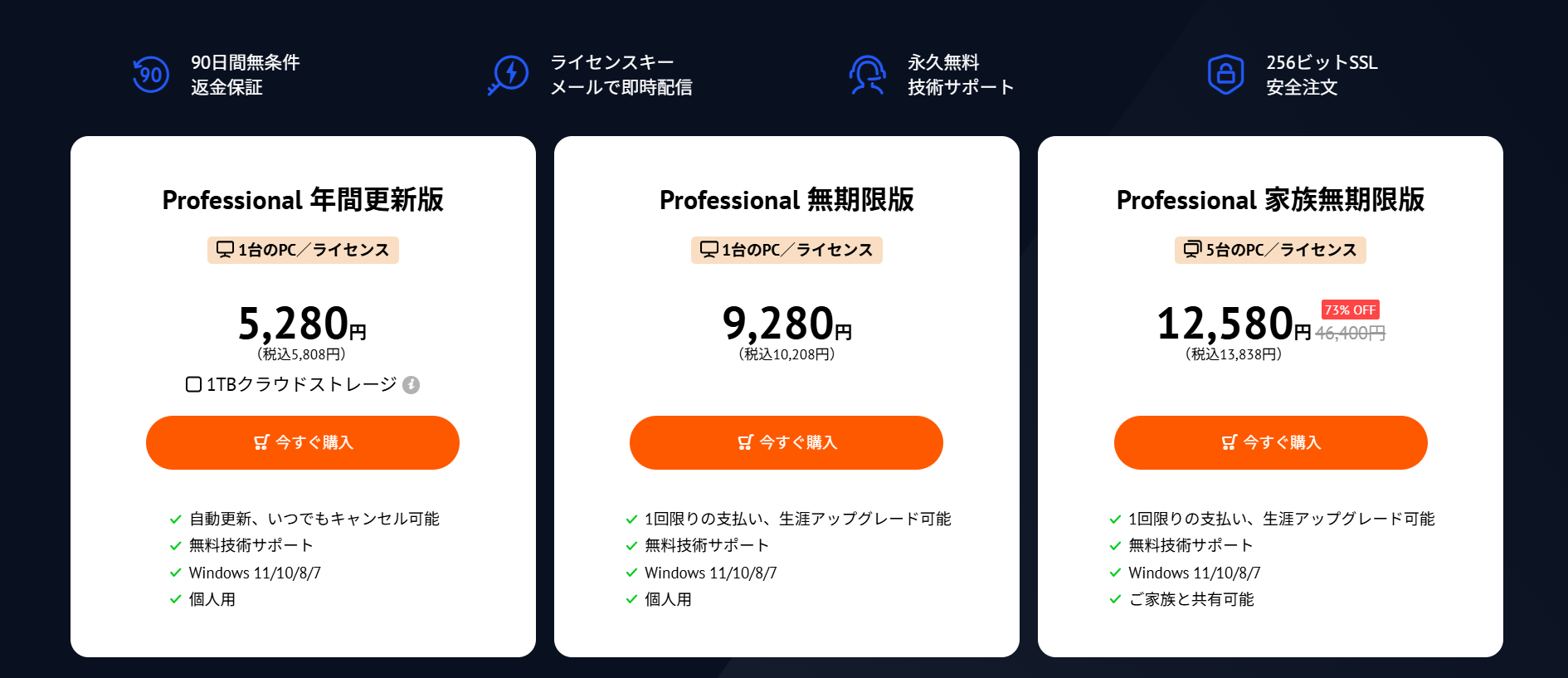
AOMEI Backupper Professional」は、サブスクリプション(年間契約)と一度の支払いで永続的に利用できる「買い切り」の永続ライセンスの両方があります。

AOMEIの公式サイトや日本の正規販売代理店では、頻繁にセールや割引が実施されています。2025年10月現在、公式サイトでの標準的な価格は以下の通りです。

110787_AOMEI_Price
引用:AOMEI Backupper Proを購入して家庭用デスクトップ/ノートパソコンを保護

※価格は為替レートや販売代理店、セール時期によって変動する可能性があります。購入前には必ず公式サイトで最新の価格をご確認ください。

一度購入すればメジャーバージョンアップを含む将来のアップデートも無料で受けられる「生涯アップグレード」付きのライセンスは、ソフトウェアを長く安心して使い続けたい企業にとって非常に魅力的な選択肢と言えるでしょう。

6. 【法人向け】複数PCへの一括展開(クローニング)は可能か?

新入社員の受け入れやPCの定期的な入れ替えに伴う、大量のPCキッティング(初期設定)作業は、多くのIT担当者にとって時間と手間のかかる大きな課題です。一台ずつOSやアプリケーションをインストールするのは非効率的と言えるでしょう。ここからは、AOMEI社の製品群を活用して、一台のマスターPCの環境を複数台のPCへ一括で複製(クローニング)し、この課題を解決する方法を解説します。Standard版やPro版の機能だけでは実現できない「1対多」の展開には、専用ツールの利用が鍵となります。

6-1. Standard/Pro版のクローンは「1対1」が基本

これまでの章で解説してきた「AOMEI Backupper」のクローン機能は、個人利用で一般的なHDDからSSDへの換装など、一つのディスクからもう一つのディスクへ、つまり「1対1」の複製を目的として設計されています。この方法は、個別のPCをアップグレードする際には非常に有効です。

しかし、この方法で10台、20台のPCをセットアップしようとすると、一台ごとにクローン作業を繰り返す必要があり、多大な時間がかかってしまいます。法人利用で求められる「マスターPCの環境を、ネットワーク経由で複数台のPCに一斉に展開する」といった効率的なクローニングには、Standard版やProfessional版の機能は適していません。

エディション クローニングの範囲 主な利用シーン 複数台展開への適性
Standard / Professional 1対1 (単一ディスク間の複製) 個人のPCアップグレード、ディスク故障時の交換 × 不向き
法人向け専用ツール 1対多 (単一イメージを複数PCへ展開) 企業でのPCキッティング、学校でのPC教室の環境統一 ◎ 最適

このように、目的によって適切なツールが異なることを理解するのが、作業効率化への第一歩です。

6-2. 無料の専用ツール「AOMEI Image Deploy」とは

AOMEI社は、法人ユーザーのこのようなニーズに応えるため、「AOMEI Image Deploy」という無料のイメージ展開専用ツールを提供しています。このツールを使えば、ネットワークを利用して一台のPCから複数台のPCへ同時にシステムイメージを展開することが可能です。

AOMEI Image Deployの主な特徴は以下の通りです。

  • 完全無料: 追加コストなしで、強力な一括展開機能を利用できます。
  • ネットワーク展開: LAN内のPCであれば、物理的なディスクの接続は不要です。PXE(Preboot Execution Environment)という技術を使い、クライアントPCをネットワーク経て起動させ、イメージを受け取ります。
  • 同時展開: 複数のPCに対して、同時にイメージ展開を開始できるため、作業時間を大幅に短縮します。30台のPCに同時に展開することも可能です。

導入のプロセスは、まず「AOMEI Backupper」で作成したマスターPCのシステムイメージをサーバーPCに用意し、AOMEI Image Deployを使って各クライアントPCに配信するという流れになります。キッティング作業の工数を劇的に削減できるため、IT担当者にとって非常に価値のあるツールです。

6-3. 最上位版「Technician Plus」なら全てを網羅

より包括的で高度なIT管理を目指す企業や、顧客に技術サポートを提供するITサービス事業者には、最上位エディションである「AOMEI Backupper Technician Plus」が最適です。このエディションは、「AOMEI Backupper」の全機能に加え、イメージ展開ツールも統合されたプロフェッショナル向けの完全なツールキットです。

Technician Plus版の最大のメリットは、ライセンスと機能の両面で企業のIT運用を強力にサポートする点にあります。

  • イメージ展開機能を統合: AOMEI Image Deployの機能が含まれており、別途ツールを導入する必要がありません。
  • ポータブル版の作成: USBメモリなどにAOMEI Backupperのポータブル版を作成できます。これにより、対象のPCにソフトウェアをインストールすることなく、バックアップやクローン作業が可能です。
  • 無制限のPC利用: 同一企業内であれば、台数無制限でPCやサーバーに利用できます。
  • 顧客への有償サービス提供: IT事業者が、本製品を使って顧客に有償の技術サポートを提供することがライセンスで許可されています。

以下の表は、法人のニーズに応じたAOMEI製品の選択肢をまとめたものです。

ソリューション 主な目的 コスト ライセンス 最適なユーザー
AOMEI Backupper Pro 個別のPC・サーバーの高度なバックアップ 有料 PC1台ごと 特定の重要なPCや小規模サーバーを管理する企業
AOMEI Image Deploy 複数PCへの一斉イメージ展開 無料 台数無制限 PCキッティングの工数を削減したいIT担当者
AOMEI Backupper Technician Plus バックアップ、復元、クローン、展開の全て 有料 社内PC台数無制限 大規模なIT資産管理や、顧客に技術サービスを提供する事業者

単純なイメージ展開作業だけであれば無料の「AOMEI Image Deploy」で十分ですが、バックアップから展開、保守までを一つの製品で完結させたい場合は、Technician Plus版が最も効率的で強力なソリューションとなります。

7. 安心して使える!開発元と日本の正規販売代理店

高機能なソフトウェアであっても、その開発元の信頼性や、国内でのサポート体制が整っていなければ、企業が安心して導入することはできません。特に業務で利用する場合、購入前の相談や導入後の技術的な問い合わせが日本語でスムーズに行えるかは、重要な選定基準となります。ここでは、「AOMEI Backupper」を開発したグローバル企業「AOMEI International Network Limited」と、日本国内での販売とサポートを担う正規代理店について詳しく紹介します。

7-1. 開発元「AOMEI International Network Limited」の信頼性

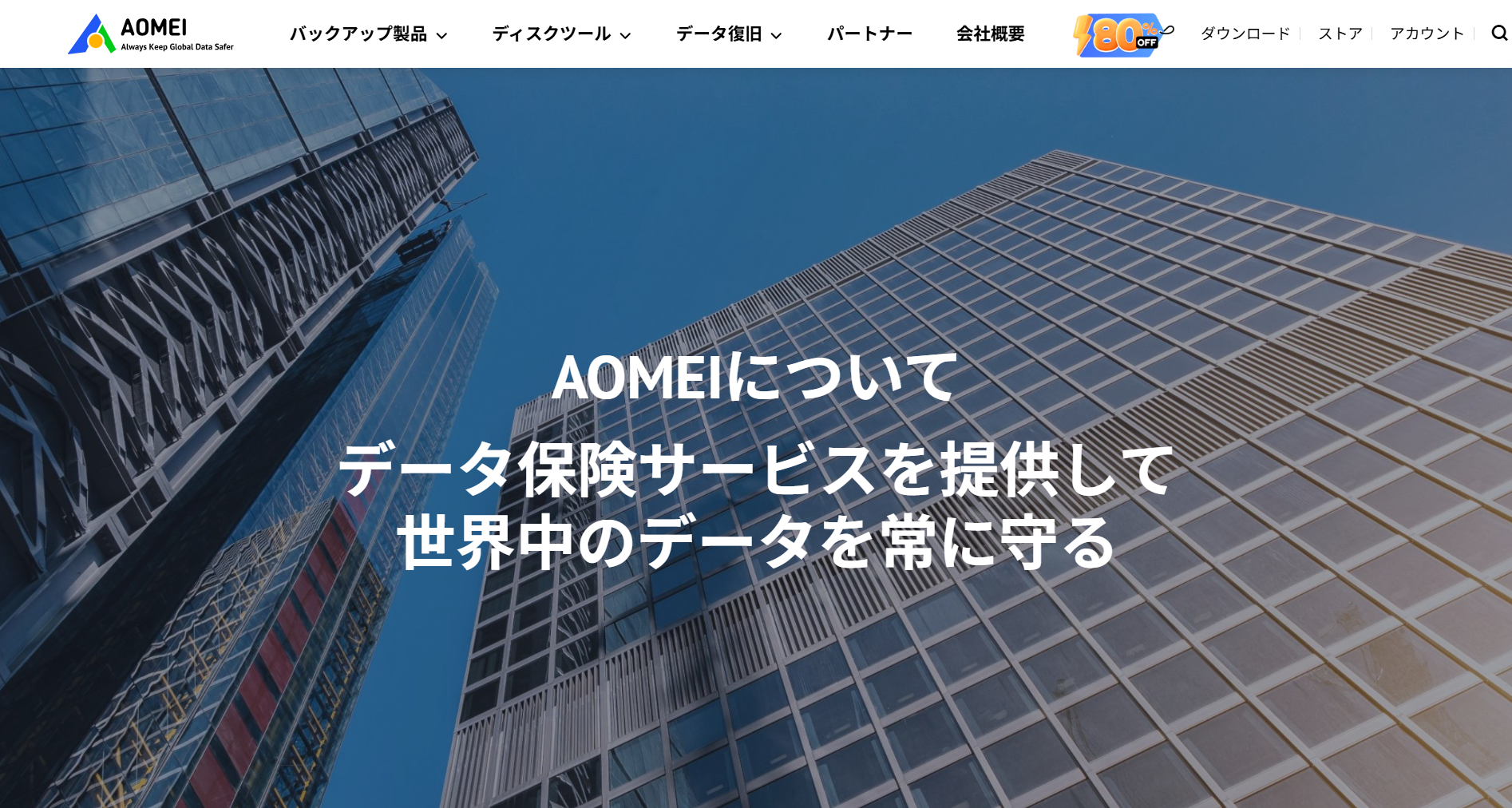
110787_AOMEI_Company
引用:データ保険サービスを提供して世界中のデータを常に守る | AOMEI Technology

AOMEI Backupper」は、2009年に設立された「AOMEI International Network Limited」社によって開発・提供されています。同社は設立以来、一貫してセキュリティを柱としたソリューション開発に特化しており、バックアップ、ストレージ管理、災害復旧の分野で世界的に高い評価を得ています。

「常に世界のデータをより安全に保つ(Always keep global data safer)」というミッションを掲げ、その製品は現在、世界180カ国以上の個人および法人ユーザーに導入されています。多くのグローバル企業との長期的なパートナーシップは、同社の技術力と製品の信頼性が世界水準であることを証明しています。

以下の表に、AOMEI社の企業概要をまとめます。

項目 概要
正式社名 AOMEI International Network Limited
設立年 2009年
事業内容 データバックアップ、ストレージ管理を中心としたソフトウェア開発
グローバル展開 世界180カ国以上で製品・サービスを提供
主な製品群 AOMEI Backupper, AOMEI Partition Assistant, AOMEI OneKey Recoveryなど

10年以上にわたってデータ保護の分野に専念してきた実績が、「AOMEI Backupper」の安定性と信頼性を支える基盤となっています。

7-2. 日本の正規販売代理店「ノイテックス有限会社」

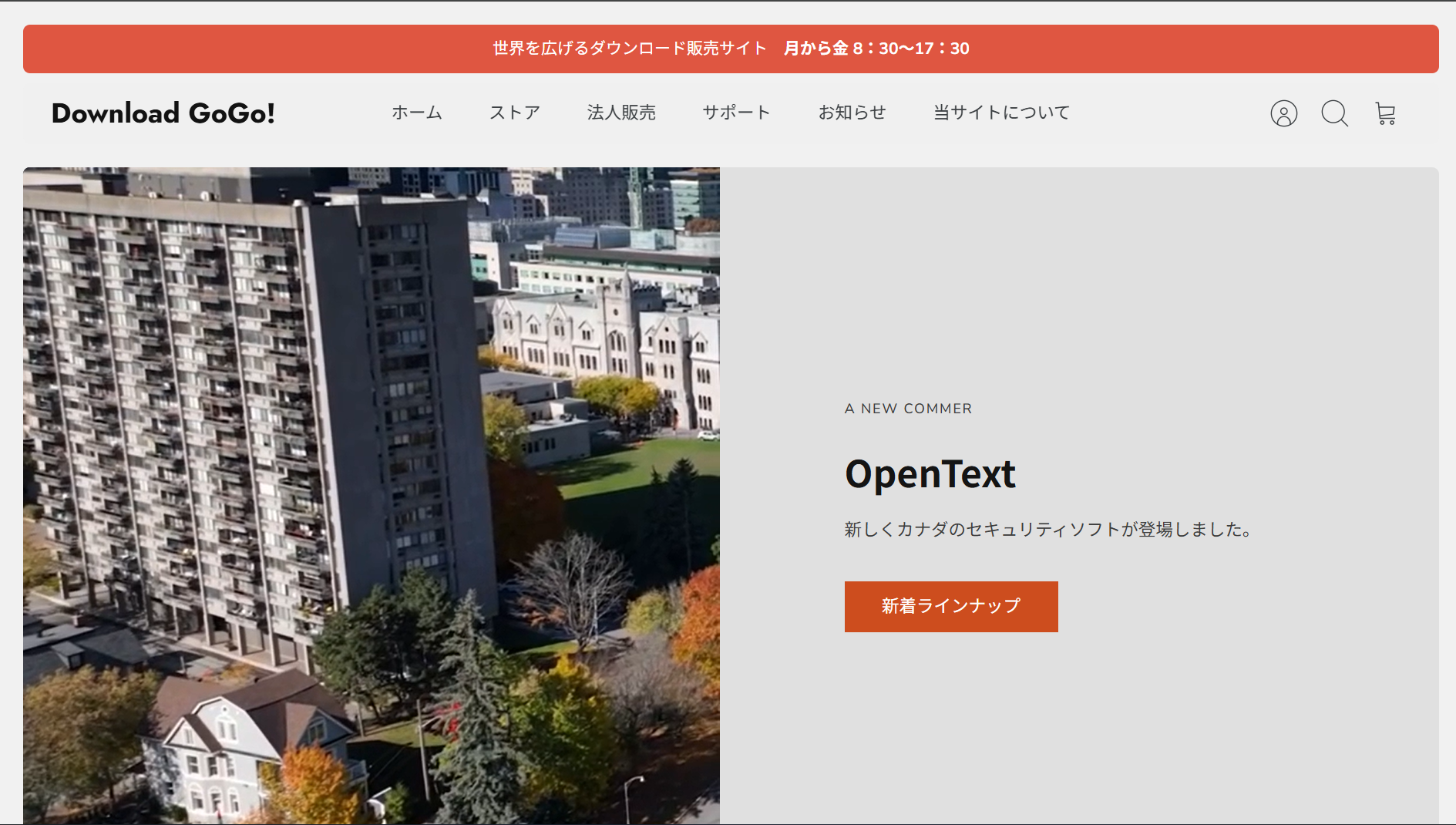
110787_Downloadgogo
引用:PCソフトのダウンロード販売専門店 – Download GoGo!

海外製ソフトウェアを導入する際の大きな懸念点の一つが「言語の壁」です。製品が日本語に対応していても、購入時の問い合わせやトラブル発生時のサポートが外国語のみでは、迅速な問題解決は望めません。

この点において、AOMEI製品は日本国内に公式なパートナーが存在するため安心です。「ノイテックス有限会社」はAOMEI International Network Limited社の正規販売代理店として、日本市場での製品販売とサポート活動を担っています。同社が運営するダウンロード販売サイト「ダウンロードGoGo!」では、「AOMEI Backupper」をはじめとする各種製品が、日本円で安心して購入できます。

最大のメリットは、日本人スタッフによる日本語でのサポートが受けられる点です。購入前の製品選定に関する相談から、ライセンスに関する質問、さらには購入後の技術的な問い合わせまで、すべて日本語で対応してもらえます。この手厚いローカルサポート体制が、多くの日本の企業ユーザーにとって大きな安心材料となっています。

7-3. 法人向け販売パートナー(取り扱い商社など)

中小企業や個人での購入は「ダウンロードGoGo!」が便利ですが、大企業や官公庁などで、取引実績のあるITベンダーや商社経由での購入が必要な場合もあるでしょう。AOMEI製品は、こうした法人向けの購入ルートにも対応しています。

国内の大手ソフトウェア流通業者(ディストリビューター)などを通じて、全国のシステムインテグレーターやIT関連商品の販売店がAOMEI製品を取り扱っています。普段取引のあるベンダーに見積もりや導入相談を依頼することも可能です。これにより、企業それぞれの購買プロセスに合わせた柔軟な調達が実現します。

以下の表は、日本国内におけるAOMEI製品の主な購入窓口をまとめたものです。

購入窓口 運営元 主な対象ユーザー サポート言語 特徴
ダウンロードGoGo! ノイテックス有限会社 個人、中小企業 日本語 オンラインで即時購入可能。日本語での直接サポートが充実。
法人向け販売パートナー ソフトウェア商社、ITベンダーなど 中〜大規模企業、官公庁、教育機関 日本語 既存の取引ルートで購入可能。請求書払いや複数製品の一括導入に対応。

自社の規模や購買ルールに応じて最適な窓口を選択できることも、「AOMEI Backupper」がビジネスシーンで安心して導入できる理由の一つです。

8. 【まとめ】ニーズに合わせ最適なプランでPCを守ろう

この記事では、高機能バックアップ・クローンソフト「AOMEI Backupper」について、その基本機能から具体的な操作手順、さらには個人向け・法人向けの最適な活用方法まで、多角的な視点から詳しく解説しました。PCの物理的な故障やランサムウェアの脅威など、ビジネスを取り巻くデータ消失のリスクは決して他人事ではありません。

AOMEI Backupper」は、こうした脅威に対する強力かつ現実的な解決策を提供します。まずは無料で導入できるStandard版で基本的なデータ保護を始め、企業の成長やIT環境の変化に合わせて有料版や専用ツールへとステップアップしていくことが可能です。重要なのは、問題が発生してから対策を考えるのではなく、今すぐ行動を起こすことです。

本記事の要点を以下にまとめます。

  • 無料でも高機能: 無料のStandard版でも、システム全体のバックアップやディスククローンなど、ビジネスの基本的なデータ保護要件を満たす十分な機能を備えています。
  • 簡単な操作性: 直感的なインターフェースにより、ITの専門家でなくてもHDDからSSDへの換装(クローン)といった高度な作業を簡単に行えます。
  • 幅広い法人ニーズに対応: 個別PCの高度な管理から、複数PCへの一斉展開まで、Professional版やTechnician版、無料の専用ツールを組み合わせることで、あらゆる規模の企業ニーズに対応します。
  • 万全のサポート体制: 信頼できる開発元と、日本語サポートを提供する国内正規代理店の存在により、企業でも安心して導入・運用ができます。

最後に、あなたの目的や状況に合わせた最適なAOMEIソリューションを以下の表にまとめました。自社の課題と照らし合わせ、最適なプラン選択の参考にしてください。

こんな方におすすめ 最適なソリューション 主な選定理由
個人のPCや、まずは費用をかけずにPCを保護したい方 AOMEI Backupper Standard (無料版) 基本的なバックアップ、復元、ディスククローン機能が無料で利用できます。
業務PCのバックアップ管理を効率化・自動化したい担当者 AOMEI Backupper Professional (有料版) 商用ライセンスに加え、システムクローンやバックアップ自動管理など、高度な機能が利用できます。
数十台規模のPCキッティング作業を効率化したいIT部門 AOMEI Image Deploy (無料) + Backupper ネットワーク経由でマスターイメージを複数PCに一斉展開し、作業時間を大幅に短縮できます。
大規模なIT資産管理や、顧客への技術サービスを提供する事業者 AOMEI Backupper Technician Plus 社内PC台数無制限ライセンス、ポータブル版作成、イメージ展開機能など、プロ向けの全機能を網羅しています。

データという重要な経営資産を守るための第一歩は、決して難しくありません。手遅れになる前に、まずは無料版の「AOMEI Backupper」を導入し、あなたの大切なPC環境を守る体制を今日から構築しましょう。

「クローニングツール」の製品比較表

※税込と表記されている場合を除き、全て税抜価格を記載しています

  • 製品名
  • 注目ポイント
  • 料金プラン
  • プラン名金額
  • 無料トライアル
  • 最低利用期間
  • 基本的な機能
    • クローニングツール
    • 安否確認システム
    • クローニング後のサポート
    • エージェント使用
    • データ消去機能
    • 環境復元システム
    • マルウェア対策
    • 起動ディスク使用
    • ライセンス使用
    • USBメモリ使用
    • パーティションのサイズ変更可能
    • PXEサーバー使用
    • ログ機能
    • 国内メーカー
    • マスターデバイス作成不要
    • 破損データ復元可能
    • 紛失データ復元可能
    • 大量の同時導入可能
    • クラウドに複製可能
  • サービス資料
  • 無料ダウンロード
  • ソフト種別
  • サポート
JALグループを支えて28年
初期費用 要相談
備考
問い合わせ後にヒアリング
利用料金 要相談
備考
問い合わせ後にヒアリング
制限なし
クラウド型ソフト オンプレミス型ソフト 
電話 / メール / チャット /
データ資産の総合管理
初期費用 0円
備考
初期費用は発生しません。
Paragon Hard Disk Manager 17 Professional 1台版 5,364円
Paragon Hard Disk Manager 17 Professional 3台版 6,182円
制限なし
パッケージ型ソフト 
電話 / メール / チャット /
タダで始めるPC保険
初期費用 0円
備考
初期費用は発生しません。
Standard 0円
制限なし
パッケージ型ソフト 
電話 / メール / チャット /
らくらくクローニング
100ライセンス 5万円
備考
基本的には、100ライセンスをセットで購入することになります。
1ライセンス当たり500円
1000ライセンス 20万円
備考
1ライセンス当たり200円
利用期間の最低制限無し
オンプレミス型ソフト パッケージ型ソフト なし 
電話 / メール / チャット /
PXEブートにも対応
初期費用 要相談
利用料金 要相談
備考
ライセンスをいくつ購入するかによって金額が異なります。
制限なし
クラウド型ソフト オンプレミス型ソフト 
電話 / メール / チャット /
富士通のソフトウェア
初期費用 要相談
利用期間の最低制限なし
クラウド型ソフト オンプレミス型ソフト 
電話 / メール / チャット /
PC管理を一括効率化
初期費用 要相談
利用期間の最低制限なし
パッケージ型ソフト 
電話 / メール / チャット /
情シス開発のツール
ライト 50000円/月
スタンダード 100000円/月
プレミアム 150000円/月
利用期間の最低制限なし
パッケージ型ソフト 
電話 / メール / チャット /
タブレットにも対応
スタンドアロン版 要相談
ネットワーク版 要相談
クローニング版 要相談
利用期間の最低制限なし
クラウド型ソフト 
電話 / メール / チャット /
3ステップデータ救出
Pro 8900円
備考
個人ユーザー用
30日間以内なら全額返金可能
Pro永久ライセンス 15125円
備考
個人ユーザー用
30日間以内なら全額返金可能
Technician 35880円
備考
法人用
30日間以内なら全額返金可能
利用期間の最低制限なし
なし 
電話 / メール / チャット /
mac/モバイルも対応
Essentials 4470円
Advanced 4750円
Premium 10635円
利用期間の最低制限なし
クラウド型ソフト オンプレミス型ソフト 
電話 / メール / チャット /
Mac専用のツール
初期費用 要相談
利用期間の最低制限無し
パッケージ型ソフト 
電話 / メール / チャット /
シリーズ発売から15年以上の実績
初期費用 0円
通常版 4100円
制限なし
パッケージ型ソフト 
電話 / メール / チャット /

価格や製品機能など、見やすい一覧表から、気になる製品をまとめてチェック!
よくある質問

AOMEI Backupperは安全なソフトですか?危険性はありませんか?

はい、AOMEI Backupperは安全なソフトウェアです。 開発元のAOMEI Technologyは10年以上にわたりデータ保護ソフトを開発している専門企業で、世界180カ国以上で数千万人の利用実績があります。ウイルスやマルウェアの心配はなく、公式サイトや日本の正規販売代理店からダウンロードすれば安全に利用できます。ただし、非公式サイトからのダウンロードはリスクがあるため避けてください。

無料版(Standard)と有料版(Professional)の最大の違いは何ですか?

商用利用の可否と、高度な機能の有無が大きな違いです。 無料のStandard版は個人利用に限定されています。企業や業務で利用する場合は、有料のProfessional版以上のライセンスが必須です。 機能面では、OSだけを移行する「システムクローン」、古いバックアップを自動削除する「バックアップスキーム」、異なる構成のPCへ復元する機能などが有料版の主なメリットです。

クローンとバックアップは何が違うのですか?

目的と出力結果が異なります。 バックアップは、データ保護を目的として、システムやファイルを「イメージファイル」という形式で保存します。これは災害に備える「保険」のようなものです。 一方、クローンは、PCの環境移行(引っ越し)を目的として、ディスクの中身をOSや設定ごと、すぐに起動できる状態で別のディスクに丸ごと複製します。HDDからSSDへの換装などに使います。

HDDからSSDへクローンする場合、SSDの容量はHDDと同じでなければなりませんか?

いいえ、同じである必要はありませんが、条件があります。 新しいSSDの容量は、コピー元であるHDDの「使用済み容量」より大きい必要があります。例えば、1TBのHDDで300GBのデータを使用している場合、512GBのSSDへ問題なくクローンできます。AOMEI Backupperが自動でパーティションサイズを調整してくれます。

クローンに失敗する場合、どんな原因が考えられますか?

主に以下の原因が考えられます。

  • 接続不良: SATA-USB変換アダプターの接触不良やUSBポートの電力不足。
  • ディスクエラー: コピー元のHDDに不良セクターなどの物理的な問題がある。
  • 容量不足: コピー先のSSDの容量が、コピー元の使用済み容量より小さい。
失敗する場合は、まずUSBケーブルやポートを変えて試し、それでも駄目ならHDDのエラーチェック(chkdskコマンドなど)を実行することをおすすめします。

ブータブルメディアとは何ですか?なぜ必要なのですか?

PCが起動しない状態から復元作業を行うための起動ディスクです。 通常、復元作業はWindows上でAOMEI Backupperを起動して行います。しかし、OSが破損してWindows自体が起動しなくなった場合、ソフトを起動できません。 USBメモリやCD/DVDでブータブルメディアを事前に作成しておけば、そこからPCを起動し、AOMEI Backupperの復元機能を直接呼び出して、システムがクラッシュする前の状態に戻すことができます。万が一に備え、必ず作成しておくべきものです。

1台のマスターPCの環境を、複数台のPCに一斉にコピー(展開)できますか?

はい、可能ですが専用ツールが必要です。 AOMEI Backupper Standard/Pro版のクローンは1対1の複製が基本です。PCのキッティングなどで1対多の展開を行いたい場合は、AOMEI社が提供する無料の専用ツール「AOMEI Image Deploy」を使用します。これにより、ネットワーク経由でマスターPCのイメージを複数台のPCへ同時に展開でき、作業を大幅に効率化できます。

AOMEI Backupperのライセンスは買い切りですか?サブスクリプションですか?

基本的に「買い切り」の永続ライセンスです。 AOMEI Backupper Professionalなどの有料版は、一度購入すれば永続的に利用できます。多くのプランには「生涯無料アップグレード」が含まれており、将来のメジャーバージョンアップにも追加料金なしで対応できるため、長期的なコストパフォーマンスに優れています。

目次

おすすめ比較一覧から、
最適な製品をみつける

カテゴリーから、IT製品の比較検索ができます。
2019件の製品から、ソフトウェア・ビジネスツール・クラウドサービス・SaaSなどをご紹介します。

すべてみる